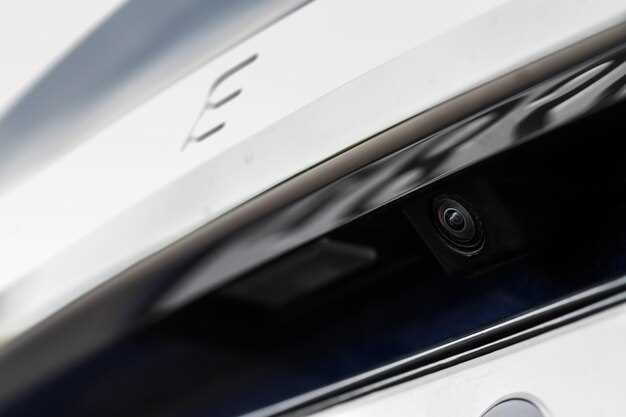
Система контроля видеозаписи от Teyes предоставляет широкий набор возможностей для настройки и анализа данных с сенсоров. Пользовательский интерфейс адаптирован под комфортное управление в различных условиях эксплуатации, позволяя не только вести запись, но и оперативно просматривать материалы.
Установленные модули поддерживают автоматическую коррекцию кадров и функции резервного копирования, что гарантирует сохранность важных фрагментов. Важно учитывать совместимость с версиями операционных систем и обновлять компоненты для стабильной работы без сбоев.
Для взаимодействия с оборудованием предпочтительно использовать утилиты, разработанные с учётом аппаратных особенностей Teyes. Рекомендуется настроить параметры хранения данных, чтобы оптимизировать использование памяти и минимизировать вероятность потери информации.
- Установка и настройка программы
- Требования к системе для установки
- Пошаговая инструкция по установке
- Настройка параметров записи видео
- Оптимизация работы программы для улучшения производительности
- Функции и возможности программы
- Поддержка различных форматов видео
- Интерфейс и пользовательский опыт
- Функция записи в реальном времени
- Анализ дорожной ситуации и уведомления о превышении скорости
- Интеграция с мобильными приложениями
Установка и настройка программы

Для начала работы с устройством необходимо установить соответствующее приложение. Следуйте этим шагам:
- Скачайте файл установки с официального сайта или из надежного источника.
- Запустите установочный файл. На экране появится мастер установки.
- Выберите язык интерфейса и нажмите ‘Далее’.
- Примите лицензионное соглашение, отметив соответствующий пункт.
- Укажите папку для установки или оставьте путь по умолчанию. Нажмите ‘Далее’.
- Дождитесь завершения установки и нажмите ‘Готово’.
После установки необходимо выполнить настройку:
- Запустите приложение и войдите в систему, используя учетные данные.
- Перейдите в раздел настроек. Здесь можно выбрать параметры записи, такие как разрешение и частота кадров.
- Настройте параметры хранения данных: выберите место для сохранения файлов и установите лимиты по времени или объему.
- Активируйте функции, такие как детекция движения или запись по расписанию, если они доступны.
- Сохраните изменения и перезагрузите приложение для применения новых настроек.
Регулярно проверяйте обновления, чтобы обеспечить стабильную работу и доступ к новым функциям. Настройка уведомлений поможет быть в курсе событий, происходящих в зоне наблюдения.
Требования к системе для установки
Для корректной работы приложения необходимо учитывать несколько ключевых аспектов. Первое, на что стоит обратить внимание, это операционная система. Подходят версии Windows 7 и выше, а также macOS начиная с версии 10.12. Для пользователей Linux рекомендуется использовать дистрибутивы на базе Ubuntu.
Процесс установки требует наличия не менее 4 ГБ оперативной памяти. Рекомендуется использовать 8 ГБ для более стабильной работы. Объем свободного места на жестком диске должен составлять минимум 2 ГБ, однако лучше выделить 5 ГБ для хранения данных и обновлений.
Процессор должен иметь как минимум два ядра с тактовой частотой 2.0 ГГц. Для повышения производительности желательно использовать четырехъядерные модели. Видеокарта должна поддерживать OpenGL 2.0 и выше, что обеспечит качественную обработку графики.
Необходима стабильная интернет-связь для загрузки обновлений и доступа к облачным сервисам. Рекомендуется скорость соединения не менее 5 Мбит/с. Также стоит проверить наличие актуальных драйверов для всех компонентов системы, чтобы избежать конфликтов и сбоев в работе.
Дополнительно, для оптимизации работы стоит отключить ненужные фоновые приложения и службы, которые могут потреблять ресурсы системы. Это позволит обеспечить более плавную работу и избежать зависаний.
Пошаговая инструкция по установке
Скачайте архив с ПО с официального сайта, выбрав актуальную версию под вашу ОС. Распакуйте содержимое в отдельную папку на жёстком диске.
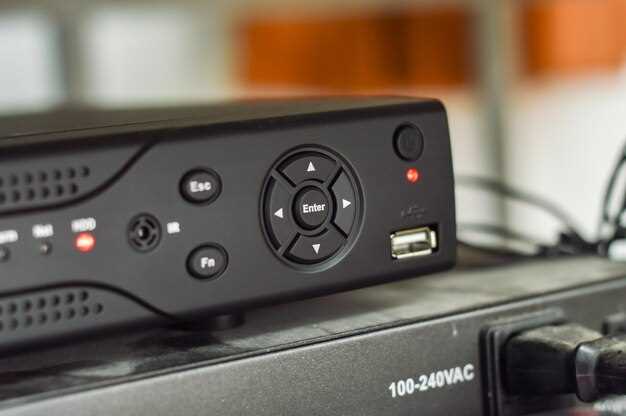
Подключите устройство к компьютеру при помощи USB-кабеля. Убедитесь, что система распознала девайс, проверив наличие соответствующих драйверов через диспетчер устройств.
Запустите инсталлятор с правами администратора. В открывшемся окне отметьте компоненты, которые хотите установить: просмотр архивов, настройка параметров записи, обновление прошивки.
Следуйте подсказкам мастера установки, указывая путь сохранения файлов, если требуется. По завершении дождитесь появления сообщения об успешной инсталляции.
Откройте установленное приложение. В разделе настроек выберите номер подключённого оборудования, после чего обновите список доступных каналов видеофиксации.
При первом запуске выполните калибровку, чтобы адаптировать программу под конкретную модель регистрационного устройства. Для этого используйте встроенный мастер или инструкции из руководства.
Для отображения записей подключите носитель с сохранёнными файлами либо настройте автоматическую синхронизацию через внутреннюю память устройства.
Проверьте работу функций записи и воспроизведения, записав короткий ролик и просмотрев его через интерфейс приложения. При необходимости скорректируйте параметры качества и сжатия.
Настройка параметров записи видео
Правильная настройка записи видео позволяет оптимизировать качество и объем сохраняемого материала. Рассмотрим ключевые параметры, которые стоит учесть.
- Разрешение записи: Выбор разрешения влияет на четкость изображения. Рекомендуется использовать 1080p для большинства ситуаций, так как это обеспечивает хорошее качество при разумном объеме данных.
- Частота кадров: Стандартные значения – 30 или 60 кадров в секунду. Для динамичных сцен лучше выбрать 60 fps, чтобы избежать размытия.
- Формат видео: Наиболее распространенные форматы – MP4 и AVI. MP4 обеспечивает хорошее сжатие без потери качества, что удобно для хранения.
- Длительность записи: Установите лимит времени для каждой записи. Это поможет избежать переполнения памяти. Оптимально – 5-10 минут для коротких поездок.
- Запись звука: Убедитесь, что функция записи звука активирована, если это необходимо. Проверьте качество микрофона и уровень громкости.
- Сенсор движения: Включите эту опцию, чтобы устройство автоматически начинало запись при обнаружении движения. Это экономит место на носителе.
Регулярно проверяйте настройки, чтобы адаптировать их под изменяющиеся условия. Это поможет сохранить важные моменты и избежать потери данных.
Оптимизация работы программы для улучшения производительности
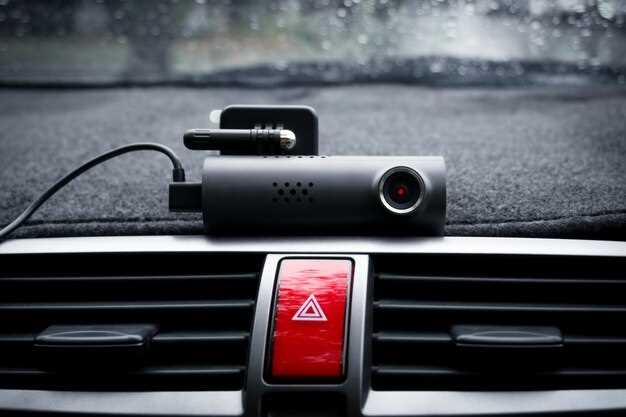
Для повышения быстродействия приложения, управляющего записью и воспроизведением видео, следует обратить внимание на несколько ключевых аспектов. Во-первых, важно регулярно обновлять программное обеспечение. Разработчики часто выпускают патчи, которые исправляют ошибки и улучшают производительность.
Во-вторых, настройка параметров записи может значительно повлиять на качество и скорость обработки. Рекомендуется выбирать оптимальное разрешение и частоту кадров, соответствующие задачам. Например, для обычной городской езды достаточно 1080p при 30 кадрах в секунду, что снижает нагрузку на систему.
Третьим шагом является управление хранилищем. Использование высокоскоростных карт памяти с поддержкой UHS-I или UHS-II обеспечит быструю запись и воспроизведение. Регулярная очистка ненужных файлов также поможет избежать замедления работы.
Четвертым аспектом является оптимизация работы с энергопотреблением. Установка режима энергосбережения может снизить нагрузку на процессор, что положительно скажется на производительности. Важно также следить за температурой устройства, так как перегрев может привести к снижению скорости обработки данных.
Наконец, стоит обратить внимание на интерфейс. Упрощение навигации и уменьшение количества активных функций в фоновом режиме может ускорить отклик системы. Удаление ненужных приложений и процессов, работающих одновременно, также способствует улучшению общей производительности.
Функции и возможности программы
ПО обеспечивает запись видео с высоким разрешением вплоть до 1080p, при этом поддерживается частота кадров до 30 fps для плавного воспроизведения. Встроенный модуль детекции движения позволяет автоматически запускать запись при появлении объектов в поле зрения, сокращая объем сохраняемых данных.
Настройки циклической записи реализованы с поминутной или почасовой разбивкой, что гарантирует непрерывный архив с возможностью перезаписи старых файлов. Для удобства использования доступен просмотр нескольких каналов одновременно в одном окне с масштабированием.
| Функция | Описание | Рекомендации по использованию |
|---|---|---|
| Запись по расписанию | Настройка периодов активации съемки, например, с 8:00 до 20:00 | Выделять часы с максимальной активностью на дороге для экономии памяти |
| Резервное копирование на ПК | Передача данных с устройства на компьютер для создания архивов | Регулярно выполнять копирование перед очисткой накопителя |
| Просмотр записей | Воспроизведение с функцией перемотки и замедления | Использовать для анализа инцидентов и поиска событий |
| Защита файлов | Блокировка критичных фрагментов видео от удаления | Активировать для сохранения доказательств ДТП или других ситуаций |
Интеграция с GPS-модулем позволяет отображать скорость и координаты на видеозаписи, что значительно повышает информативность архива. Мультиязычный интерфейс облегчает управление, а регулярные обновления обеспечивают стабильную работу и расширение функций.
Для оптимального качества стоит выбирать кодек H.264, который снижает нагрузку на память без потери четкости изображения. Настройка чувствительности датчика движения помогает минимизировать ложные срабатывания в сложных условиях освещения или при движении насекомых.
Поддержка различных форматов видео
Устройства бренда Teyes совместимы с файлами в формате MP4, AVI и MOV, что обеспечивает универсальность при хранении и воспроизведении отснятого материала. Контейнер MP4 признан оптимальным для сжатия с сохранением высокого качества, особенно при использовании кодеков H.264 и H.265. Это способствует экономии места на носителе без потери детализации изображения.
AVI-файлы используются преимущественно для архивирования, поддерживая широкий спектр кодеков, включая DivX и XviD, что позволяет работать с не сильно сжатым видео и обеспечивает простоту редактирования. MOV-формат предпочитается при обмене и монтаже, так как отлично интегрируется с большинством видеоредакторов и программ просмотра.
Рекомендуется устанавливать настройки записи в H.265, если аппаратное обеспечение поддерживает данный кодек, поскольку он эффективнее использует пропускную способность и уменьшает нагрузку на систему. При отсутствии поддержки H.265 следует выбрать H.264, сохраняющий баланс между качеством и размером файла.
Отдельное внимание уделяется разрешению и частоте кадров. Для ежедневного использования подойдет Full HD (1920×1080) с 30 FPS, что даст четкое изображение и плавность движения. Для анализа деталей и слоу-мо эффектов стоит настроить запись на 60 FPS или выше, но при этом существенно увеличится объем сохраняемых данных.
Важным моментом является корректная настройка контейнера и кодека, так как несовместимость может вызвать проблемы с воспроизведением на стандартных медиаплеерах. Для стабильной работы рекомендуется использовать рекомендации производителя касательно форматов и обновлять встроенное программное обеспечение с официальных сайтов.
Интерфейс и пользовательский опыт
Навигация построена на панели со значками, каждый из которых сопровождается подсказкой при наведении курсора. Кнопки отвечают на действия без задержек, даже при одновременной загрузке нескольких файлов.
Для настройки записи предусмотрены несколько режимов с возможностью гибкого изменения параметров качества и частоты кадров. Сохранение изменений происходит автоматически, исключая вероятность потери настроек.
Удобным решениям стоит отнести функцию быстрого поиска по меткам времени и событиям, что значительно сокращает время на поиск нужного видеофрагмента.
Отдельного внимания заслуживает интеграция с мобильными устройствами: интерфейс адаптирован под сенсорное управление, оптимизирован для экранов разного размера, сохраняя комфортное управление и чтение информации.
Наличие опций экспорта материалов в распространённые форматы позволяет без проблем использовать записи в других приложениях или для передачи третьим лицам.
Рекомендуется регулярно обновлять утилиту, поскольку новые версии повышают скорость работы и расширяют функциональность без изменения привычной схемы взаимодействия с системой.
Функция записи в реальном времени
Запись в реальном времени позволяет фиксировать происходящее на дороге без задержек. Эта функция обеспечивает непрерывный поток данных, что особенно важно в ситуациях, требующих немедленного реагирования. При активации данной опции устройство начинает сохранять видео сразу после включения, что исключает возможность упустить важные моменты.
Качество записи зависит от разрешения камеры. Рекомендуется выбирать модели с высоким разрешением, такими как 1080p или выше, чтобы обеспечить четкость изображения. Это особенно актуально при необходимости идентификации номеров автомобилей или лиц.
Функция записи в реальном времени также может включать возможность записи звука. Это добавляет дополнительный уровень информации, который может быть полезен в случае споров или разбирательств. Убедитесь, что устройство поддерживает эту опцию, если она вам необходима.
Некоторые устройства предлагают возможность записи в циклическом режиме. Это означает, что старые файлы автоматически перезаписываются новыми, что позволяет экономить место на носителе. Важно настроить параметры так, чтобы важные моменты не были удалены. Рекомендуется периодически сохранять ключевые записи на внешние носители.
Дополнительные функции, такие как датчик удара, могут активировать запись в случае столкновения, что обеспечивает сохранение критически важных данных. Убедитесь, что данная функция включена и правильно настроена.
Для повышения надежности записи стоит использовать качественные карты памяти с высокой скоростью записи. Это предотвратит возможные сбои и обеспечит стабильную работу устройства в любых условиях.
Анализ дорожной ситуации и уведомления о превышении скорости
При обнаружении превышения скорости система может отправлять уведомления водителю, предупреждая его о необходимости скорректировать скорость. Это может быть особенно полезно в зонах с ограниченной скоростью, таких как школы, больницы или жилые районы.
Система также может хранить записи о превышении скорости, что может быть полезно для анализа и оптимизации маршрутов, а также для выявления повторных нарушителей. Кроме того, система может быть интегрирована с другими системами безопасности, такими как системы контроля доступа или системы видеонаблюдения.
Анализ дорожной ситуации и уведомления о превышении скорости могут быть особенно полезны для флотов автомобилей, где безопасность водителей и пассажиров является приоритетом. Система может помочь снизить риск дорожно-транспортных происшествий и улучшить общую безопасность дорожного движения.
При выборе системы видеофиксации автомобильных нарушений важно учитывать следующие факторы: точность обнаружения превышения скорости, качество видеозаписи, простота установки и настройки, а также совместимость с другими системами безопасности.
Интеграция с мобильными приложениями
Современные устройства для записи видео предлагают возможность интеграции с мобильными приложениями, что значительно расширяет их функционал. Пользователи могут управлять настройками, просматривать записи и получать уведомления прямо на своих смартфонах.
Для начала, важно выбрать приложение, совместимое с вашим устройством. Многие производители предлагают собственные решения, которые обеспечивают полный контроль над функциями устройства. Убедитесь, что приложение доступно как для iOS, так и для Android, чтобы избежать ограничений по платформам.
После установки приложения необходимо выполнить процесс синхронизации. Обычно это делается через Wi-Fi или Bluetooth. Следуйте инструкциям на экране, чтобы подключить мобильное устройство к системе записи. Убедитесь, что оба устройства находятся в пределах досягаемости и имеют активное соединение.
Функционал мобильных приложений может включать просмотр в реальном времени, возможность скачивания записей, а также настройку параметров записи. Некоторые приложения предлагают дополнительные функции, такие как геолокация, что позволяет отслеживать местоположение устройства во время записи.
Регулярно обновляйте приложение, чтобы использовать последние функции и улучшения. Обратите внимание на отзывы пользователей, чтобы выбрать наиболее стабильное и функциональное решение. Это поможет избежать проблем с совместимостью и обеспечит надежную работу.
Интеграция с мобильными приложениями открывает новые горизонты для пользователей, позволяя управлять записями и получать доступ к важной информации в любое время и в любом месте.