Правильная установка часов на вашем устройстве является важным шагом для обеспечения точности записи. Без корректного времени, отснятые материалы могут потерять свою ценность, особенно в ситуациях, когда требуется документирование событий. В этом руководстве рассмотрим ключевые моменты, которые помогут вам установить актуальные данные.
Первым делом, обратите внимание на интерфейс вашего устройства. Обычно доступ к настройкам осуществляется через меню, где можно найти раздел, отвечающий за параметры. Важно следовать логике меню, чтобы не запутаться в дополнительных опциях. Убедитесь, что вы находитесь в нужном разделе, прежде чем продолжить.
Следующий шаг включает в себя выбор правильного часового пояса. Это особенно актуально для пользователей, которые часто перемещаются между регионами. Убедитесь, что выбранный вами пояс соответствует вашему местоположению, чтобы избежать путаницы в записях. После выбора, проверьте, отображается ли информация корректно на экране.
Не забудьте сохранить изменения после внесения всех корректировок. Это позволит избежать повторной настройки в будущем. В некоторых моделях может потребоваться перезагрузка устройства для применения новых параметров. Убедитесь, что все настройки сохранены, прежде чем отключать питание.
Подготовка к настройке времени
Перед началом процесса корректировки параметров, необходимо убедиться в наличии всех необходимых инструментов и информации. Подготовьте устройство, а также проверьте наличие инструкции, которая может содержать важные детали.
Убедитесь, что устройство подключено к источнику питания. Это предотвратит случайное отключение во время работы. Также рекомендуется использовать качественный кабель для подключения к компьютеру или другому устройству, если это требуется для передачи данных.
Проверьте, что на экране отображается актуальная информация. Если устройство имеет встроенный экран, убедитесь, что он функционирует корректно. В случае отсутствия экрана, подготовьте компьютер или мобильное устройство для взаимодействия с регистратором.
Соберите информацию о текущем местоположении. Учитывайте часовой пояс, в котором вы находитесь, так как это повлияет на правильность установленных параметров. Если вы находитесь в поездке, уточните местные временные зоны.
Рекомендуется также проверить наличие обновлений программного обеспечения. Обновления могут содержать исправления и улучшения, которые повлияют на работу устройства. Заранее загрузите необходимые файлы, если это требуется.
Для удобства создайте таблицу с необходимыми данными:
| Элемент | Статус |
|---|---|
| Подключение к источнику питания | Проверено |
| Кабель для подключения | Готов |
| Инструкция | В наличии |
| Актуальная информация на экране | Проверено |
| Часовой пояс | Уточнен |
| Обновления ПО | Загружены |
Соблюдение этих рекомендаций обеспечит плавный процесс корректировки параметров и минимизирует вероятность возникновения ошибок. Подготовка – важный этап, который поможет избежать лишних трудностей в дальнейшем.
Проверка модели видеорегистратора
Для начала, определите точную модель устройства. Обычно информация о модели указана на корпусе или в документации. Это поможет избежать путаницы с настройками и совместимостью.
Обратите внимание на серийный номер, который также может находиться на наклейке. Он может понадобиться для получения технической поддержки или обновлений программного обеспечения.
Проверьте наличие обновлений прошивки для вашей модели. На сайте производителя можно найти раздел с загрузками, где размещены последние версии программного обеспечения. Установка обновлений может улучшить функциональность и исправить ошибки.
Сравните характеристики вашего устройства с актуальными моделями. Это поможет понять, какие функции доступны и какие могут быть полезны. Например, наличие GPS, Wi-Fi или поддержки различных форматов записи может значительно повлиять на выбор настроек.
Если возникли проблемы, обратитесь к руководству пользователя. В нем содержится информация о возможных ошибках и способах их устранения. Также полезно ознакомиться с форумами и отзывами других пользователей, чтобы узнать о распространенных проблемах и решениях.
Не забывайте о возможности обратиться в службу поддержки. Специалисты помогут с конкретными вопросами и предложат решения, основанные на вашем устройстве.
Необходимые инструменты для настройки
Для корректной установки параметров устройства потребуется несколько предметов:
- Компьютер или ноутбук: Используется для доступа к интерфейсу управления и обновления прошивки.
- USB-кабель: Необходим для подключения устройства к компьютеру. Убедитесь, что кабель исправен и поддерживает передачу данных.
- Программное обеспечение: Установите специальное приложение, предоставляемое производителем, для взаимодействия с устройством.
- Интернет-соединение: Понадобится для загрузки обновлений и получения актуальной информации о настройках.
- Инструкция: Ознакомьтесь с руководством пользователя, чтобы избежать ошибок в процессе работы.
Эти инструменты обеспечат плавный процесс изменения параметров и помогут избежать возможных трудностей. Подготовьте все заранее, чтобы сосредоточиться на выполнении необходимых действий.
Обновление прошивки устройства

Регулярное обновление программного обеспечения позволяет улучшить функциональность и устранить возможные ошибки. Для начала необходимо загрузить последнюю версию прошивки с официального сайта производителя. Убедитесь, что выбранный файл соответствует модели вашего устройства.
Подключите устройство к компьютеру с помощью USB-кабеля. После этого запустите специальное программное обеспечение, которое обычно поставляется вместе с устройством. В интерфейсе программы найдите раздел, отвечающий за обновление прошивки.
Следующий шаг – выбрать загруженный файл прошивки. После этого программа может предложить выполнить проверку совместимости. Убедитесь, что все параметры соответствуют требованиям. Если все в порядке, начните процесс обновления.
Во время обновления не отключайте устройство от питания и не прерывайте процесс. Это может привести к сбоям в работе. После завершения обновления устройство автоматически перезагрузится. Проверьте, что новая версия прошивки установлена корректно, зайдя в меню настроек.
Если возникли проблемы, обратитесь к руководству пользователя или на форум поддержки. Регулярные обновления помогут поддерживать устройство в рабочем состоянии и обеспечат его стабильную работу.
Процесс настройки времени
Для корректной работы устройства необходимо установить актуальные данные. Следуйте приведенным шагам для выполнения этой задачи.
- Включите устройство и дождитесь загрузки интерфейса.
- Перейдите в раздел настроек, обычно обозначенный иконкой шестеренки.
- Найдите пункт, связанный с датой и часами. Он может называться ‘Дата/Время’ или ‘Часы’.
- Выберите опцию редактирования. На экране появится форма для ввода информации.
- Введите текущую дату, следуя формату: день, месяц, год.
- Установите часы и минуты, убедитесь, что выбрано правильное время суток (AM/PM или 24-часовой формат).
- После ввода данных сохраните изменения, нажав соответствующую кнопку.
- Перезагрузите устройство для применения новых настроек.
Рекомендуется периодически проверять актуальность установленных данных, особенно после отключения питания или сброса устройства. Это поможет избежать проблем с записью и синхронизацией данных.
Доступ к меню настроек
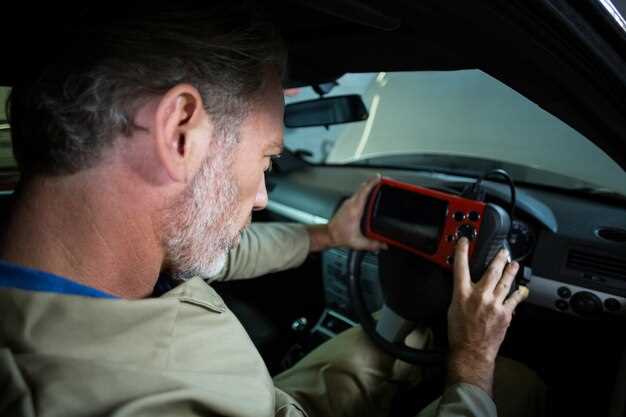
Для начала взаимодействия с управляющим интерфейсом выполните следующие шаги. На основном экране обратите внимание на кнопку, обычно расположенную в нижней части экрана. При нажатии на неё откроется меню, разделяющее разные функциональные области устройства.
После входа в меню, различные опции будут представлены в виде категорий. Используйте навигационные стрелки для перемещения между пунктами. Выберите подходящий раздел, связанный с параметрами, позволяющими изменить нужные настройки.
Обратите внимание на наличие символов, обозначающих подтверждение или отмену выбора. Обычно это кнопки ‘ОК’ и ‘Назад’. После завершения изменений, не забудьте сохранить их, чтобы они вступили в силу. В противном случае, все внесенные изменения могут не сохраниться при выходе из интерфейса.
Иногда может потребоваться обновление прошивки для получения доступа к более новым функциям. Проверьте наличие обновлений в разделе информации о системе, чтобы продолжать использовать устройство на максимуме возможностей.
Выбор часового пояса
При установке часового пояса важно учитывать местоположение устройства. Это позволит избежать путаницы с записями и синхронизацией данных. Для начала определите, в каком часовом поясе вы находитесь. Например, если вы находитесь в Москве, выберите UTC+3.
Обратите внимание на переходы на летнее и зимнее время. Некоторые регионы могут изменять свои часовые пояса в зависимости от времени года. Убедитесь, что выбранный вами пояс соответствует актуальному времени в вашем регионе.
Если устройство используется в нескольких местах, например, в поездках, рекомендуется заранее записать все часовые пояса, которые могут понадобиться. Это упростит процесс переключения между ними.
При выборе часового пояса также учитывайте, что некоторые устройства могут иметь предустановленные настройки. Проверьте, есть ли возможность автоматического определения пояса через GPS, что может значительно упростить задачу.
Не забывайте о необходимости периодической проверки правильности установленных параметров, особенно после обновлений программного обеспечения. Это поможет избежать ошибок в записи и хранении данных.
Установка текущей даты и времени
Откройте меню конфигурации вашего гаджета. Обычно для этого существует специальная кнопка или сочетание клавиш. В разделе, посвящённом настройкам, найдите вариант, связанный с данными.
Выберите опцию, которая предоставляет возможность редактирования информации о дате. В большинстве случаев потребуется использовать кнопки для перемещения по полям и их заполнения. Укажите год, месяц и день, следуя логике календаря.
После завершения ввода даты, перейдите к настройкам часов. Аналогично, используйте кнопки для изменения информации. Фиксируйте часы, минуты, а также укажите, если необходимо, формат времени (24-часовой или 12-часовой).
Для сохранения изменений обычно есть специальная команда или кнопка. Не забудьте подтвердить ваши действия, иначе настройки могут не сохраниться.
После завершения процедуры рекомендуется проверить установленные данные на экране устройства. Если они отображаются корректно, готово к использованию.
Сохранение изменений и перезагрузка устройства
Перед тем как завершить процесс, некоторые модели предлагают пользователю проверить сделанные изменения. В этом случае стоит убедиться в правильности введённых значений перед сохранением.
По завершении сохранения необходимо перезагрузить аппарат. Это можно сделать через меню настроек, выбрав соответствующее действие. В зависимости от версии программного обеспечения, может возникнуть окно с уведомлением о необходимости перезапуска. Если такого не произошло, перезагрузка осуществляется вручную: просто отключите устройство от источника питания, подождите несколько секунд и снова подключите.
Убедитесь, что после перезагрузки все введённые параметры корректно отображаются. Это гарантирует, что все изменения были успешно применены. Если настройки не сохранились, проверьте, не возникали ли ошибки на этапе сохранения, или повторите процесс заново.
Также стоит учитывать, что при случайном сбое питания или доработках в программном обеспечении может потребоваться повторное внесение изменений. Регулярное обновление прошивки также способствует улучшению функционирования, что может положительно сказаться на сохранении настроек.