Европейские автомобили, такие как модель с заводским номером Astra, часто предлагают множество возможностей для цифровых устройств. Для владельцев, желающих воспроизвести музыку или аудиокниги с USB-накопителя, процесс является весьма простым, при этом важно учесть несколько нюансов.
Сначала нужно определить подходящее место для подключения. В большинстве случаев разъем расположен в видеопанели или в центральной консоли. Убедитесь, что накопитель работает корректно, прежде чем вставить его в разъем. Для этого следует проверить правильность форматирования, предпочтительно использовать FAT32, чтобы избежать возможных проблем при взаимодействии с автоэлектроникой.
После вставки носителя в соответствующий порт личный автопартнер должен автоматически обнаружить накопитель. На экране мигом появится меню, часто с возможностью выбора треков или плейлистов. Если вдруг такое не произошло, обратите внимание на кабели соединения и функционирование устройства, ведь даже небольшой сбой может препятствовать работе системы.
- Подготовка флешки для подключения
- Выбор подходящего устройства
- Форматирование для автомобиля
- Копирование музыкальных файлов на носитель
- Подключение флешки к Opel Astra
- Нахождение USB-порта в салоне
- Инструкции по подключению устройства
- Проверка распознавания носителя мультимедийной системой
- Устранение проблем с подключением
Подготовка флешки для подключения
Перед началом работы с накопителем, стоит убедиться в правильности его формата. Для большинства автомобилей оптимальным вариантом будет файловая система FAT32. Эта система гарантирует совместимость с аудиосистемами. Чтобы проверить или изменить формат, используйте встроенные средства вашей ОС.
Для преобразования файловой системы: подключите накопитель к компьютеру, откройте ‘Мой компьютер’ или ‘Этот компьютер’, щелкнув правой кнопкой мыши на устройстве, выберите ‘Форматировать’. В открывшемся окне выберите FAT32 и нажмите ‘Начать’. Учтите, что это приведет к удалению всех данных на устройстве.
Следующий этап – загрузка и размещение медиафайлов. Подберите необходимые аудиофайлы и создайте папку для их систематизации. Рекомендуется указывать короткие названия файлов, так как длинные имена могут вызвать проблемы с воспроизведением в некоторых аудиосистемах.
Если накопитель будет использоваться для воспроизведения списков воспроизведения, создайте текстовые файлы с расширением .m3u или .pls, которые будут содержать ссылки на аудиофайлы. Это позволит значительно упростить процесс выбора и прослушивания музыки.
Также проверьте, чтобы все файлы имели поддержку форматов, используемых аудиосистемой. Чаще всего поддерживаются MP3, WAV и WMA. Проверяйте совместимость, чтобы избежать неприятных ситуаций с воспроизведением.
Напоследок, перед тем как вставить накопитель в порт, убедитесь, что в системе нет никаких ошибок или повреждений. Для этого можете воспользоваться специальными утилитами, которые проверят состояние устройства и помогут исправить возможные проблемы.
| Процесс | Рекомендации |
|---|---|
| Форматирование | Используйте FAT32 для совместимости |
| Загрузка медиафайлов | Систематизируйте файлы в папки с короткими названиями |
| Создание плейлистов | Используйте .m3u или .pls для упрощенного воспроизведения |
| Проверка форматов | Следите за поддерживаемыми форматами: MP3, WAV, WMA |
| Проверка состояния | Используйте утилиты для диагностики на наличие ошибок |
—
Выбор подходящего устройства
При выборе накопителя для мультимедийной системы автомобиля важно учитывать несколько факторов. Во-первых, обратите внимание на объем памяти. Для хранения музыки и других файлов оптимально выбирать устройства объемом от 16 ГБ до 64 ГБ. Это обеспечит достаточное пространство для хранения разнообразного контента.
Во-вторых, скорость передачи данных играет значительную роль. Накопители с классом скорости USB 3.0 обеспечивают более быструю загрузку и воспроизведение файлов по сравнению с USB 2.0. Это особенно актуально для больших аудиофайлов и видео.
Также стоит учитывать формат файлов. Убедитесь, что выбранный накопитель поддерживает форматы, используемые в вашей мультимедийной системе. Наиболее распространенные форматы включают MP3, WAV и FLAC для аудио, а также MP4 и AVI для видео.
Не забывайте о качестве сборки устройства. Накопители с металлическим корпусом более устойчивы к механическим повреждениям и перегреву. Это особенно важно, если устройство будет часто использоваться и перемещаться между различными местами.
Наконец, обратите внимание на производителя. Известные бренды, такие как SanDisk, Kingston и Samsung, предлагают надежные решения с хорошими отзывами пользователей. Это может служить дополнительной гарантией качества и долговечности устройства.
Форматирование для автомобиля
Перед использованием переносного носителя в автомобиле важно выбрать правильную файловую систему. Наиболее распространённые форматы – FAT32 и exFAT. Первым рекомендуется воспользоваться для накопителей объёмом до 32 Гб, так как он полностью совместим со многими медиа-центрами. exFAT подходит для устройств с большим объёмом памяти и позволяет хранить файлы свыше 4 Гб.
Форматирование устройства происходит через компьютер. Для этого найдите нужный накопитель в проводнике, кликните правой кнопкой мыши и выберите вариант ‘Форматировать’. Убедитесь, что выбран правильный формат. При выборе FAT32 задайте размер кластера, оставив настройки по умолчанию.
Важно создать папки для аудиофайлов и других медиа-элементов. На некоторых моделях автомобилей структура папок может влиять на возможность воспроизведения. Рекомендуется следовать простой и понятной иерархии: корневая папка содержит подкаталоги, например, «Музыка», «Аудиокниги» и «Подкасты».
Перед завершением форматирования следует удостовериться, что нет важных данных на накопителе. Этот процесс удалит всю информацию. Для повышения быстродействия при использовании рекомендуют регулярно выполнять форматирование, особенно если устройство подвергается частым изменениям содержимого.
Копирование музыкальных файлов на носитель
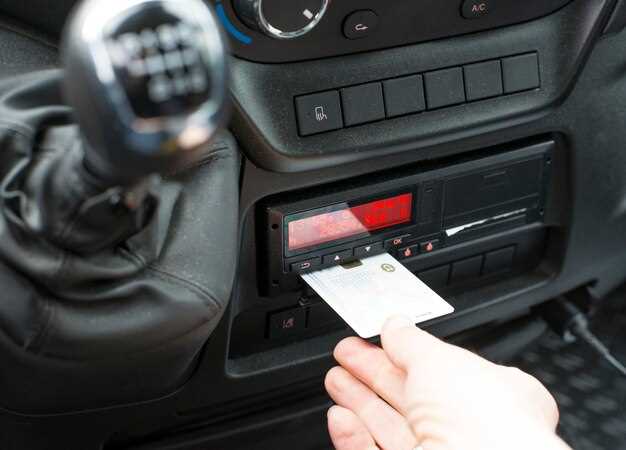
Для переноса музыкальных треков на внешний накопитель необходимо выполнить несколько шагов. Сначала убедитесь, что на устройстве достаточно свободного пространства для хранения файлов.
Следующий этап включает в себя выбор файлов для копирования. Рекомендуется использовать форматы, поддерживаемые аудиосистемой автомобиля, такие как MP3 или WAV. Проверьте, чтобы названия треков не содержали специальных символов, так как это может вызвать проблемы с воспроизведением.
Процесс копирования можно осуществить через файловый менеджер на компьютере:
- Подключите накопитель к USB-порту.
- Откройте папку с музыкальными файлами.
- Выделите нужные треки и скопируйте их (правый клик мыши – «Копировать»).
- Перейдите в папку накопителя и вставьте файлы (правый клик мыши – «Вставить»).
После завершения копирования рекомендуется безопасно извлечь устройство, чтобы избежать повреждения данных. Для этого используйте функцию «Извлечь» в операционной системе.
Перед воспроизведением музыки в автомобиле проверьте, что система распознает файлы. Если возникли трудности, попробуйте переформатировать накопитель в файловую систему FAT32, так как это наиболее совместимый формат для большинства аудиосистем.
Подключение флешки к Opel Astra

Для использования USB-накопителя в автомобиле необходимо найти соответствующий порт. Обычно он расположен в центральной консоли или под подлокотником. Убедитесь, что устройство отформатировано в файловой системе FAT32 или exFAT, так как другие форматы могут не распознаваться.
После вставки накопителя в порт, система автоматически определит его. На экране мультимедийной системы появится уведомление о подключении. Если этого не произошло, проверьте, правильно ли вставлено устройство и нет ли повреждений на порту или самом накопителе.
Для доступа к содержимому используйте меню мультимедийной системы. В большинстве случаев необходимо выбрать пункт «Медиа» или «USB». После этого можно просматривать файлы, воспроизводить музыку или видео. Обратите внимание на поддерживаемые форматы, так как не все типы файлов могут быть воспроизведены.
Если возникли проблемы с воспроизведением, попробуйте перезагрузить систему автомобиля. Это может помочь устранить временные сбои. Также стоит проверить, нет ли обновлений программного обеспечения для мультимедийной системы, так как новые версии могут улучшить совместимость с различными устройствами.
При использовании накопителя рекомендуется извлекать его через меню системы, чтобы избежать повреждения данных. Это обеспечит безопасность информации и предотвратит возможные ошибки при следующем подключении.
Нахождение USB-порта в салоне
Есть вероятность, что порт располагается в области под панелью приборов, иногда он спрятан за небольшим лючком. Если у вас есть подлокотник, проверьте его: многие производители интегрируют разъемы именно туда.
Обратите внимание на перчаточный ящик. Некоторые модели автомобилей оборудованы разъемами внутри него, что порой бывает удобно для хранения кабелей и устройств.
Также стоит проверить технические характеристики вашего автомобиля. В большинстве случаев данная информация указана в руководстве пользователя, где можно найти точное местоположение порта.
Не забудьте осмотреть заднюю часть центральной консоли. В некоторых вариантах подключения предусмотрены дополнительные порты для пассажиров на задних сиденьях, что значительно упрощает взаимодействие с мультимедийной системой.
Инструкции по подключению устройства

Для начала найдите порт для доступа к накопителю в авто. У большинства современных моделей он расположен в передней части центральной консоли, рядом с другими разъемами.
После обнаружения, убедитесь, что накопитель не поврежден и корректно отформатирован. Если требуется, используйте FAT32 или exFAT, так как они совместимы с автомобильными системами.
Вставьте устройство в порт, следя за тем, чтобы не было усилий. Подключение должно происходить плавно. При успешном соединении на дисплее появится сообщение о распознавании устройства.
Если этого не произошло, отключите и снова подключите накопитель, убедившись в надежности соединения. Иногда требуется переключить авто в режим мультимедиа.
Для доступа к контенту используйте меню мультимедийной системы. Пролистайте разделы и выберите нужные файлы для воспроизведения.
Если возникают ошибки или устройство не определяется, проверьте другие порты или попробуйте другой накопитель. Неполадки могут быть связаны с несовместимостью форматов или техническими проблемами.
Проверка распознавания носителя мультимедийной системой

Для начала убедитесь, что устройство правильно отформатировано. Рекомендуется использовать файловую систему FAT32, так как она наиболее совместима с автомобильными мультимедийными системами.
Вставьте накопитель в USB-порт. Обычно он расположен в центральной консоли или под подлокотником. После подключения на экране системы должно появиться уведомление о распознавании устройства.
Если уведомление не отображается, проверьте, правильно ли вставлен носитель. Попробуйте извлечь и снова вставить его. Также стоит протестировать другой USB-порт, если таковой имеется.
Если система по-прежнему не распознает устройство, проверьте, нет ли на накопителе поврежденных файлов или папок. Удалите ненужные данные и оставьте только аудиофайлы в поддерживаемых форматах, таких как MP3 или WAV.
В некоторых случаях может потребоваться перезагрузка мультимедийной системы. Выключите зажигание автомобиля на несколько минут, затем снова включите его и проверьте наличие устройства.
Если проблема сохраняется, попробуйте использовать другой накопитель. Это поможет определить, связано ли это с конкретным устройством или с системой автомобиля.
Обратите внимание на обновления программного обеспечения мультимедийной системы. Иногда производители выпускают обновления, которые улучшают совместимость с различными носителями.
Устранение проблем с подключением
Если возникли сложности с взаимодействием между автомобилем и USB-накопителем, рассмотрите следующие аспекты:
- Совместимость устройства: Проверьте формат накопителя. Некоторые системы принимают только FAT32 или exFAT. NTFS может создавать проблемы.
- Чистота разъема: Убедитесь в отсутствии грязи или посторонних предметов в USB-порту. Очистите его осторожно.
- Работа с файлами: Убедитесь, что на накопителе нет поврежденных файлов или неподдерживаемых форматов. Проверьте, доступны ли ваши медиафайлы на другом устройстве.
- Доступная память: Убедитесь, что на ваших носителях достаточно свободного места. Нехватка памяти может стать причиной неработоспособности.
- Обновление программного обеспечения: Проверьте наличие обновлений для мультимедийной системы. Поддержка последних версий может устранить прежние ошибки.
Если все вышеперечисленное не привело к результату, стоит попробовать другой накопитель. Иногда устройству просто не подходит данный носитель. Также стоит рассмотреть возможность сброса настроек мультимедийной системы, что может помочь в устранении программных неполадок.