Визуализация данных в табличных приложениях позволяет эффективно представлять информацию. Индикатор скорости, представляющий собой графическое отображение значений, может быть полезен для анализа динамики показателей. В этом руководстве рассмотрим, как реализовать подобный инструмент с помощью стандартных функций и графиков.
Для начала потребуется подготовить исходные данные. Создайте таблицу, в которой будут указаны значения, отражающие скорость. Это могут быть данные о продажах, расходах или других показателях, которые необходимо отслеживать. Убедитесь, что данные организованы в удобном для анализа формате, чтобы упростить дальнейшие шаги.
Следующий этап включает в себя использование условного форматирования для выделения значений. Это позволит визуально акцентировать внимание на ключевых показателях. Например, можно установить цветовые градации, которые будут изменяться в зависимости от величины значения. Такой подход сделает информацию более наглядной и понятной.
Завершив подготовку данных и их визуализацию, создайте график, который будет служить индикатором. Выберите подходящий тип графика, например, линейный или столбчатый, в зависимости от характера данных. Настройте оси и легенду, чтобы обеспечить ясность представления. График должен быть интуитивно понятным и легко воспринимаемым.
- Как сделать спидометр в Excel
- Подготовка данных и настройка листа
- Форматирование ячеек для ввода скорости
- Создание таблицы с диапазонами значений
- Определение шкалы спидометра
- Выбор подходящей диаграммы для спидометра
- Создание и настройка графического спидометра
- Построение круговой диаграммы с зонами скорости
- Добавление указателя скорости с помощью стрелки
- Использование условного форматирования для смены цвета
- Автоматическое обновление спидометра при вводе данных
- Доработка внешнего вида спидометра для удобства чтения
Как сделать спидометр в Excel
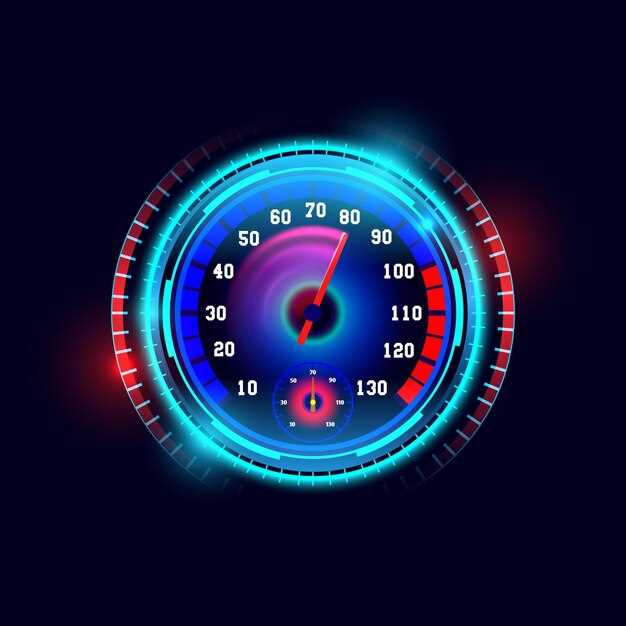
Для создания графического индикатора, отображающего данные, воспользуйтесь диаграммой типа ‘Полярная область’. Этот метод позволяет визуализировать значения в виде шкалы, что удобно для представления прогресса или уровня.
Сначала подготовьте данные. Создайте таблицу с двумя столбцами: первый будет содержать метки (например, ‘Минимум’, ‘Максимум’, ‘Текущая величина’), а второй – соответствующие числовые значения. Убедитесь, что текущая величина находится в пределах минимального и максимального значений.
Выделите данные и перейдите в раздел ‘Вставка’. Выберите ‘Диаграммы’ и найдите ‘Полярная область’. После вставки диаграммы, измените тип на ‘Кольцевая’ для более наглядного отображения.
Настройте внешний вид графика. Удалите лишние элементы, такие как легенда и сетка, чтобы сосредоточиться на самом индикаторе. Измените цвета и шрифты для улучшения восприятия. Для отображения текущего значения добавьте текстовое поле, которое будет динамически обновляться в зависимости от выбранного значения.
Для автоматизации процесса обновления значений используйте формулы. Например, можно применить функцию ‘СЧЕТЕСЛИ’ для подсчета значений в определенном диапазоне, что позволит динамически изменять отображаемые данные в зависимости от введенных значений.
После завершения настройки, сохраните файл. Теперь у вас есть наглядный инструмент для мониторинга данных, который можно использовать в различных отчетах и презентациях.
Подготовка данных и настройка листа
Для создания визуального элемента, позволяющего отслеживать скорость, требуется предварительно подготовить соответствующие данные. Основу составляют значения, которые будут отображены на графическом объекте. Убедитесь, что у вас есть следующие ключевые параметры:
| Параметр | Описание |
|---|---|
| Текущая скорость | Значение, которое изменяется в процессе работы. Может быть введено вручную или получено из внешнего источника данных. |
| Максимальная скорость | Определяет верхний предел, который необходимо задать для правильного масштабирования визуального элемента. |
| Время | Можно использовать временные метки для отслеживания изменений значений скорости. |
Создайте новый лист и организуйте пространство. Разместите параметры в отдельных ячейках для легкой манипуляции. К примеру, используйте ячейку A1 для текучей скорости, ячейку B1 для максимальной и ячейку C1 для времени. Убедитесь, что все данные правильно форматированы: числовые значения могут быть представлены без дополнительных символов, а текстовые данные следует вводить по мере необходимости.
Чтобы сделать данные более наглядными, примените условное форматирование. Установите цветовое выделение для значений, приближающихся к максимальному. Это позволит быстро воспринимать важную информацию. Например, если текущая скорость превышает 80% от максимума, ячейка изменит цвет на красный.
После подготовки данных разместите их на листе так, чтобы значения были четко видны. Выделите важные элементы, для обеспечения лучшей визуализации, используйте границы и жирный шрифт для заголовков, чтобы структура была понятной и логичной.
Форматирование ячеек для ввода скорости
Для корректного ввода значений скорости в таблице полезно настроить оформление ячеек. Это поможет избежать ошибок и обеспечит простоту восприятия данных.
- Выбор типа данных: Убедитесь, что ячейки, предназначенные для ввода скорости, форматированы как числовые. Для этого выберите ячейку, откройте меню форматирования и выберите ‘Числовой’. Это позволит избежать случайного ввода текста.
- Установка ограничений: Чтобы предотвратить ввод недопустимых значений, используйте функцию проверки данных. На вкладке ‘Данные’ выберите ‘Проверка данных’ и установите допустимый диапазон, например, от 0 до 300 километров в час.
- Форматирование отображения: Для более удобного восприятия можно использовать условное форматирование. Например, выделяйте ячейки цветом, если скорость превышает определенный предел. Это поможет визуально идентифицировать значения.
- Использование единиц измерения: Если необходимо, добавьте единицы измерения (например, ‘км/ч’). Можно использовать строку формул для отображения, которая добавляет текст после введенного значения, однако следует учитывать, что это увеличит сложность обработки данных.
При таком подходе процесс ввода значений становится более простым и организованным, что позволяет сосредоточиться на анализе данных, не отвлекаясь на ошибки при вводе.
Создание таблицы с диапазонами значений

Для организации данных, представляющих интервалы показаний скорости, создайте таблицу с тремя столбцами: минимальное значение, максимальное значение и описание диапазона.
| Мин. значение | Макс. значение | Описание |
|---|---|---|
| 0 | 20 | Низкая скорость |
| 21 | 50 | Средняя скорость |
| 51 | 80 | Высокая скорость |
| 81 | 120 | Критическая скорость |
Диапазоны определяются с учётом максимальной границы устройства учета. Следует избегать пересечения интервалов для корректной автоматической классификации показателей. Рекомендуется использовать числовой формат ячеек для возможного проведения вычислений и фильтрации значений в дальнейшем.
При необходимости таблицу можно расширять дополнительными строками с уточнёнными значениями. Удобно применять имена диапазонов для ссылок в формулах, что повышает читаемость и удобство правки структуры.
Определение шкалы спидометра
Для создания точной и читабельной шкалы необходимо определить максимальное значение, исходя из предполагаемого диапазона измерений. Рекомендуется выбирать границу с учётом небольшого запаса: например, если максимальная скорость не превышает 120 км/ч, верхний предел выставляют на 140 км/ч.
Деления шкалы лучше разбивать на равные интервалы, удобные для восприятия. Оптимальный шаг составляет 10–20 единиц, что облегчает считывание и количественную оценку показателей. Например, при максимуме в 140 деления могут идти через 0, 20, 40, 60, 80, 100, 120, 140.
Для визуального баланса количество делений не должно быть слишком большим. От 6 до 10 основных отметок создаст структурированную, но не перегруженную шкалу. Между основными отметками можно разместить дополнительные мелкие деления с меньшим размером.
При выборе минорных делений учитывайте размер окна, в котором будет размещён прибор. Если размер ограничен, лучше уменьшить число промежуточных меток или увеличить их шаг, сохранив при этом информативность.
Нумерация шкалы размещается равномерно по окружности, с угловым шагом, вычисляемым из полного угла поворота стрелки и количества делений. Например, если стрелка вращается на 270°, при 9 основных отметках шаг составит 30° между ними.
Для лучшего восприятия используйте арабские цифры, расположенные по радиусу от центра шкалы, чтобы избежать наложений. Внешние деления сделайте более крупными и насыщенными по цвету, а меньшие отметки – менее выраженными.
Выбор подходящей диаграммы для спидометра
Полярные диаграммы хорошо подходят для отображения значений в диапазоне, например, от 0 до максимума. Они позволяют легко воспринимать информацию благодаря своей форме. Радиальные графики, в свою очередь, могут быть использованы для отображения текущего значения в контексте максимального, что делает их идеальными для задач, связанных с мониторингом.
При выборе диаграммы стоит учитывать следующие аспекты:
- Четкость отображения: Диаграмма должна быть легко читаемой, чтобы пользователь мог быстро воспринимать информацию.
- Интерактивность: Возможность взаимодействия с графиком может повысить его информативность. Например, добавление всплывающих подсказок с дополнительной информацией.
- Цветовая палитра: Использование контрастных цветов поможет выделить ключевые значения и улучшить восприятие.
Также стоит обратить внимание на возможность настройки шкалы. Например, если максимальное значение может изменяться, диаграмма должна адаптироваться к новым данным без потери информативности.
Создание и настройка графического спидометра

Для начала необходимо выбрать подходящий инструмент в программе для визуализации данных. Наиболее эффективным инструментом будет диаграмма ‘Кольцо’, которая дает возможность создать графический элемент, имитирующий указатель на шкале.
Создайте новую таблицу, в которой будут размещены необходимые значения. Например, можно выделить текущую скорость и максимальную скорость. Затем рассчитайте процентное соотношение текущей численности к максимальной. Это значение станет основой для отображения.
Выделите данные и вставьте кольцевую диаграмму. Настройте её, убрав лишние элементы, такие как название и легенда, чтобы сосредоточиться на графическом представлении. Измените цвета секторов, чтобы визуально выделить текущее значение и максимум.
Для создания эффектного представления переместите диаграмму таким образом, чтобы она максимально приближалась к форме спидометра. Используйте параметры настройки диаграммы для изменения угла и направления отображения, чтобы добиться правильного ракурса.
Также рекомендуется добавить метки для более точного понимания. Можно использовать текстовые ячейки для отображения текущей скорости, подставив формулы для автоматического обновления данных. Таким образом, графический элемент будет всегда актуален.
Завершите настройку, проверив, как отображаются данные при изменении входящих значений. Эта проверка поможет настроить визуальные элементы для более удобного восприятия. Регулярно обновляйте информацию для получения актуальных результатов.
Построение круговой диаграммы с зонами скорости
Круговая диаграмма позволяет визуализировать данные о скорости, разделяя их на зоны. Для начала необходимо определить диапазоны значений, которые будут представлять разные уровни скорости, например: низкая, средняя и высокая. Эти категории помогут в дальнейшем анализе.
Создание диаграммы начинается с подготовки данных. В одной колонке указываются категории, а в другой – соответствующие значения. Например, для низкой скорости можно использовать диапазон от 0 до 30 км/ч, для средней – от 31 до 70 км/ч, а для высокой – от 71 до 120 км/ч.
После подготовки данных следует выбрать тип диаграммы. В большинстве случаев круговая диаграмма подходит для отображения долей каждой категории. Важно, чтобы данные были представлены в процентах от общего объема, что позволит наглядно увидеть распределение.
Для построения диаграммы в программе необходимо выделить подготовленные данные и выбрать опцию создания круговой диаграммы. В настройках можно изменить цвета для каждой зоны, что сделает визуализацию более понятной. Например, зеленый для низкой скорости, желтый для средней и красный для высокой.
После создания диаграммы стоит добавить легенду, чтобы пользователи могли легко интерпретировать значения. Также полезно включить заголовок, который четко отражает содержание диаграммы.
Регулярное обновление данных и пересмотр зон скорости помогут поддерживать актуальность визуализации. Это позволит быстро реагировать на изменения и принимать обоснованные решения на основе представленных данных.
Добавление указателя скорости с помощью стрелки
Для создания стрелочного указателя установите на листе диаграмму с областью круговой диаграммы, которая будет служить основой. Затем добавьте стрелку с помощью объекта ‘Фигура’ в разделе вставки. Рекомендуется выбрать треугольник или стрелку из стандартного набора фигура и расположить её на центральной точке круга.
Следующий шаг – настройка вращения стрелки. Для этого примените функцию ПРОСМОТР или ВПР, чтобы связать угол поворота с текущим значением скорости в отдельной ячейке. Используйте формулу: угол = (скорость / максимальная скорость) * максимальный угол поворота стрелки. Обычно максимальный угол выбирается в диапазоне от -90° до +90°, что соответствует ограничению движения стрелки от левого до правого края.
Чтобы вращать стрелку автоматически, выделите фигуру и перейдите в ‘Формат фигуры’ – ‘Эффекты’ – ‘Поворот’. В поле ‘Угол поворота’ вставьте ссылку на ячейку с вычисленным значением угла, используя макрос или встроенную функцию для соединения объектов и ячеек.
Рекомендуется использовать макрос на VBA для динамического обновления угла без необходимости ручного вмешательства. В коде макроса примените метод Shape.Rotation для изменения угла стрелки на основе текущих данных. Важно ограничить угол поворота, чтобы фигура не выходила за пределы визуального обрамления.
В качестве дополнительного совета используйте группировку объектов: базовый круг и стрелку объедините в один элемент, что упростит перемещение и масштабирование указателя. Это обеспечит сохранение пропорций и комфортное позиционирование.
Использование условного форматирования для смены цвета
Условное форматирование в таблицах позволяет визуально выделять данные, основываясь на заданных критериях. Это особенно полезно для создания наглядных графиков и индикаторов. В данном разделе рассмотрим, как применить данную функцию для изменения цвета ячеек в зависимости от значений.
Для начала необходимо выделить диапазон ячеек, который будет подвергаться форматированию. Затем выполните следующие шаги:
- Перейдите на вкладку ‘Главная’.
- Найдите раздел ‘Условное форматирование’.
- Выберите ‘Создать правило’.
В открывшемся окне можно задать условия для изменения цвета. Например, для визуализации значений можно использовать следующие правила:
- Если значение больше 80, установить зеленый цвет.
- Если значение находится в диапазоне от 50 до 80, установить желтый цвет.
- Если значение меньше 50, установить красный цвет.
Для реализации этих условий выберите ‘Форматировать ячейки, которые содержат’ и укажите соответствующие параметры. После этого выберите цвет заливки или шрифта, который будет применяться к ячейкам, соответствующим заданным критериям.
После завершения настройки правил, изменения будут применены автоматически. Это позволяет быстро оценивать данные и принимать решения на основе визуальных индикаторов.
Условное форматирование также поддерживает использование формул для более сложных условий. Например, можно использовать формулу для сравнения значений в разных ячейках или для вычисления процентных соотношений.
Таким образом, применение условного форматирования значительно упрощает анализ данных и делает его более наглядным.
Автоматическое обновление спидометра при вводе данных
Для достижения динамического отображения значений на графике при изменении данных можно использовать встроенные функции Excel, такие как динамические формулы и шкалы. Интерактивные элементы, включая списки и формы, могут значительно улучшить взаимодействие пользователя с таблицей.
Одним из наиболее простых подходов является использование функции `СЧЁТЕСЛИ`, которая позволяет подсчитывать определённые значения. Например, можно отслеживать количество выполненных задач или объём продаж, вводя новые данные в заданные ячейки. При каждом изменении данных таблица автоматически пересчитывается, а диаграмма обновляется.
Рекомендую использовать именованные диапазоны для ясности. Это упрощает работу с формулами и улучшает читаемость формул. Также можно добавить элементы управления, такие как выпадающие списки, для легкого выбора параметров, влияющих на итоговые показатели на графике.
Важно задействовать условное форматирование для более наглядного отображения данных. Например, визуализация в виде цветных полос или ячеек помогает быстро определить отклонения или достижения заданных значений. Применение фигур также может стать интересным дополнением для дополнения графических элементов, делая их более привлекательными.
Обновление информации в реальном времени возможно с помощью дополнительных надстроек, таких как Power Query, что позволяет интегрировать данные из внешних источников. Это значительно расширяет функциональность и позволяет работать с большими массивами информации без ручного обновления таблиц.
Доработка внешнего вида спидометра для удобства чтения

Для повышения читаемости индикатора необходимо оптимизировать визуальные компоненты и структуру элементов. Первое – применение контрастных цветов для фона и меток. Темный фон с яркими отметками улучшает восприятие информации при любых условиях освещения.
Равномерное распределение делений по шкале облегчает определение текущего значения. Рекомендуется использовать крупные числовые обозначения через каждые 10-20 единиц с более мелкими промежутками между ними.
- Выделить ключевые зоны цветами: зеленый – безопасный диапазон, желтый – предупреждение, красный – критический уровень.
- Использовать толстую стрелку контрастного оттенка для демонстрации текущего показателя.
- Добавить цифровое поле с текущим значением рядом с аналоговой шкалой.
Совместимость с масштабированием увеличит удобство просмотра. Все шрифты должны быть без засечек, размером не менее 12pt для основной информации.
При необходимости можно использовать условное форматирование ячеек для изменения цвета фона или шрифта в зависимости от значения параметра, что облегчает анализ данных без излишней нагрузки на глаз.
Важным элементом является расположение элементов: числа и линии не должны перекрываться. Между компонентами нужно придерживаться минимального отступа 5 пикселей для сохранения разборчивости.