
Audi A8Y наделен высококлассной мультимедийной платформой, способной удивлять высоким качеством звука и широкими возможностями подключения. Однако с течением времени могут возникнуть проблемы, которые требуют решения. Зачастую требуется добавить новые функции или устранить глюки, которые мешают полноценному использованию. Важен последовательный подход, чтобы избежать ухудшения ситуации.
Первым шагом является диагностика. Проведение проверки программного обеспечения может выявить ошибки и несоответствия. Использование специальных приложений или инструментов, предлагаемых производителем, позволяет определить актуальность загруженных версий. Если ваш медиацентр работает на устаревшей версии, актуализация может значительно повысить его производительность.
Далее стоит обратить внимание на настройки. Удостоверьтесь, что все параметры установлены корректно. Необходимый уровень громкости, эквалайзер и другие аудиографические тонкости могут значительно влиять на восприятие звука. Проверьте возможность синхронизации с мобильными устройствами и другими гаджетами, чтобы убедиться, что все функции работают в тандеме.
Подключение внешних источников, таких как USB-накопители или Bluetooth-устройства, может также быть не всегда безупречным. Убедитесь, что используемые драйвера и поддерживаемые форматы совместимы с вашим медиацентром. Если возникают сложности, иногда достаточно просто переподключить устройство или поменять кабель.
Системный подход к обновлению устройства не только улучшает качество восприятия аудио, но и значительно расширяет функциональные возможности вашего автомобиля, делая каждую поездку более комфортной и приятной.
- Перезагрузка развлекательной системы Audi 8Y
- Подготовка к перезагрузке системы
- Проверка состояния системы перед перезагрузкой
- Необходимые инструменты и материалы
- Рекомендации по безопасности
- Создание резервной копии данных
- Процесс перезагрузки развлекательной системы
- Шаги для выполнения перезагрузки
- Устранение возможных ошибок во время перезагрузки
- Проверка работоспособности системы после перезагрузки
- Настройка системы под личные предпочтения
Перезагрузка развлекательной системы Audi 8Y
Для восстановления работоспособности мультимедийного комплекса Audi 8Y, следуйте приведенным ниже шагам. Это поможет устранить временные сбои и улучшить производительность.
- Выключение автомобиля: Полностью остановите двигатель и извлеките ключ из замка зажигания. Это позволит системе отключиться.
- Ожидание: Подождите не менее 10 минут. Это даст возможность всем компонентам системы полностью отключиться.
- Включение зажигания: Вставьте ключ обратно и включите зажигание, не заводя двигатель. Это активирует электронику.
- Сброс настроек: На экране мультимедийного интерфейса найдите раздел настроек. Выберите опцию сброса к заводским установкам. Подтвердите действие.
- Перезагрузка: После завершения сброса, выключите зажигание и снова включите его. Это позволит системе перезапуститься с новыми настройками.
Если проблема сохраняется, проверьте наличие обновлений программного обеспечения. Обновления могут содержать исправления для известных ошибок.
Также рекомендуется обратиться к официальному дилеру для диагностики. Специалисты смогут выявить более серьезные неисправности и предложить решения.
Следуя этим рекомендациям, вы сможете восстановить функциональность мультимедийного комплекса вашего автомобиля.
Подготовка к перезагрузке системы
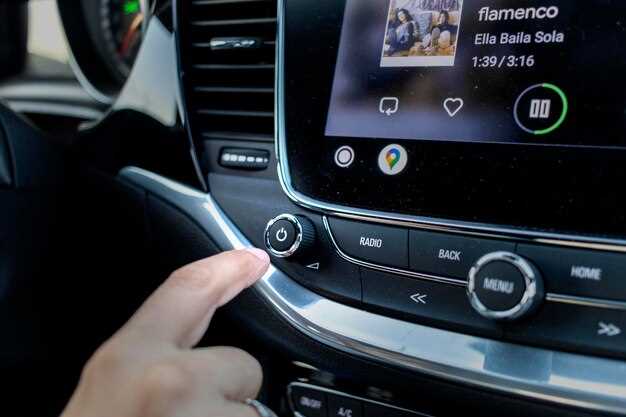
Перед началом процесса обновления важно убедиться, что все необходимые данные сохранены. Проверьте наличие резервных копий важных файлов и настроек. Это поможет избежать потери информации в случае непредвиденных обстоятельств.
Отключите все внешние устройства, такие как флешки, внешние жесткие диски и другие аксессуары. Это минимизирует риск конфликтов и обеспечит стабильность работы после обновления.
Убедитесь, что программное обеспечение, установленное на устройстве, обновлено до последней версии. Это касается как операционной системы, так и приложений, которые могут взаимодействовать с обновляемым оборудованием.
Проверьте наличие свободного места на накопителе. Для успешного выполнения обновления может потребоваться дополнительное пространство. Рекомендуется оставить не менее 10-15% от общего объема для корректной работы.
Изучите документацию к устройству. В ней могут содержаться специфические рекомендации и шаги, которые необходимо выполнить перед началом процесса. Это поможет избежать распространенных ошибок и упростит процедуру.
Если возможно, создайте точку восстановления. Это позволит вернуться к предыдущему состоянию в случае возникновения проблем после обновления.
Наконец, убедитесь, что устройство подключено к источнику питания. Это предотвратит отключение во время процесса, что может привести к повреждению программного обеспечения.
Проверка состояния системы перед перезагрузкой

Перед выполнением сброса необходимо удостовериться в корректном функционировании всех компонентов мультимедийного комплекса. Проверьте версии встроенного ПО через меню настроек – устаревшее программное обеспечение может вызывать сбои и ошибки в работе.
Осмотрите наличие активных обновлений, которые требуют установки. Отсутствие загрузки последних патчей приводит к конфликтам в обработке данных и ухудшению отклика интерфейса.
Оцените состояние аппаратных элементов: сенсорный экран должен реагировать без задержек, элементы управления и порты USB – обеспечивать стабильное соединение. Нестабильность в этих узлах указывает на физические неисправности, которые нельзя устранить перезагрузкой.
Проверьте наличие внешних подключений через Bluetooth или Wi-Fi, которые могут спровоцировать замедление работы или зависания. При необходимости отключите временно все сопряжённые устройства.
Просмотрите журнал ошибок и сообщений об отказах, доступный в сервисном меню. Систематическое появление одинаковых сбоев требует предварительной диагностики и вмешательства специалистов, чтобы избежать повторных срывов функционирования.
Перед сбросом сохраните важные настройки и настройки профилей пользователей. Это поможет избежать потери персонализированных параметров и обеспечит быструю загрузку конфигурации после процедуры.
Необходимые инструменты и материалы
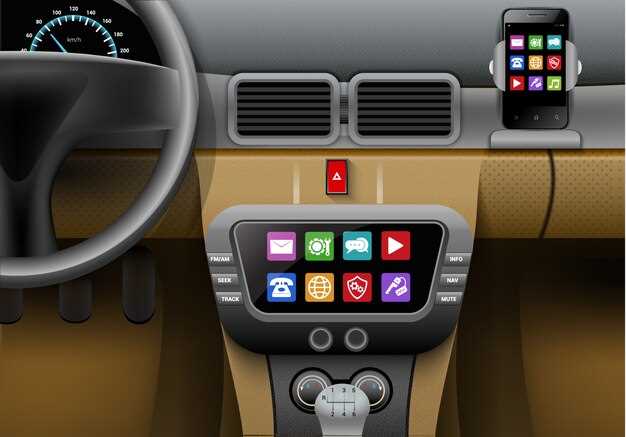
Для выполнения работы по обновлению мультимедийного устройства потребуется набор специализированных инструментов и материалов. Важно заранее подготовить все необходимое, чтобы процесс прошел гладко.
Инструменты:
- Отвертка — крестовая и плоская, для снятия крышек и креплений.
- Плоскогубцы — для работы с проводами и мелкими деталями.
- Мультиметр — для проверки электрических соединений и напряжения.
- Паяльник — для соединения проводов и ремонта плат.
- Ножницы по металлу — для обрезки проводов и кабелей.
Материалы:
- Кабели — необходимы для подключения компонентов, выбирайте качественные и подходящие по длине.
- Разъемы — для надежного соединения проводов, учитывайте типы разъемов, используемых в устройстве.
- Изолента — для защиты соединений от короткого замыкания.
- Термопаста — для улучшения теплопередачи между компонентами, если это требуется.
- Чистящие средства — для удаления пыли и загрязнений с внутренних частей устройства.
Подготовив указанные инструменты и материалы, можно уверенно приступить к работе, что обеспечит качественный результат и продлит срок службы устройства.
Рекомендации по безопасности
Перед выполнением сброса электроприборов в модели 8Y следует отключить зажигание и убедиться, что автомобиль находится на стоянке. Это предотвратит случайное включение функций, способных отвлечь водителя.
Рекомендуется сохранить все важные настройки и данные, так как процесс может привести к их потере полностью. Создание резервной копии поможет избежать необходимости повторного ввода информации.
- Не пытайтесь воздействовать на блок управления во время движения.
- Запрещено использовать нестандартные устройства или программное обеспечение для вмешательства в работу электронных модулей.
- При наличии ошибок на дисплее сначала изучите диагностические коды через официальные приложения или оборудование.
Отсоединение аккумулятора должно выполняться с осторожностью, так как резкое отключение питания может сбросить другие электронные настройки, повлиять на работу систем безопасности и вызвать необходимость повторной установки конфигураций.
При проведении операций с системами управления звуком и мультимедиа следует избегать контактов с влажными поверхностями и следить за отсутствием механических повреждений на элементах управления.
Создание резервной копии данных

Рекомендуется использовать несколько методов для создания резервных копий. Один из самых простых способов – это копирование данных на внешний носитель, такой как USB-накопитель или внешний жесткий диск. Убедитесь, что устройство имеет достаточный объем памяти для хранения всех необходимых файлов.
Также стоит рассмотреть облачные сервисы. Они обеспечивают доступ к данным из любой точки мира и защищают информацию от физического повреждения. Популярные варианты включают Google Drive, Dropbox и OneDrive. Выберите сервис, который соответствует вашим требованиям по объему и безопасности.
Не забывайте о регулярности создания резервных копий. Установите график, например, раз в неделю или месяц, в зависимости от объема изменений в данных. Это поможет минимизировать риск потери информации.
После создания резервной копии проверьте целостность сохраненных данных. Убедитесь, что файлы открываются и работают корректно. Это позволит избежать неприятных сюрпризов в будущем.
Наконец, храните резервные копии в разных местах. Например, используйте как облачные решения, так и физические носители. Это обеспечит дополнительный уровень защиты и снизит вероятность потери данных.
Процесс перезагрузки развлекательной системы
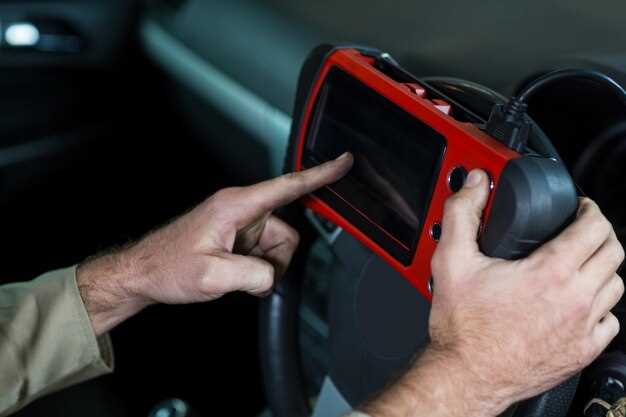
Для корректной рестарта мультимедийного комплекса автомобиля Audi 8Y выполните последовательность действий, непосредственно влияющих на стабильность работы интерфейса и функциональных модулей.
1. Убедитесь, что машина находится в положении ‘Запуск’ или ‘Аксессуары’. Полное отключение зажигания не даст нужного эффекта.
2. Одновременно зажмите и удерживайте кнопки громкости и выбора меню на центральном пульте управления не менее 10 секунд. Через это время дисплей отключится и затем автоматически включится повторно.
3. После рестарта загрузочного процесса изучите состояние инициализации навигационных и мультимедийных приложений. Если появятся ошибки, перейдите к аппаратному сбросу, отключив питание аккумулятора на 5–7 минут.
| Шаг | Описание | Время удержания/действия |
|---|---|---|
| 1 | Перевод ключа в положение питания (Зажигание или Аксессуары) | Сразу перед запуском рестарта |
| 2 | Зажатие кнопок громкости и меню на центральном блоке управления | Не менее 10 секунд |
| 3 | Аппаратный сброс питания (при необходимости) | Отключение минусовой клеммы аккумулятора на 5–7 мин |
Применение описанных методов помогает устранить сбои в ПО, зависания интерфейса и восстановить корректное функционирование мультимедийных возможностей без обращения в сервисный центр.
Шаги для выполнения перезагрузки
Следуйте представленным этапам для повторного запуска мультимедийного устройства с моделью 8Y.
- Отключите устройство от источника питания. Для этого извлеките вилку из розетки или отключите его от автомобильного аккумулятора.
- Подождите около 10-15 секунд, чтобы все оставшиеся зарядные остатки рассеиваются и система сбросила текущие настройки.
- Подключите устройство обратно к источнику питания, убедившись, что все соединения надёжны и безопасны.
- Включите устройство с помощью кнопки питания. Убедитесь, что наблюдаете за индикацией на дисплее.
После выполнения этих шагов проверьте функциональность вашего аппарата, установив соединение с вашим устройством, будь то мобильный телефон или планшет.
Если проблемы продолжаются, рекомендуется обратиться к руководству пользователя для получения дополнительных инструкций или поддержки от сервиса.
Устранение возможных ошибок во время перезагрузки
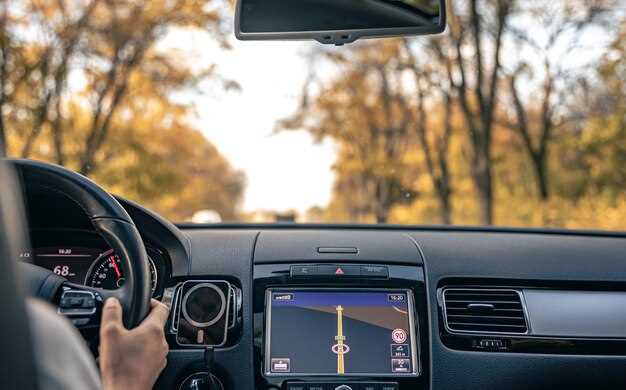
Если устройство не реагирует на стандартные команды управления или индикаторы не показывают активности, первым шагом следует проверить питание блока. Обязательно убедитесь в надежности крепления разъёмов и отсутствии окисления на контактах. Некорректное питание зачастую вызывает зависание интерфейса.
При появлении сообщения об ошибке программного обеспечения рекомендуется выполнить сброс настроек через меню технического обслуживания, доступ к которому возможен через комбинацию кнопок на центральном пульте. В случае отсутствия доступа к меню стоит обратиться к версии прошивки, допустимой для конкретной модели – несовместимость может приводить к сбоям в загрузке.
Если после аппаратной перезагрузки воспроизведение аудиофайлов прерывается или возникают искажённые звуки, причин может быть несколько: от повреждения файлов на носителе до проблем с микропроцессором. Запуск диагностики через системный порт OBD-II помогает выявить скрытые сбои аппаратного характера.
Применение внешних носителей информации требует проверки формата данных и состояния накопителя. Некорректно отформатированные флешки часто вызывают сбои и зависания. Рекомендуется использовать накопители с файловой системой FAT32 или exFAT, а также избегать флешек с функцией быстрого удаления.
Временами блокировка интерфейса связана с недостаточной температурой устройства или нарушением вентиляции. Проверьте расположение модуля и убедитесь, что воздух свободно циркулирует вокруг корпуса. Перегрев способствует снижению производительности и нестабильности работы.
Проверка работоспособности системы после перезагрузки
После выполнения процедуры перезапуска важно провести диагностику функционала устройства. Начните с управления воспроизведением – проверьте, удается ли запустить звук через все доступные каналы. Если имеются сторонние источники, такие как Bluetooth или USB, сделайте тест для каждого из них.
Следующим шагом обратите внимание на отображение информации на дисплее. Убедитесь, что все меню активны и корректно реагируют на ваши команды. Параметры настройки звука должны быть на месте – проверьте эквалайзер и другие опции настройки. Если что-то не соответствует ожиданиям, выполните сброс параметров.
После этого осмотрите состояние подключенных устройств. Проверка взаимодействия с ним поможет понять, правильно ли установлены соединения и не возникли ли сбои в работе оборудования.
Также проверьте наличие обновлений программного обеспечения. Иногда обновления могут существенно улучшить работу устройства. Следите за уведомлениями, которые могут сигнализировать о необходимости корректировок.
Наконец, внимательно послушайте, нет ли посторонних шумов или искажений звука. Если вы заметили какие-либо нарушения, это может быть признаком аппаратной проблемы, требующей дальнейшего обследования.
Настройка системы под личные предпочтения
Для достижения максимального удовольствия от звучания, необходимо провести настройку, соответствующую вашим вкусам и требованиям. Начните с выбора источника воспроизведения. Определитесь, будете ли вы использовать Bluetooth, USB или AUX. Каждое соединение имеет свои особенности и влияет на качество восприятия.
Затем обратите внимание на эквалайзер. Многие устройства предлагают предустановленные профили (рок, поп, джаз и др.). Однако лучшим вариантом будет индивидуальная корректировка частот. Настройте басы, средние и высокие частоты под свои предпочтения – это поможет выделить детали музыки и создать баланс.
Расположение динамиков и их направление также играют важную роль. Экспериментируйте с углами и расстоянием между ними. Не забывайте о расстоянии до стен, это может существенно повлиять на звучание. Лучше всего, если динамики будут находиться на уровне ушей, а не ниже или выше.
Обратите внимание на звучание при разных уровнях громкости. Иногда настройки, которые кажутся идеальными на низкой громкости, могут терять свою эффективность при увеличении. Попробуйте настроить параметры при различных уровнях, чтобы выявить лучшее соотношение.
И наконец, учитывайте особенности самих треков, которые вы слушаете. Если у вас есть любимые жанры или исполнители, попробуйте адаптировать настройки под их стиль, чтобы подчеркнуть их звучание. Это сделает ваше прослушивание более насыщенным и приятным.