
Современные автомобили оснащены сложными мультимедийными системами, которые обеспечивают не только развлечение, но и навигацию, связь и доступ к различным приложениям. Эти технологии требуют регулярного обновления и обслуживания для обеспечения их корректной работы. Важно понимать, как правильно поддерживать и обновлять программное обеспечение, чтобы избежать проблем в будущем.
Обновления программного обеспечения могут включать в себя не только новые функции, но и исправления ошибок, которые могут негативно сказаться на работе системы. Рекомендуется проверять наличие обновлений не реже одного раза в несколько месяцев. Это можно сделать через официальный сайт или с помощью специального программного обеспечения, которое предоставляет производитель.
Кроме того, стоит обратить внимание на качество подключения к интернету, так как многие обновления требуют стабильного соединения. Использование Wi-Fi для загрузки больших файлов может значительно упростить процесс. Также полезно ознакомиться с руководством пользователя, чтобы знать, какие функции доступны и как их использовать для повышения удобства вождения.
- Renault Media Nav Service: руководство по эксплуатации и обновлению
- Настройка и использование системы
- Подключение устройства Renault Media Nav к автомобилю
- Пошаговая инструкция обновления навигационных карт
- Управление голосовыми командами в сервисе
- Настройка мультимедийных функций и приложений
- Решение типичных проблем и техническая поддержка
- Действия при зависании мультимедийной системы
- Восстановление после неудачного обновления
- Проверка совместимости с оборудованием
- Обновление ПО без потери данных
- Контакты службы поддержки Renault: когда и как обращаться
Renault Media Nav Service: руководство по эксплуатации и обновлению
Система мультимедийного навигационного устройства предоставляет пользователям доступ к различным функциям, включая навигацию, аудио и связь. Для оптимального использования устройства важно следовать нескольким рекомендациям.
Обновление программного обеспечения является ключевым аспектом. Регулярные обновления обеспечивают актуальность карт и улучшение функциональности. Для обновления необходимо подключить устройство к компьютеру и использовать специальное программное обеспечение, доступное на официальном сайте. Убедитесь, что у вас есть стабильное интернет-соединение и достаточно свободного места на устройстве.
Перед началом обновления рекомендуется создать резервную копию данных. Это позволит избежать потери информации в случае непредвиденных обстоятельств. Для создания резервной копии подключите устройство к компьютеру и скопируйте все необходимые файлы на жесткий диск.
Настройка параметров устройства также играет важную роль. В меню можно изменить язык, выбрать предпочтительные маршруты и настроить аудиопараметры. Убедитесь, что все настройки соответствуют вашим предпочтениям, чтобы обеспечить комфортное использование.
При возникновении проблем с устройством, таких как зависание или сбои, попробуйте выполнить перезагрузку. Это может помочь восстановить нормальную работу. Если проблема сохраняется, обратитесь в техническую поддержку для получения помощи.
Не забывайте о чистке устройства. Регулярное удаление ненужных файлов и кэша поможет поддерживать его производительность на высоком уровне. Используйте встроенные инструменты для очистки или удаляйте файлы вручную через компьютер.
Следуя этим рекомендациям, вы сможете максимально эффективно использовать возможности вашего навигационного устройства и наслаждаться всеми его функциями.
Настройка и использование системы
Для начала включите автомашину и дождитесь загрузки интерфейса навигационного оборудования. Убедитесь, что устройство подключено к источнику питания, так как несанкционированное выключение во время настройки может привести к сбоям.
Первым шагом будет установка языка. Перейдите в раздел настроек, выберите нужный вам язык из доступного списка. Это упростит взаимодействие с интерфейсом и позволит более комфортно пользоваться всеми функциями.
Затем настройте Wi-Fi соединение. Эта функция позволит получать актуальные обновления карт и программного обеспечения. Зайдите в меню подключения, выберите свою сеть и введите пароль. После успешного подключения, получите доступ к вашим обновлениям.
Для наилучшего использования системы важно обновить карты. Перейдите в меню обновлений и следуйте инструкциям на экране. Регулярные обновления обеспечат вас точной информацией о маршрутах и дорожных условиях.
Если нужно задать маршрут, воспользуйтесь функцией поиска. Введите название пункта назначения или выберите его на карте. Система предложит несколько маршрутов с учетом пробок и дорожных ограничений. Чтобы запустить навигацию, выберите наиболее подходящий вариант и подтвердите.
Кроме того, изучите голосовые команды. Эта опция позволит управлять устройством, не отвлекаясь от дороги. Активируйте опцию голосового управления в настройках, чтобы использовать команды для прокладывания маршрутов или получения информации о состоянии дороги.
Не забудьте настроить ваши предпочтения водителя, такие как единицы измерения и режимы отображения. Эти настройки помогут создать более удобный опыт использования.
Регулярно проверяйте доступные функции, так как производители часто добавляют новые возможности через обновления, увеличивая функциональность вашего оборудования.
Подключение устройства Renault Media Nav к автомобилю

Для успешного подключения навигационного устройства к вашему автомобилю выполните следующие шаги:
-
Убедитесь, что автомобиль находится в режиме парковки. Это необходимо для безопасного подключения.
-
Подготовьте USB-кабель, который будет использоваться для соединения устройства с бортовой системой. Проверьте, что кабель исправен.
-
Включите зажигание автомобиля, но не запускайте двигатель. Это позволит активировать электронику.
-
Подключите один конец USB-кабеля к навигационному устройству, а другой – к USB-порту автомобиля. Обычно он расположен в центральной консоли или под подлокотником.
-
На экране устройства появится запрос на подтверждение подключения. Выберите опцию «Подключить» или аналогичную.
-
После успешного соединения система может предложить обновить программное обеспечение. Рекомендуется следовать инструкциям на экране для завершения этого процесса.
-
Проверьте, что все функции работают корректно. Попробуйте задать маршрут или прослушать аудиофайл для тестирования.
Если возникли проблемы с подключением, проверьте следующие моменты:
-
Совместимость устройства с моделью автомобиля.
-
Исправность USB-кабеля и портов.
-
Обновление программного обеспечения устройства до последней версии.
Следуя этим рекомендациям, вы сможете без труда подключить навигационное устройство к вашему автомобилю и наслаждаться всеми его возможностями.
Пошаговая инструкция обновления навигационных карт

1. Подготовьте необходимое оборудование: USB-накопитель с минимальным объемом 8 ГБ и компьютером с доступом в интернет.
2. Загрузите и установите специализированное приложение для работы с картами на ваш компьютер. Оно может находиться на официальном сайте, проверьте актуальность версии.
3. Подключите флешку к компьютеру и откройте приложение. Убедитесь, что устройство определяется программой.
4. Найдите раздел с обновлениями карт. Обычно он выделен в интерфейсе как “Обновление” или “Карты”.
5. Выберите необходимые регионы для загрузки. Некоторые приложения предлагают автоматическое определение зон, которые необходимо обновить.
6. Нажмите на кнопку скачивания. Процесс может занять некоторое время в зависимости от объема данных.
7. После завершения загрузки безопасно извлеките флешку из компьютера.
8. Вставьте USB в устройство. Запустите меню обновлений пользователей или навигационной системы.
9. Следуйте инструкциям на экране. В большинстве случаев потребуется подтвердить установку загруженных данных.
10. Завершив установку, проверьте работоспособность обновленных карт, протестировав функцию навигации. Если есть ошибки, повторите процедуру или обратитесь в службу поддержки.
Управление голосовыми командами в сервисе
Голосовые команды предоставляют пользователям возможность взаимодействовать с мультимедийной системой без необходимости отвлекаться от дороги. Для эффективного использования этой функции важно знать основные команды и их правильное произношение.
Вот несколько рекомендаций по управлению голосовыми командами:
- Четкость произношения: Говорите медленно и ясно. Это поможет системе лучше распознавать команды.
- Использование ключевых слов: Заранее ознакомьтесь с перечнем доступных команд. Например, команды для навигации могут включать ‘построить маршрут’ или ‘найти ближайшую заправку’.
- Избегайте фонового шума: Включите систему в тихой обстановке, чтобы минимизировать влияние посторонних звуков на распознавание.
- Регулярные обновления: Убедитесь, что программное обеспечение системы обновлено. Это может улучшить распознавание и добавить новые функции.
Для более глубокого понимания возможностей голосового управления, рекомендуется:
- Изучить руководство пользователя, где представлены все доступные команды.
- Проводить практические занятия, чтобы привыкнуть к системе и улучшить взаимодействие.
- Обратиться в службу поддержки для получения дополнительных советов и рекомендаций.
Следуя этим рекомендациям, можно значительно улучшить опыт использования голосовых команд и сделать взаимодействие с мультимедийной системой более комфортным и безопасным.
Настройка мультимедийных функций и приложений
Для оптимизации работы мультимедийной системы автомобиля необходимо выполнить несколько шагов. Первым делом, убедитесь, что программное обеспечение устройства обновлено до последней версии. Это обеспечит доступ к новым функциям и улучшениям.
Следующий этап – подключение смартфона. Используйте Bluetooth для беспроводного соединения или USB-кабель для проводного. Важно проверить совместимость вашего устройства с системой. После подключения, активируйте функцию «Авто» на смартфоне, чтобы обеспечить автоматическую синхронизацию контактов и медиафайлов.
Настройка приложений – ключевой момент. В меню системы найдите раздел «Приложения». Здесь можно установить или удалить доступные приложения. Рекомендуется установить навигационные и музыкальные сервисы, которые поддерживают интеграцию с вашим устройством. Обратите внимание на настройки каждого приложения, чтобы настроить уведомления и доступ к данным.
Для управления мультимедийными функциями используйте голосовые команды. Это позволит вам сосредоточиться на дороге, не отвлекаясь на экран. Убедитесь, что функция распознавания речи активирована и правильно настроена.
Не забывайте о персонализации интерфейса. В разделе «Настройки» можно изменить темы, шрифты и расположение иконок. Это сделает взаимодействие с системой более удобным и приятным.
Регулярно проверяйте состояние подключения к интернету, так как многие функции требуют доступа к сети. Используйте Wi-Fi или мобильные данные для обновления карт и приложений.
В случае возникновения проблем, обратитесь к руководству пользователя или на специализированные форумы. Часто пользователи делятся решениями распространенных вопросов, что может значительно упростить процесс настройки.
Решение типичных проблем и техническая поддержка
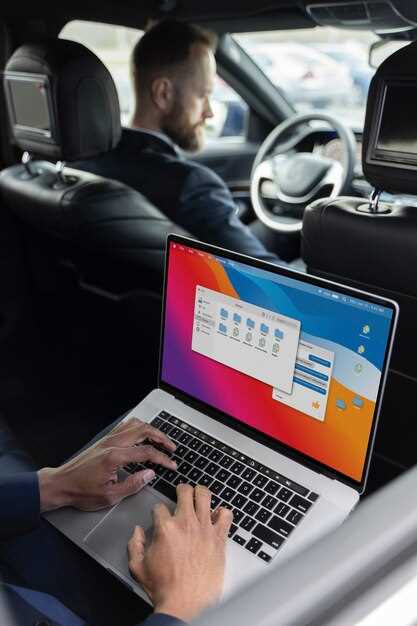
Частые неисправности мультимедийных систем включают зависания интерфейса, сбои в обновлениях и потерю связи с навигационными серверами. Для восстановления работоспособности рекомендуется выполнить перезагрузку устройства через меню настроек или удержанием кнопки питания в течение 10 секунд.
Обновления программного обеспечения следует загружать исключительно с официальных порталов производителя, используя совместимые USB-накопители с файловой системой FAT32. Несоблюдение этого часто приводит к ошибкам установки и некорректной работе модулей.
- При отсутствии звука проверьте уровень громкости в настройках и целостность подключения динамиков.
- Если навигация перестала отображать карты, убедитесь, что используемая карта актуальна и прошивка обновлена до последней версии.
- Проблемы с распознаванием Bluetooth-устройств устраняются удалением старых пар и повторным сопряжением.
Для диагностики рекомендуется использовать встроенные тесты систем, доступные в разделе «Информация о системе» или «Диагностика». В случае аппаратных неисправностей (например, повреждение сенсорного экрана) обратитесь в специализированный центр технического обслуживания, где выполняется замена комплектующих с использованием оригинальных деталей.
Поддержка пользователей доступна через официальные горячие линии и онлайн-платформы, где предоставляется помощь по конкретным моделям и версиям ПО. Рекомендуется иметь при себе серийный номер устройства и версию установленного программного обеспечения для оперативного получения консультаций.
Действия при зависании мультимедийной системы

В случае отсутствия реакции на кнопку питания, попробуйте извлечь и заново подключить блок питания или аккумуляторную батарею, если конструкция автомобиля это допускает. Это позволит сбросить внутренние процессы и устранить временные сбои.
Проверьте наличие обновлений программного обеспечения через официальный сайт или специализированное приложение. Устаревшая версия часто становится причиной сбоев и зависаний. Установка свежей прошивки может решить проблему с функционалом.
Если после перезапуска и обновления аппарат продолжает «замерзать», выполните аппаратный сброс к заводским настройкам. Обычно это действие доступно в разделе настроек или выполняется комбинацией кнопок. Учтите, что данные пользовательских настроек будут удалены.
Проверьте подключение внешних устройств – USB-накопителей, смартфонов и прочих аксессуаров. Некорректное взаимодействие с ними иногда вызывает зависание. Отключите все дополнительные приборы и проверьте работу системы без них.
При регулярных зависаниях без видимых причин следует обратиться к специалистам для диагностики аппаратных компонентов. Проблемы могут быть связаны с неисправностью внутренних модулей или повреждением памяти.
Восстановление после неудачного обновления

Неудачное обновление программного обеспечения может привести к различным проблемам, включая зависания системы или потерю функциональности. Важно знать, как восстановить устройство после таких инцидентов.
Первым шагом является перезагрузка устройства. Это может помочь устранить временные сбои. Если проблема сохраняется, следует выполнить сброс настроек к заводским. Для этого необходимо зайти в меню настроек и выбрать соответствующий пункт. Учтите, что этот процесс удалит все пользовательские данные, поэтому рекомендуется заранее сделать резервную копию.
Если сброс не помог, можно попробовать переустановить обновление. Для этого потребуется загрузить последнюю версию программного обеспечения с официального сайта. Убедитесь, что используете правильную версию, соответствующую модели устройства.
В случае, если переустановка не решает проблему, стоит обратиться в техническую поддержку. Специалисты могут предложить дополнительные шаги или провести диагностику устройства.
Ниже приведена таблица с основными шагами восстановления:
| Шаг | Описание |
|---|---|
| 1 | Перезагрузка устройства |
| 2 | Сброс настроек к заводским |
| 3 | Переустановка обновления |
| 4 | Обращение в техническую поддержку |
Следуя этим рекомендациям, можно восстановить устройство и вернуть его в рабочее состояние. Не забывайте регулярно проверять наличие обновлений и устанавливать их, чтобы избежать подобных ситуаций в будущем.
Проверка совместимости с оборудованием
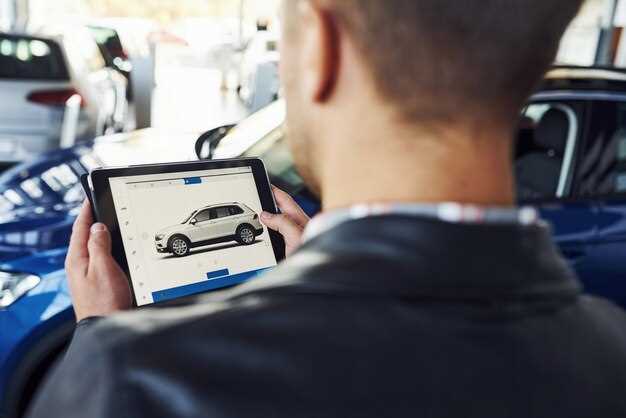
Перед установкой системы навигации важно убедиться в ее совместимости с вашим автомобилем. Для этого необходимо ознакомиться с техническими характеристиками устройства и сравнить их с параметрами вашего транспортного средства.
Первым шагом является проверка версии программного обеспечения. Убедитесь, что версия прошивки вашего устройства соответствует требованиям, указанным в документации. Обновления могут содержать исправления и улучшения, которые обеспечивают корректную работу системы.
Следующий аспект – это тип подключения. Убедитесь, что ваш автомобиль поддерживает необходимые интерфейсы, такие как USB, Bluetooth или Wi-Fi. Некоторые модели могут требовать специфические адаптеры для подключения.
Также стоит обратить внимание на совместимость с мультимедийными системами. Проверьте, поддерживает ли ваше оборудование форматы аудио и видео, которые могут использоваться в новой системе. Это поможет избежать проблем с воспроизведением контента.
Не забудьте о географических данных. Убедитесь, что карты, которые будут использоваться, актуальны для вашего региона. Некоторые системы могут требовать загрузки дополнительных карт или обновлений для корректной работы в определенных странах.
Рекомендуется также ознакомиться с отзывами пользователей, которые уже установили аналогичное оборудование. Это поможет выявить возможные проблемы и получить советы по установке и настройке.
Обновление ПО без потери данных
Перед началом процесса обновления программного обеспечения рекомендуется создать резервную копию всех важных данных. Это можно сделать с помощью USB-накопителя или облачного хранилища. Убедитесь, что все файлы, включая настройки и пользовательские предпочтения, сохранены.
Следующий шаг – проверить наличие обновлений. Для этого подключите устройство к интернету и перейдите в раздел обновлений. Система предложит доступные версии, которые можно установить. Важно убедиться, что обновление совместимо с вашей моделью.
Перед установкой обновления отключите все внешние устройства, такие как флешки и карты памяти. Это поможет избежать конфликтов и ошибок во время процесса. Также рекомендуется зарядить аккумулятор устройства до максимума, чтобы избежать отключения во время обновления.
После загрузки обновления следуйте инструкциям на экране. Обычно процесс включает несколько этапов, таких как установка файлов и перезагрузка устройства. Не прерывайте обновление, так как это может привести к повреждению системы.
По завершении установки проверьте, что все данные на месте. Если что-то отсутствует, воспользуйтесь резервной копией для восстановления. Также стоит протестировать основные функции устройства, чтобы убедиться в корректной работе после обновления.
Регулярное обновление программного обеспечения помогает поддерживать устройство в актуальном состоянии и улучшает его функциональность. Следуя этим рекомендациям, вы сможете минимизировать риски и сохранить все важные данные в процессе обновления.
Контакты службы поддержки Renault: когда и как обращаться
| Способ обращения | Описание | Часы работы |
|---|---|---|
| Телефон | Позвоните на горячую линию для получения момента помощи. Консультанты готовы ответить на основные вопросы о настройках, характеристиках и возможных неисправностях. | 09:00 — 21:00 |
| Направьте сообщение на электронную почту службы. Укажите подробности о проблеме для более оперативного ответа. | Ответ в течение 24 часов | |
| Чат на сайте | Используйте функцию онлайн-чата для мгновенной связи с оператором. Это удобно для несложных вопросов и быстрой помощи. | 10:00 — 22:00 |
| Форум поддержки | Посетите форум, где можно обменяться опытом с другими владельцами автомобилей и получить рекомендации по решению различных вопросов. | Круглосуточно |
Если ваша проблема требует более серьезного вмешательства, лучше обратиться в авторизованный сервисный центр. Уточните адрес и график работы на официальном сайте.
Приготовьтесь к следующему: соберите документы, подтверждающие вашу покупку или предыдущие обращения, чтобы ускорить процесс решения вопроса. А также имейте под рукой данные автомобиля, чтобы предоставить их оператору.


