Современные автомобили предлагают множество возможностей для подключения мобильных устройств, что значительно улучшает опыт вождения. Одной из таких систем является интеграция, позволяющая пользователям легко управлять функциями смартфона через интерфейс автомобиля. Это решение становится все более популярным среди владельцев автомобилей премиум-класса, обеспечивая удобный доступ к навигации, музыке и сообщениям.
Внедрение этой технологии в автомобили немецкого производителя демонстрирует, как можно эффективно использовать возможности мобильных платформ. Пользователи могут наслаждаться интуитивно понятным интерфейсом, который позволяет быстро переключаться между приложениями и функциями. Это особенно актуально для тех, кто ценит комфорт и безопасность во время поездки.
Для оптимального использования данной системы рекомендуется заранее ознакомиться с совместимыми приложениями и функциями. Например, многие пользователи отмечают, что интеграция с навигационными сервисами значительно упрощает планирование маршрутов. Также стоит обратить внимание на возможность управления голосом, что позволяет минимизировать отвлечение от дороги.
- Apple CarPlay в BMW: Полный Обзор
- Настройка CarPlay в автомобилях BMW
- Подключение iPhone к мультимедийной системе
- Управление настройками через меню BMW
- Ошибки при подключении и варианты их устранения
- Функции и возможности Apple CarPlay в BMW
- Доступ к приложениям: карты, музыка, сообщения
- Использование голосового управления Siri
- Одновременное применение CarPlay с другими функциями автомобиля
- Интеграция с навигационной системой BMW
Apple CarPlay в BMW: Полный Обзор
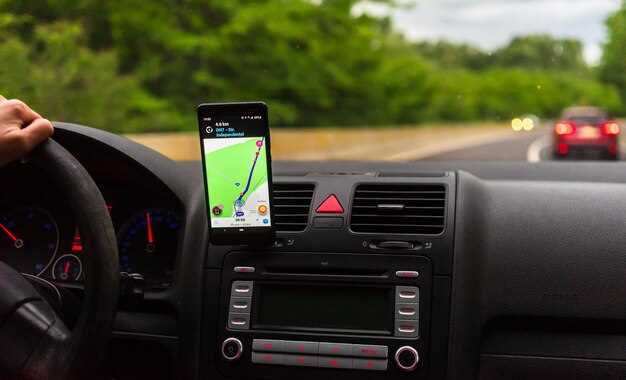
Интерфейс предлагает доступ к навигационным приложениям, мультимедийным сервисам и довольству управлением сообщениями. Пользователи отмечают, что система способствует безопасности во время вождения, так как минимизирует отвлечение от дороги.
Установка программы не требует особых усилий. Достаточно подключить устройство с помощью USB-кабеля или использовать функцию беспроводного соединения в новых моделях. Этот процесс интуитивно понятен, а интерфейс адаптируется под привычки пользователя, что упрощает использование.
Важно помнить, что доступ к некоторым функциям зависит от совместимости приложений с прогрессирующей версией операционной системы. Обновления мобильных устройств обеспечивают постоянное улучшение функционала, что расширяет возможности системы.
Для оптимального использования системы рекомендуется заранее ознакомиться с настройками. При необходимости можно провести персонализацию приложений, чтобы получить полный контроль над интерфейсом и адаптировать его под собственные предпочтения.
Совмещение мобильных технологий с высококлассными авто создаёт уникальный опыт для владельцев. Полная интеграция аудио, навигации и общения в одном интерфейсе поднимает уровень удобства до нового стандарта. Инновации этой системы делают каждую поездку более комфортной и продуктивной.
—
Настройка CarPlay в автомобилях BMW
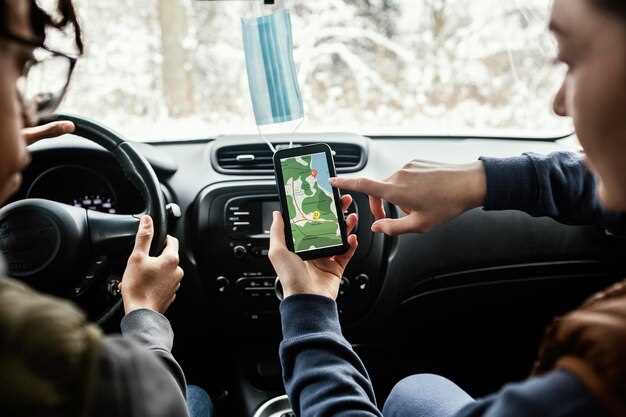
Для активации функции беспроводного подключения вашего устройства к мультимедийной системе автомобиля, убедитесь, что в настройках автомобиля включен режим Bluetooth. Перейдите в меню ‘Настройки’ на экране вашего автомобиля и выберите раздел ‘Связь’.
На вашем мобильном устройстве откройте настройки Bluetooth и активируйте его. Найдите в списке доступных устройств название вашей мультимедийной системы и выберите его для подключения. После этого может потребоваться ввести код, отображаемый на экране автомобиля.
После успешного подключения, откройте приложение, которое вы хотите использовать. Убедитесь, что оно совместимо с системой. На экране автомобиля появится интерфейс, позволяющий управлять приложениями, такими как навигация, музыка и сообщения.
Если вы предпочитаете проводное соединение, используйте оригинальный USB-кабель. Подключите его к порту в автомобиле и вашему устройству. Система автоматически распознает подключение и предложит активировать нужные функции.
Для оптимизации работы системы, регулярно обновляйте программное обеспечение как автомобиля, так и вашего устройства. Это обеспечит совместимость и доступ к новым функциям.
Если возникли проблемы с подключением, проверьте, что ваше устройство поддерживает нужную версию программного обеспечения. Также стоит перезагрузить как автомобильную систему, так и мобильное устройство.
Подключение iPhone к мультимедийной системе
Для начала убедитесь, что ваш смартфон обновлён до последней версии операционной системы. Это обеспечит совместимость с мультимедийной системой автомобиля.
Используйте оригинальный USB-кабель для подключения устройства к USB-порту автомобиля. Обычно он расположен в центральной консоли или под подлокотником. После подключения на экране мультимедийной системы появится запрос на авторизацию.
Следующий шаг – разрешить доступ к данным. На экране вашего устройства появится уведомление, которое необходимо подтвердить. Это позволит системе получить доступ к музыке, контактам и другим функциям.
Если вы предпочитаете беспроводное соединение, убедитесь, что Bluetooth на смартфоне активирован. В меню мультимедийной системы выберите опцию Bluetooth и начните поиск устройств. На экране смартфона выберите название автомобиля и подтвердите соединение, введя код, если это потребуется.
После успешного подключения вы сможете использовать голосовые команды для управления функциями, такими как навигация и воспроизведение музыки. Для этого активируйте голосового помощника, нажав соответствующую кнопку на руле или на экране.
Если возникли проблемы с подключением, попробуйте перезагрузить как смартфон, так и мультимедийную систему. Также стоит проверить настройки Bluetooth и убедиться, что устройство не подключено к другим гаджетам.
Управление настройками через меню BMW
Для настройки различных функций и систем автомобиля используется интуитивно понятное меню, доступное на дисплее. Пользователь может легко адаптировать параметры под свои предпочтения.
Начать нужно с главного меню, где представлены основные разделы: мультимедиа, связь, навигация и настройки автомобиля. Каждый из подразделов позволяет настроить конкретные параметры.
Для работы с мультимедийной системой, выберите соответствующий пункт в меню. Здесь возможно управлять списками воспроизведения, источниками звука и сигналами. Система поддерживает множество форматов, что позволяет выбрать наилучший способ развлечения во время движения.
В разделе связи можно подключать и управлять мобильными устройствами. Настройки Bluetooth позволяют синхронизировать телефон с автомобилем, чтобы принимать звонки и получать доступ к контактам через интерфейс.
Навигационный раздел предоставляет возможность осуществлять поиск маршрутов и сохранять избранные точки. Можно отобразить состояние дорожного движения и выбрать альтернативные пути. Такие функции полезны для планирования поездок с минимальными задержками.
Настройки автомобиля включают в себя такие параметры, как климат-контроль, освещение и помощь водителю. Персонализируйте климатическую систему, выбрав нужную температуру и режим. Включите автоматическое или ручное управление освещением.
Рекомендуется проверять обновления системы, так как они могут улучшить функциональность и безопасность автомобиля. Для этого перейдите в соответствующий раздел меню, где будут представлены доступные обновления и советы по их установке.
| Раздел | Доступные функции |
|---|---|
| Мультимедиа | Управление источниками звука, воспроизведение списков, настройки звука |
| Связь | Подключение Bluetooth, управление звонками, доступ к контактам |
| Навигация | Планирование маршрутов, хранение избранных мест, отображение трафика |
| Настройки автомобиля | Регулировка климата, управление освещением, активные системы помощи |
Следуя простым шагам в меню, каждый водитель может настроить автомобиль под себя, что обеспечит комфорт и удовольствие от поездок.
Ошибки при подключении и варианты их устранения
Ошибки при совместимости устройств часто возникают из-за устаревшего программного обеспечения. Проверьте, что на вашем смартфоне и в системе мультимедиа установлены последние версии. Это может решить множество проблем с подключением.
Некоторые пользователи сталкиваются с проблемами при подключении через Bluetooth. Убедитесь, что Bluetooth на обоих устройствах активирован, а также что они находятся в пределах досягаемости. Попробуйте удалить уже сохраненные подключения и выполнить процедуру заново.
Неправильные настройки могут также привести к сбоям. Проверьте настройки в меню вашего автомобиля. Убедитесь, что выбран правильный источник звука и активирована функция сопряжения.
Иногда причина может крыться в кабеле. Используйте оригинальный или сертифицированный шнур, поскольку неоригинальные аксессуары способны вызывать нестабильную работу системы. Также проверьте на наличие повреждений.
Если устройство всё равно не подключается, попробуйте перезагрузить оба устройства. Это может помочь устранить временные неполадки в системе.
Если воспроизведение медиа не запускается даже после успешного соединения, проверьте форматы файлов. Некоторые медиаформаты могут быть несовместимы с интеграцией вашей аудиосистемы.
Непредвиденные проблемы могут возникнуть из-за неисправностей в оборудовании. Если указаные методы не пришли к успеху, возможно, стоит обратиться к специалисту для диагностики системы вашего автомобиля.
502 Bad Gateway
Unable to reach the origin service. The service may be down or it may not be responding to traffic from cloudflared
Функции и возможности Apple CarPlay в BMW
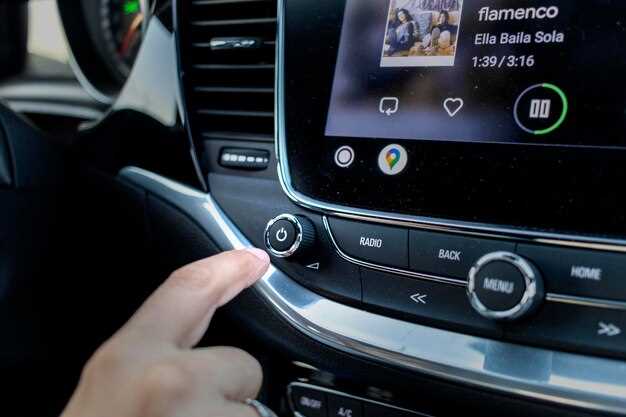
Интеграция мобильных технологий в автомобили открывает новые горизонты для водителей. В моделях, поддерживающих данную систему, пользователи могут наслаждаться множеством функций, которые делают поездки более комфортными и безопасными.
Основные возможности включают:
- Интерфейс: Упрощенный доступ к приложениям через интуитивно понятный интерфейс, который отображается на экране автомобиля.
- Голосовые команды: Управление функциями с помощью голосовых команд, что позволяет сосредоточиться на дороге.
- Навигация: Поддержка популярных навигационных приложений, таких как Google Maps и Waze, обеспечивающих актуальную информацию о маршруте и пробках.
- Мультимедиа: Возможность воспроизведения музыки и подкастов из различных приложений, включая Spotify и Apple Music.
- Сообщения: Чтение и отправка текстовых сообщений без необходимости отвлекаться от вождения.
Для оптимального использования системы рекомендуется:
- Регулярно обновлять приложения на мобильном устройстве для доступа к последним функциям.
- Настроить голосовые команды для быстрого доступа к наиболее используемым функциям.
- Изучить возможности интеграции с другими системами автомобиля для повышения удобства.
Эта система значительно улучшает взаимодействие водителя с автомобилем, делая каждую поездку более приятной и безопасной.
Доступ к приложениям: карты, музыка, сообщения

Интеграция передовых технологий предоставляет водителям простоту и комфорт при использовании навигации и медиа. Приложения карт позволяют пользователям прокладывать маршруты, избегая пробок и указывая альтернативные пути. Наиболее популярные сервисы, такие как Мапы и Вайлякс, обеспечивают высокую точность и актуальность информации о дорожной ситуации.
Музыкальные сервисы походят на настоящую библиотеку аудиотреков, настраивая атмосферу для каждой поездки. Платформы, такие как Спотифай или Яндекс Музыка, предлагают широкий выбор плейлистов, а также возможность создать собственные. Управление воспроизведением осуществляется легко через интерфейс, что позволяет сосредоточиться на дороге.
Обмен сообщениями создаёт возможность отправки текстов и голосовых сообщений без отрыва от вождения. Приложения, поддерживающие эту функцию, дают возможность быстро отвечать на сообщения, сохраняя руки на руле. Пользователи могут настроить уведомления, чтобы не отвлекаться от главного.
Оптимизация работы приложений происходит через возможность персонализации настроек. Настройка интерфейса, выбор любимых приложений и размещение ярлыков позволяют легко находить нужные функции. С помощью голосовых команд доступ к функциям становится ещё менее отвлекающим. Поддержка разных форматов коммуникации делает поездку более приятной и удобной.
—
Использование голосового управления Siri
Голосовое управление, активируемое специальным ассистентом, позволяет водителю управлять основными функциями автомобиля без отвлечения от дороги. При помощи голосовых команд можно легко осуществлять звонки, отправлять сообщения или управлять мультимедийной системой.
Для активации достаточно произнести фразу активации. Это позволяет удобно взаимодействовать с системой, не отрывая взгляда от дорожной ситуации. Например, командой «Позвонить» можно инициировать вызов, а фразой «Отправить сообщение» – составить текст и отправить его без использования рук.
Мультимедийные функции тоже достаточно обширны. При помощи голосовых команд можно запустить любимые плейлисты, радио или подкасты. Просто скажите «Включить музыку» или укажите название исполнителя или жанра, и система автоматически подберет нужный контент.
Система также поддерживает навигацию. Команды «Проложить маршрут к…» или «Найти ближайшую» помогут быстро обратиться к картам и получить актуальную информацию о маршруте. Это особенно полезно во время поездок в незнакомые места.
Существует возможность персонализировать команды системы, что делает взаимодействие более интуитивным. Необходимо уделить время тренировке диалогового формата, чтобы добиться максимальной точности распознавания.
Воспользуйтесь возможностями голосового управления для повышения комфорта во время вождения. Это не только удобно, но также способствует безопасности, позволяя сосредоточиться на дорожной обстановке.
Одновременное применение CarPlay с другими функциями автомобиля
Современные автомобили предлагают множество функций, которые могут работать в тандеме с мультимедийными системами. Использование интерфейса для смартфонов позволяет не только управлять навигацией, но и интегрировать другие возможности автомобиля, такие как управление климатом и настройка аудиосистемы.
Например, многие модели поддерживают голосовые команды, что позволяет водителю управлять функциями без необходимости отвлекаться от дороги. Это может включать в себя изменение температуры в салоне или переключение треков в музыкальном плеере. Интеграция с системами безопасности, такими как контроль слепых зон, также может быть активирована через интерфейс, что повышает уровень комфорта и безопасности.
Кроме того, некоторые автомобили предлагают возможность отображения информации о состоянии автомобиля, включая уровень топлива и технические параметры, прямо на экране мультимедийной системы. Это позволяет водителю следить за состоянием транспортного средства, не отвлекаясь на отдельные приборы.
Рекомендуется также использовать функции планирования маршрута, которые могут учитывать текущие условия на дороге, такие как пробки или дорожные работы. Это позволяет оптимизировать время в пути и избежать задержек.
Для максимальной эффективности стоит изучить возможности настройки интерфейса под свои предпочтения. Многие системы позволяют изменять порядок отображения приложений и настраивать ярлыки для быстрого доступа к наиболее часто используемым функциям.
Интеграция с навигационной системой BMW
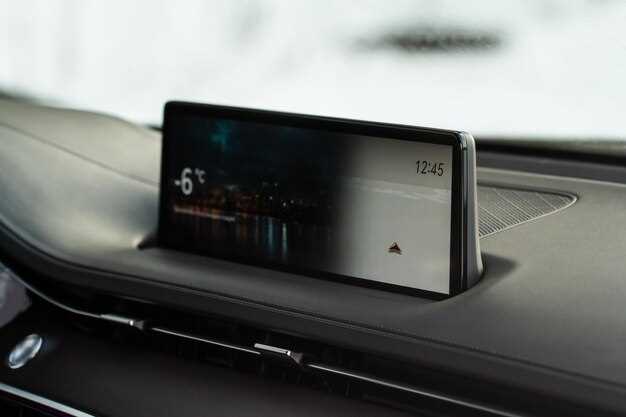
Современные автомобили этой марки предлагают пользователям возможность интеграции с навигационными системами, что значительно упрощает процесс планирования маршрутов. Система позволяет синхронизировать данные о пробках, находить альтернативные пути и получать актуальную информацию о дорожной ситуации.
Для начала, важно убедиться, что программное обеспечение вашего автомобиля обновлено до последней версии. Это обеспечит совместимость с новейшими функциями навигации. Обновления можно загрузить через официальный сайт или в сервисном центре.
При подключении смартфона к мультимедийной системе, пользователи могут использовать приложения для навигации, такие как Google Maps или Waze. Эти приложения предоставляют возможность голосовых команд, что позволяет сосредоточиться на дороге. Для активации голосового управления необходимо настроить соответствующие параметры в меню системы.
Также стоит обратить внимание на возможность использования функции «планирование маршрута». Она позволяет заранее задать точки остановок и оптимизировать время в пути. Важно учитывать, что некоторые функции могут быть доступны только при наличии активной подписки на сервисы.
Для повышения удобства, рекомендуется использовать функцию «избранное», где можно сохранять часто посещаемые места. Это значительно ускоряет процесс выбора маршрута и делает его более персонализированным.
Не забывайте о возможности интеграции с другими устройствами, такими как смарт-часы. Это позволяет получать уведомления о навигации прямо на запястье, что добавляет удобства в управлении.


