Устройство с экраном размером 12.3 обладает широким функционалом для управления мультимедийными возможностями автомобиля. Экран с высоким разрешением обеспечивает чёткое отображение меню и навигационных карт, что облегчает взаимодействие с системой во время движения.
Для корректной настройки и использования всех функций рекомендуется ознакомиться с основными разделами управления: подключение внешних носителей, регулировка звука, настройка параметров отображения и обновление программного обеспечения. Особое внимание стоит уделить синхронизации с мобильными устройствами через Bluetooth и USB.
Правильное подключение питания и установка программного обеспечения гарантируют стабильную работу и предотвращают возможные сбои. В документации подробно описаны последовательности действий для решения типичных проблем и оптимизации работы системы.
- Автомагнитола TS10 12.3 дюйма инструкция на русском
- Настройка и первичное подключение автомагнитолы TS10
- Подключение питания и проверка работы устройства
- Первичная настройка языка и региона
- Синхронизация с автомобильной антенной и аудиосистемой
- Обновление программного обеспечения через USB или Wi-Fi
- Установка карты памяти и настройка навигации
- Функционал и управление основными возможностями автомагнитолы
- Настройка радио: выбор частот и сохранение станций
- Подключение Bluetooth и управление звонками
- Воспроизведение музыки с внешних носителей и приложений
- Использование встроенной навигации и настройка маршрутов
- Регулировка звука: эквалайзер и баланс динамиков
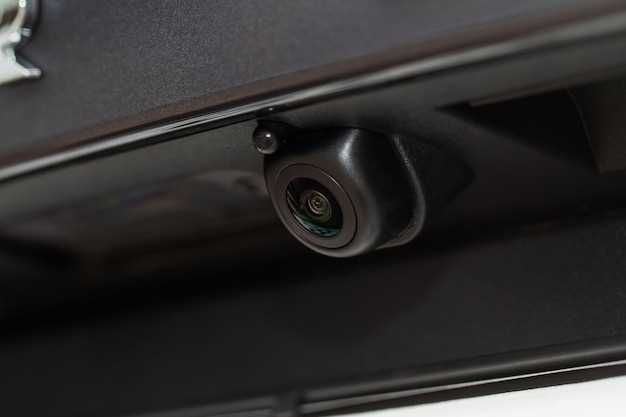
- Подключение камеры заднего вида и настройка отображения
Автомагнитола TS10 12.3 дюйма инструкция на русском
Модель с крупным дисплеем предлагает разнообразные функции для комфортного вождения. При первом использовании необходимо подключить устройство к питанию. Подключите провода, следуя цветовой кодировке: красный – питание, черный – масса, желтый – сабвуфер.
Настройка Bluetooth позволяет синхронизировать телефон для звонков и прослушивания музыки. Перейдите в меню Bluetooth на экране, активируйте поиск устройств и выберите свой смартфон. После подключения потребуется ввод пароля, чаще всего это «0000» или «1234».
Для доступа к навигационным приложениям проверьте наличие установленных приложений, таких как Google Maps. Для этого подключите устройство к интернету через Wi-Fi или с помощью SIM-карты. Убедитесь, что все необходимые приложения обновлены до последней версии.
Переход между режимами можно осуществить с помощью кнопок на экране или с помощью команд голосового управления. Убедитесь, что микрофон настроен для корректного распознавания команд.
Для улучшения качества звука настройте эквалайзер в меню «Звук». Здесь доступны различные пресеты или возможность ручной настройки частот. Уделите время индивидуальным настройкам для оптимального звучания.
Обновления программного обеспечения осуществляются через меню системы. Подключите к интернету, зайдите в настройки и выберите пункт «Обновление ПО». Система сообщит о наличии новой версии, если таковая имеется.
Остались вопросы? Ознакомьтесь с пособиями на сайте производителя, где имеются ответы на часто задаваемые вопросы пользователей. Также можно обратиться в службу поддержки для получения помощи в случае возникновения сложностей с работой устройства.
Настройка и первичное подключение автомагнитолы TS10
Перед началом монтажа отключите питание автомобиля. Подключение устройства осуществляется к штатной проводке через разъем ISO. Провода питания (красный и желтый) подсоединяются к соответствующим клеммам аккумулятора и зажигания. Черный провод отвечает за массу и должен быть надежно закреплен на кузове.
Для звука используйте RCA-выходы или штатные аудиовыходы, если предусмотрены. Подключение антенны производится через стандартный коаксиальный разъем. Проверяйте плотность соединений, чтобы исключить помехи и прерывания сигнала.
После подключения включите питание и проверьте работоспособность экрана и сенсорного управления. В меню установите язык интерфейса и дату. Настройте время, ориентируясь на часовой пояс вашего региона. Проверьте работу USB-портов и слот для карт памяти, убедитесь в корректном чтении носителей.
Для оптимальной работы мультимедийного блока обновите встроенное программное обеспечение через официальные источники, используя флеш-накопитель. Следите за уровнем громкости при первом включении, чтобы избежать повреждения динамиков.
При интеграции с камерой заднего вида подключите соответствующий видеовход, активирующийся при включении задней передачи. Для корректного отображения изображения отрегулируйте угол обзора и яркость в настройках.
Завершив подключение, проведите тестирование всех функций: радио, воспроизведение аудио и видеофайлов, навигационные приложения (если предусмотрены). Обратите внимание на отсутствие посторонних шумов и стабильность работы сенсора.
Подключение питания и проверка работы устройства
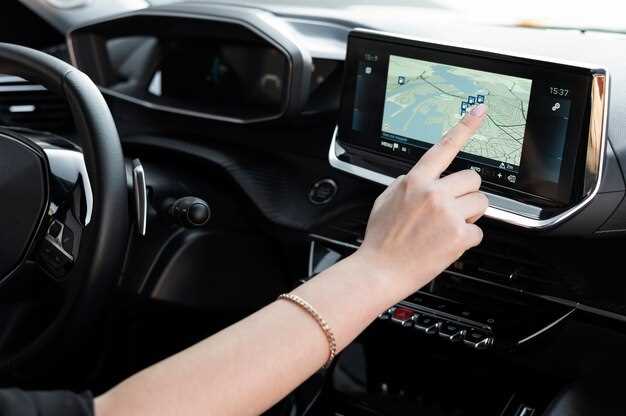
Для начала необходимо правильно подключить питание. Убедитесь, что устройство подключено к источнику постоянного тока с напряжением 12 В. Используйте провода, которые могут выдерживать необходимый ток, чтобы избежать перегрева и повреждений.
Подключите красный провод к положительному полюсу, а черный – к отрицательному. Рекомендуется использовать предохранитель на 10 А для защиты от короткого замыкания. Убедитесь, что все соединения надежны и изолированы.
После подключения питания проверьте работу устройства. Включите зажигание автомобиля и убедитесь, что экран активируется. Если устройство не включается, проверьте все соединения и предохранитель. Также стоит проверить, есть ли напряжение на входе.
При первом запуске проверьте основные функции: звук, сенсорный экран и подключение к Bluetooth. Убедитесь, что устройство реагирует на команды и все функции работают корректно. Если возникают проблемы, обратитесь к разделу диагностики в руководстве пользователя.
Для оптимальной работы рекомендуется обновить программное обеспечение устройства до последней версии. Это обеспечит стабильность работы и доступ к новым функциям. Обновление можно выполнить через USB-накопитель или по Wi-Fi, если такая возможность предусмотрена.
Первичная настройка языка и региона

Для комфортного использования устройства необходимо сначала настроить язык и регион. Это поможет вам избежать неудобств при работе с интерфейсом. Сделайте следующее:
| Шаг | Действие |
|---|---|
| 1 | Включите питание устройства и дождитесь загрузки системы. |
| 2 | На главном экране найдите раздел ‘Настройки’. Обычно его можно распознать по значку шестеренки. |
| 3 | Перейдите в меню ‘Язык и ввод’. |
| 4 | Выберите опцию ‘Язык’. Здесь представлены доступные языковые варианты. |
| 5 | Среди списка найдите нужный вам вариант и подтвердите выбор. |
| 6 | После установки языка вернитесь в меню настроек и найдите подраздел ‘Регион’. |
| 7 | Выберите ваш регион из представленного списка и подтвердите изменения. |
После выполнения этих шагов интерфейс будет настроен под ваши предпочтения.
Рекомендуется перезапустить систему для применения всех настроек. Это поможет избежать возможных ошибок при работе.
Синхронизация с автомобильной антенной и аудиосистемой
Для корректной работы с радиосигналами необходимо правильно подключить антенну. Убедитесь, что соединение надежно, и проверьте, что антенна располагается в оптимальном положении для принятия сигнала.
Чтобы синхронизировать аудиосистему с антеной, выполните следующие шаги:
- Проверьте кабели и разъемы. Все соединительные элементы должны быть чистыми и свободными от загрязнений.
- Настройте частоту. Используйте панель управления, чтобы выбрать нужную станцию. При этом важно следить за стабильностью сигнала.
- Аудиосистемы часто имеют режим автонастройки. Включите его, чтобы автоматически подобрать лучшие станции, доступные в вашем регионе.
- Если ваше устройство поддерживает Bluetooth, проверьте возможность подключения к смартфону. Это обеспечивает доступ к стримингу и дополнительным источникам музыки.
Обратите внимание на качество звучания. Если слышны помехи, возможно, проблема заключается в антенне. Оптимизируйте ее размещение или замените на более качественную версию.
Некоторые модели поддерживают интеграцию с навигационными системами. При использовании таких функций важно следить за настройками, чтобы избежать ненужных конфликтов между устройствами.
Для дальнейшей настройки звука используйте эквалайзер, чтобы подстроить высокие и низкие частоты под свои предпочтения. Это поможет достичь желаемого качества звучания во время поездки.
Регулярно проверяйте обновления программного обеспечения. Это может помочь улучшить совместимость устройства с новыми форматами и станциями.
Обновление программного обеспечения через USB или Wi-Fi

Процесс обновления прошивки у данного устройства может оказаться несложным, если следовать нескольким шагам. Существует два способа: через USB или по беспроводной сети. Выбор метода зависит от предпочтений и доступных ресурсов.
Обновление через USB:
1. Загрузите последнюю версию программного обеспечения с официального сайта. Убедитесь, что файл соответствует вашей модели. Обычно он будет в формате .zip.
2. Распакуйте архив на компьютере и скопируйте файлы на USB-накопитель. Убедитесь, что накопитель отформатирован в FAT32.
3. Вставьте USB-накопитель в соответствующий порт устройства.
4. Перейдите в меню обновления и выберите опцию обновления через USB. Система должна автоматически обнаружить необходимые файлы.
5. Следуйте инструкциям на экране для завершения процесса обновления.
Обновление через Wi-Fi:
1. Подключите устройство к Wi-Fi сети. Обычно для этого нужно зайти в настройки и выбрать нужную сеть.
2. Проверьте наличие обновлений в разделе ‘Настройки’ или ‘Система’. Включите поиск обновлений.
3. Если доступна новая версия, следуйте подсказкам на экране для автоматической загрузки и установки.
4. Дождитесь завершения процесса; устройство может перезагрузиться несколько раз.
| Метод | Преимущества | Недостатки |
|---|---|---|
| USB | Нет необходимости в интернет-соединении, быстрое обновление | Необходимость в компьютере и USB-накопителе |
| Wi-Fi | Автоматизированный процесс, отсутствие дополнительных устройств | Зависимость от качества интернет-соединения |
При выборе метода учитывайте доступность ресурсов и ваши предпочтения. Важно следить за актуальностью программного обеспечения, так как обновления могут содержать исправления ошибок и новые функции.
Установка карты памяти и настройка навигации
Для начала подготовьте карту памяти подходящего объёма, желательно не менее 16 ГБ класса 10 или UHS-I для оптимальной работы. Убедитесь, что на ней нет лишних данных, а файловая система отформатирована в FAT32. Вставьте карту в слот, расположенный на передней панели устройства. Обычно он обозначен значком SD или microSD.
После установки карты включите устройство. Пройдите в меню настроек и выберите раздел «Навигация». Это позволит системе определить наличие карты и предложить инициализировать её. Следуйте инструкциям на экране. Убедитесь, что пункт «Использовать для навигации» активирован, чтобы система могла загружать данные о маршрутах и картах.
Теперь необходимо установить приложение для навигации. Часто стандартным выбором является программа, предустановленная в системе. Если она отсутствует, загрузите необходимое ПО через Wi-Fi. После завершения установки откройте приложение и выполните базовые настройки, такие как указание региона и обновление карт.
Если планируете использовать приложение для маршрутизации, проверьте уровень сигнала GPS. Приложение может запросить данные о местоположении; предоставьте ему доступ. Это улучшит точность и скорость определения положения на дорожной карте.
Регулярно обновляйте карты, чтобы избегать устаревшей информации о маршрутах и местоположении. Это делается через меню обновлений в навигационном приложении. Некоторые приложения могут предложить автоматическое обновление при наличии Wi-Fi.
Настройте дополнительные параметры, такие как звуковые уведомления, типы маршрутов (например, самые быстрые или живописные), и предпочтения в объезде пробок. Эти настройки повысят комфорт во время поездок. Теперь ваше устройство готово к использованию, и можно уверенно отправляться в путь!
Функционал и управление основными возможностями автомагнитолы
Управление становится интуитивно понятным благодаря сенсорному экрану. Простой интерфейс позволяет быстро переключаться между треками, выбирать источники звука и настраивать эквалайзер. Для пользователей, предпочитающих голосовые команды, предусмотрена интеграция с виртуальнымиassistants, что упрощает контроль за воспроизведением без отвлечения от дороги.
Дополнительной функцией является навигационная система, которая предоставляет актуальную информацию о пробках и маршрутах. Легкий доступ к картам и возможность планирования поездок делают каждое путешествие более предсказуемым.
Технология связи позволяет принимать звонки, управляя ими исключительно с помощью голосовых команд или сенсорного экрана, что увеличивает безопасность в пути. Постоянные обновления программного обеспечения обеспечивают актуальность функций, включая возможность установки новых приложений.
Также стоит выделить функции подключения к интернету. Это не только возможность прослушивания онлайн-радио, но и доступ к потоковым сервисам, что делает каждый маршрут уникальным. Пользователь может использовать программное обеспечение для улучшения соединения и стабильности работы.
Обратите внимание на возможность настройки персональных предпочтений. Легко адаптировать интерфейс под свои нужды, изменяя темы и организуя папки с медиафайлами. Это создает комфортную атмосферу, где все под рукой.
Эти функции и возможности делают поездки не только удобными, но и приятными, позволяя сосредоточиться на основном – управлении транспортным средством.
—
Настройка радио: выбор частот и сохранение станций

- Включите устройство и перейдите в режим радио.
- Нажмите кнопку поиска автоматических станций. Устройство просканирует диапазон и зафиксирует доступные частоты.
Для ручного выбора частоты используйте колесо или кнопки для изменения значений, вводите желаемую частоту вручную.
Чтобы сохранить найденные радиостанции, выполните такие действия:
- После нахождения понравившейся станции, зажмите кнопку ‘Сохранить’ или аналогичную, что может варьироваться в зависимости от модели.
- Выберите один из доступных слотов для сохранения и подтвердите выбор.
Также возможно создавать список избранных частот. Для этого:
- Откройте меню управления и найдите вкладку ‘Избранное’.
- Добавьте нужные станции в этот список для быстрого доступа.
Рекомендуется периодически обновлять список, так как новые станции могут появляться, а некоторые могут исчезать из эфира.
Подключение Bluetooth и управление звонками
Для начала работы с Bluetooth на устройстве, активируйте функцию в настройках. Перейдите в раздел ‘Bluetooth’ и включите его. Убедитесь, что ваш смартфон также имеет активированный Bluetooth.
На экране появится список доступных устройств. Найдите название вашего телефона и выберите его для подключения. После этого может потребоваться ввести код подтверждения, который обычно отображается на экране.
После успешного соединения вы сможете управлять звонками прямо с панели. Для ответа на входящий вызов просто нажмите соответствующую кнопку на экране. Чтобы отклонить звонок, используйте другую кнопку.
При совершении вызова можно использовать голосовой набор. Для этого активируйте функцию голосового управления и произнесите имя контакта. Убедитесь, что ваш телефон синхронизирован с устройством для корректной работы этой функции.
Также доступна возможность прослушивания музыки через Bluetooth. Для этого выберите нужный трек на вашем смартфоне, и звук будет воспроизводиться через динамики системы.
Если возникли проблемы с подключением, проверьте, не подключено ли устройство к другому телефону. В случае необходимости выполните сброс настроек Bluetooth и повторите процесс подключения.
Воспроизведение музыки с внешних носителей и приложений
Многие водители предпочитают слушать свои любимые треки, подключая сторонние устройства. Рассмотрим способы осуществления прослушивания через различные источники.
Подключение внешних носителей осуществляется через USB-порт. Для этого необходимо:
- Подготовить флеш-накопитель с музыкальными файлами. Поддерживаются форматы MP3, WAV и FLAC.
- Вставить носитель в соответствующий разъем автоаппаратуры.
- Выбрать источник воспроизведения на дисплее устройства и открыть каталог файлов.
Кроме того, возможен доступ к музыке через Bluetooth. Алгоритм действий следующий:
- Активировать Bluetooth на мобильном устройстве.
- Включить режим обнаружения на мультимедийной системе.
- Отметить устройство в списке доступных для подключения.
- Подтвердить соединение, если требуется ввести пароль.
Также доступно использование приложений для потокового вещания. Процесс включает:
- Установку интересующего приложения на телефон.
- Создание учётной записи, при необходимости.
- Подключение через Bluetooth или USB.
- Запуск приложения и выбор треков для воспроизведения.
При использовании сторонних приложений можно столкнуться с ограничениями в функционале. Рекомендуется ознакомиться с поддерживаемыми форматами и конфигурациями, чтобы избежать проблем воспроизведения.
Для удобства управления треками можно использовать функции голосового управления, если такие предусмотрены в настройках устройства. Это обеспечит безопасность во время вождения и позволит сосредоточиться на дороге.
Использование встроенной навигации и настройка маршрутов
Встроенная навигация позволяет быстро и удобно находить нужные направления. Чтобы активировать навигационную систему, выберите соответствующее приложение в главном меню устройства. Система предложит несколько опций для планирования маршрута.
Для формирования конкретного маршрута введите адрес вручную или воспользуйтесь голосовым управлением. Убедитесь, что у вас подключена интернет-сеть, так как это значительно улучшает точность поиска и обновления карт.
При внесении местоположения вы можете выбрать разные предпочтения маршрута: избегание платных дорог, изменение порядка остановок или расчет самого короткого пути. Для изменения параметров перейдите в настройки и выберите раздел ‘Маршруты’.
| Настройки маршрута | Описание |
|---|---|
| Избегать платных дорог | Система будет учитывать только бесплатные маршруты. |
| Изменение порядка остановок | Позволяет менять последовательность остановок по вашему усмотрению. |
| Короткий путь | Штатное изменение маршрута для более быстрого времени в пути. |
После завершения настройки маршрута, нажмите кнопку ‘Старт’. Система начнет предоставлять голосовые подсказки, а на экране будут отображаться актуальная информация о движении.
Если необходимо внести изменения в маршрут во время движения, просто коснитесь соответствующей кнопки на экране. Вы также можете добавить промежуточные точки, что особенно актуально для многопунктовых поездок.
При использовании навигации следите за сигналами, которые могут сообщать о пробках и других препятствиях на вашем пути. Периодические обновления помогут находиться в курсе изменений и вовремя адаптировать маршрут.
Регулировка звука: эквалайзер и баланс динамиков
Чтобы настроить звучание в вашем аудиоприборе, важно уделить внимание эквалайзеру и балансу динамиков. Настройки эквалайзера позволят вам изменить частотные диапазоны, подчеркнув низкие, средние или высокие частоты в зависимости от ваших предпочтений.
В большинстве современных устройств эквалайзер включает несколько предустановленных режимов, например, ‘Rock’, ‘Jazz’, ‘Classic’. Выбор предустановки может существенно изменить звучание, однако для получения более персонализированного эффекта, воспользуйтесь ручными настройками. Рекомендуется начать с небольших коррекций: увеличьте уровень басов, если хотите добавить массивности, или поднимите высокие частоты для большей четкости вокала.
Баланс динамиков отвечает за то, как звучание распределяется между левым и правым каналами. Проверьте настройку баланса, чтобы избежать монозвучания и достичь стереоэффекта. Если звук кажется смещенным, подкорректируйте баланс так, чтобы он звучал комфортно и естественно.
Совет: Проведите тесты с различными музыкальными жанрами. Каждая композиция может звучать по-разному из-за настроек эквалайзера и баланса. Делайте коррекции постепенно, чтобы не переусердствовать с настройками.
Не забывайте, что идеальное звучание – это сочетание личных предпочтений и акустики автомобиля. Экспериментируйте с параметрами, чтобы найти оптимальные для себя настройки и наслаждайтесь качественным звуком на каждом километре пути.
Подключение камеры заднего вида и настройка отображения
Подключение камеры заднего хода требует правильного выбора кабелей и понимания функционала устройства. Для начала подготовьте необходимые инструменты:
- Кабели для передачи видео и питания камеры;
- Инструменты для монтажа (отвертка, изолента и др.);
- Проверочный мультиметр для контроля соединений.
Подключение осуществляется следующим образом:
- Производите подключение камеры к источнику питания. Мы рекомендуем использовать провод системы заднего хода, чтобы камера включалась автоматически при включении передачи.
- Подсоедините видеовыход устройства к соответствующему входу на главном экране. Чаще всего используется RCA-разъем для передачи видеосигнала.
- Убедитесь, что все соединения надежны и заизолированы, чтобы избежать короткого замыкания.
Теперь необходимо настроить отображение. Это можно сделать через меню настроек:
- Перейдите в раздел ‘Настройки экрана’.
- Выберите опцию ‘Камера заднего вида’.
- Убедитесь, что режим отображения активен при включении задней передачи.
- Настройте параметры, такие как яркость и контрастность, если это необходимо.
После завершения подключения и настройки выполните тест. Включите заднюю передачу и проверьте качество изображения. Если все сделано правильно, вы увидите четкое изображение с камеры. В случае возникновения проблем проверьте соединения и настройки еще раз.