Современные мультимедийные системы для автомобилей предлагают множество функций, которые значительно улучшают опыт вождения. Модель K2001N T3 выделяется среди аналогов благодаря своей функциональности и простоте использования. В этом руководстве рассмотрим ключевые аспекты настройки и эксплуатации данного устройства.
Первым шагом является подключение устройства к бортовой сети автомобиля. Убедитесь, что все провода правильно соединены, а питание подается на устройство. После этого можно переходить к настройке интерфейса. Устройство поддерживает множество языков, что позволяет выбрать наиболее удобный для пользователя. Для этого зайдите в меню настроек и выберите нужный язык.
Следующий этап – подключение к интернету. K2001N T3 поддерживает Wi-Fi и Bluetooth, что позволяет не только слушать музыку, но и использовать навигационные приложения. Для подключения к Wi-Fi выберите соответствующую сеть и введите пароль. Bluetooth-соединение обеспечит беспроводную передачу данных с вашего смартфона, что удобно для звонков и потоковой передачи аудио.
Не забудьте настроить эквалайзер для оптимизации звучания. Устройство предлагает различные предустановленные режимы, а также возможность ручной настройки частот. Это позволит адаптировать звук под ваши предпочтения и акустику автомобиля. Также стоит обратить внимание на функции безопасности, такие как блокировка экрана во время движения, что поможет избежать отвлечений.
- Инструкция андроид магнитолы K2001N T3
- Первоначальная настройка и подключение
- Как правильно подключить питание и антенну
- Настройка часового пояса и даты
- Подключение и настройка Bluetooth-устройств
- Установка языка интерфейса и региона
- Подключение камеры заднего вида
- Работа с функциями и приложениями магнитолы
- Настройка аудиовыходов и эквалайзера
- Использование встроенного навигатора
- Подключение и управление внешними устройствами USB и SD
- Обновление прошивки магнитолы K2001N T3
- Решение проблем с подключением Wi-Fi и мобильного интернета
Инструкция андроид магнитолы K2001N T3

Модель K2001N T3 предлагает множество функций для комфортного использования в автомобиле. Рассмотрим основные аспекты, которые помогут вам максимально эффективно использовать устройство.
Для начала, выполните подключение устройства к источнику питания. Убедитесь, что все провода правильно подключены, чтобы избежать проблем с работой. Рекомендуется использовать оригинальные кабели для обеспечения стабильности.
После подключения, включите устройство, нажав кнопку питания. На экране появится главное меню, где вы сможете выбрать нужный режим работы:
- Мультимедиа: Воспроизведение музыки и видео с USB-накопителей или SD-карт.
- Bluetooth: Подключение смартфона для прослушивания музыки и совершения звонков.
- Навигация: Использование GPS для прокладывания маршрутов.
Для настройки Bluetooth, перейдите в соответствующий раздел меню. Активируйте Bluetooth на вашем мобильном устройстве и выберите K2001N T3 из списка доступных устройств. После успешного соединения вы сможете управлять звонками и музыкой прямо с экрана.
При использовании мультимедийных функций, обратите внимание на поддерживаемые форматы файлов. Убедитесь, что ваши аудио и видео файлы соответствуют требованиям устройства для корректного воспроизведения.
Для обновления программного обеспечения, зайдите в настройки и выберите пункт обновления. Подключите устройство к Wi-Fi и следуйте инструкциям на экране. Регулярные обновления помогут улучшить производительность и добавить новые функции.
Не забывайте о безопасности. Во время вождения избегайте отвлечений, связанных с настройкой устройства. Используйте голосовые команды, если такая функция доступна, для управления без необходимости отвлекаться от дороги.
Следуя этим рекомендациям, вы сможете максимально использовать возможности K2001N T3 и наслаждаться качественным звуком и удобством в вашем автомобиле.
Первоначальная настройка и подключение

Для начала воспользуйтесь шнуром питания. Подключите его к соответствующему разъему устройства и к источнику питания вашего автомобиля. Убедитесь, что все соединения выполнены правильно, чтобы избежать проблем в будущем.
Следующий шаг – подключение антенны. Если ваше устройство поддерживает радио, корректно вставьте антенну в специальный вход. Это обеспечит стабильный прием радиосигнала.
После этого проверьте соединения динамиков. Убедитесь, что каждый кабель подключен к соответствующему выходу. Правильная полярность соединений обеспечит качественный звук. Если необходимо, воспользуйтесь мультиметром для проверки.
Теперь займитесь настройкой экрана. Включите питание, и на дисплее появится приветственное сообщение. Следуйте инструкциям на экране для выбора языка интерфейса и других базовых настроек.
Перейдите к настройкам Bluetooth для подключения смартфона. Активируйте Bluetooth на вашем телефоне и выберите соответствующее устройство в меню. После этого пройдите процедуру сопряжения, введя код, если потребуется.
Не забудьте настроить Wi-Fi, если ваше устройство поддерживает эту опцию. Перейдите к сети и выберите свою Wi-Fi сеть, введите пароль. Это позволит использовать дополнительные функции онлайн.
Завершите укладку проводов в месте установки; это обеспечит безопасное и аккуратное использование. Проверяйте, чтобы ничто не мешало другим системам автомобиля.
Теперь все готово к работе. Проверьте основные функции: воспроизведение музыки, радио и подключение телефона для вызовов. Если все работает, настройка завершена!
Как правильно подключить питание и антенну
Подключение питания и антенны требует внимания к деталям, чтобы обеспечить корректную работу устройства.
Для начала, необходимо подготовить необходимые материалы:
- Уровень аккумулятора для проверки напряжения
- Кабели, соответствующие спецификациям устройства
- Инструменты для подключения, такие как отвертки и плоскогубцы
Первым шагом станет подключение питания. Процесс включает в себя следующие этапы:
- Выясните, какое напряжение требуется для вашего устройства, обычно это 12V.
- Подключите красный провод (+) к положительному контакту источника питания.
- Черный провод (-) подключите к отрицательному контакту.
- Убедитесь, что соединения надежные и не имеют короткого замыкания.
Теперь перейдем к подключению антенны:
- Найдите антенное гнездо на устройстве, оно обычно обозначено значком антенны.
- Подключите антенну, убедившись, что контакт надежно зафиксирован.
- Проверьте, нет ли растяжений или изгибов в кабеле, это может повлиять на качество приема сигнала.
После завершения всех подключений, рекомендуется протестировать устройство. Включите его и проверьте качество звука и прием радиосигнала.
Следя за правильностью подключения, можно избежать многих проблем в будущем.
Настройка часового пояса и даты
Для корректной работы устройства необходимо правильно установить часовой пояс и дату. Это обеспечит точное отображение времени и синхронизацию с другими функциями.
Следуйте этим шагам для настройки:
- Перейдите в меню настроек устройства.
- Выберите раздел ‘Дата и время’.
- Отключите автоматическую настройку, если она включена.
- Выберите нужный часовой пояс из списка. Убедитесь, что он соответствует вашему местоположению.
- Установите текущую дату и время вручную, если это необходимо.
Рекомендуется проверить правильность настроек, особенно если устройство используется для навигации или других функций, зависящих от времени.
Для удобства можно использовать таблицу с часовыми поясами:
| Часовой пояс | UTC |
|---|---|
| Московское время | UTC+3 |
| Калининградское время | UTC+2 |
| Екатеринбургское время | UTC+5 |
| Новосибирское время | UTC+7 |
| Владивостокское время | UTC+10 |
После завершения настройки проверьте, правильно ли отображается время на главном экране. Если возникли проблемы, попробуйте перезагрузить устройство.
Подключение и настройка Bluetooth-устройств
Чтобы успешно подключить смартфон или другое хендхелд-устройство, выполните следующие шаги:
1. Включите Bluetooth на своем устройстве. Для этого зайдите в настройки и активируйте соответствующий пункт.
2. На панели управления мультимедийного устройства найдите опцию подключения по Bluetooth. Обычно она отображается в главном меню или в настройках звука.
3. Активируйте функцию обнаружения Bluetooth. Это позволит вашему устройству стать видимым для других гаджетов.
4. В списке доступных устройств выберите нужное. Убедитесь, что вы выбрали корректное имя, чтобы избежать путаницы с другими подключенными гаджетами.
5. После выбора устройства может появиться запрос на подтверждение подключения. Обычно требуется ввести код или подтвердить соединение.
6. По окончании процесса подключения можно установить параметры связи и звука. Например, часто можно настроить уровень громкости или выбрать, передает ли устройство аудио, видео или оба формата.
| Шаги | Описание |
|---|---|
| Включение Bluetooth | Зайдите в настройки и активируйте Bluetooth. |
| Поиск в меню | На мультимедийном устройстве выберите Bluetooth. |
| Режим обнаружения | Включите видимость для других устройств. |
| Выбор устройства | Выберите необходимое устройство из списка. |
| Подтверждение подключения | Подтвердите соединение, введя код, если потребуется. |
| Настройка параметров | Установите параметры связи и звука. |
При возникновении проблем убедитесь, что оба устройства находятся в пределах установленной дистанции и не подключены к другим устройствам.
Возможные ошибки могут быть связаны с несовместимостью версий Bluetooth, поэтому также рекомендовано проверить обновления системы на обоих устройствах.
Установка языка интерфейса и региона
Для изменения языка интерфейса и региона на устройстве, выполните следующие шаги. Сначала откройте меню настроек, нажав на иконку шестеренки на главном экране.
В разделе настроек найдите пункт ‘Язык и ввод’. Здесь вы сможете выбрать предпочитаемый язык. Нажмите на ‘Язык’ и выберите из списка доступных языков. После выбора язык интерфейса изменится автоматически.
Для настройки региона вернитесь в меню настроек и найдите раздел ‘Система’. В этом разделе выберите ‘Регион’. Выберите нужный регион из предложенного списка. Это позволит адаптировать контент и сервисы под ваши предпочтения.
После внесения изменений рекомендуется перезагрузить устройство для применения всех настроек. Убедитесь, что выбранный язык и регион соответствуют вашим требованиям для оптимального использования функций устройства.
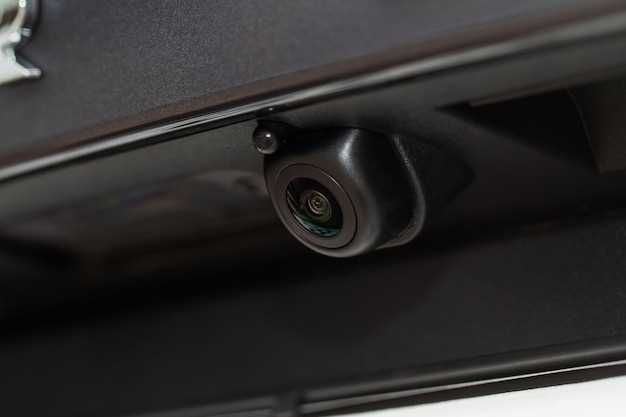
Подключение камеры заднего вида
Для корректного подключения камеры заднего вида к мультимедийному устройству необходимо выполнить несколько шагов. Работа осуществляется с подключением проводов и настройкой параметров отображения.
Шаги для монтажа:
- Выбор места для установки камеры. Лучше всего установить её на бампере автомобиля, обеспечив хороший обзор задней зоны.
- Подготовьте все необходимые инструменты: отвертка, изолента, проводка.
Схема подключения:
- Подсоедините видеопровод камеры к входу для видеосигнала на вашем устройстве.
- Переподключите +12V от автомобильного фонаря заднего хода, чтобы камера включалась автоматически при включении задней передачи.
- Объедините массу (минус) камеры с корпусом автомобиля.
Настройка через меню мультимедийной системы:
- Перейдите в настройки отображения.
- Выберите источник видео для камеры заднего вида.
- Установите параметры зеркалирования изображения, если необходимо.
После выполнения этих шагов проверьте работоспособность системы, включив заднюю передачу и убедившись в наличии изображения на экране. Возможны дополнительные настройки для достижения оптимального качества отображения.
Работа с функциями и приложениями магнитолы

Современные устройства для автомобиля предлагают множество функций, которые значительно улучшают опыт вождения. Рассмотрим основные возможности и приложения, доступные на вашем устройстве.
Для начала, важно настроить интерфейс. Перейдите в раздел настроек, чтобы выбрать язык, изменить темы оформления и настроить яркость экрана. Это позволит адаптировать устройство под ваши предпочтения.
Основные функции:
- Мультимедиа: Подключение через Bluetooth или USB позволяет воспроизводить музыку с вашего телефона или флешки. Убедитесь, что формат файлов поддерживается.
- Навигация: Установите приложение для навигации, например, Google Maps или Яндекс.Навигатор. Это обеспечит точные маршруты и актуальную информацию о пробках.
- Связь: Используйте функции громкой связи для безопасного общения во время вождения. Проверьте настройки микрофона и динамиков для лучшего качества звука.
Приложения:
- Музыкальные сервисы: Установите Spotify или Deezer для доступа к обширной библиотеке музыки. Не забудьте авторизоваться и настроить свои плейлисты.
- Социальные сети: Некоторые приложения позволяют получать уведомления из социальных сетей. Настройте их так, чтобы не отвлекаться от дороги.
- Погода: Установите приложение для прогноза погоды, чтобы заранее планировать поездки в зависимости от условий.
Регулярно обновляйте приложения и прошивку устройства для обеспечения стабильной работы и доступа к новым функциям. Это поможет избежать сбоев и улучшит взаимодействие с устройством.
Следуя этим рекомендациям, вы сможете максимально эффективно использовать все возможности вашего устройства, делая каждую поездку более комфортной и безопасной.
Настройка аудиовыходов и эквалайзера
Для оптимизации звучания вашего устройства необходимо правильно настроить аудиовыходы. Начните с выбора типа подключения: RCA, AUX или Bluetooth. Убедитесь, что все кабели надежно подключены, чтобы избежать потери качества звука.
Перейдите к настройкам эквалайзера. В большинстве случаев доступны предустановленные профили, такие как ‘Поп’, ‘Рок’, ‘Джаз’. Выбор подходящего профиля поможет улучшить звучание в зависимости от жанра музыки. Если хотите более точной настройки, используйте ручной режим.
В ручном режиме вы можете регулировать частоты: низкие, средние и высокие. Рекомендуется начать с нейтральных значений и постепенно изменять их, слушая изменения в звучании. Например, для усиления басов увеличьте уровень низких частот, а для ясности вокала – средних.
Обратите внимание на баланс звука. Убедитесь, что левый и правый каналы настроены одинаково, чтобы избежать искажений. Если звук кажется неравномерным, используйте функцию балансировки для корректировки.
Не забывайте о громкости. Установите уровень звука на комфортный уровень, избегая перегрузки, которая может привести к искажению. Используйте функцию автоматической регулировки громкости, если она доступна, для поддержания стабильного звучания при изменении треков.
После завершения всех настроек проведите тестирование с различными треками, чтобы убедиться, что звук соответствует вашим предпочтениям. Регулярно проверяйте настройки, так как они могут изменяться в зависимости от условий прослушивания.
Использование встроенного навигатора
Ваша аудиосистема предлагает широкий функционал навигации, что делает поездки более удобными. Для начала потребуется убедиться, что приложение для навигации установлено и обновлено. Большинство устройств поддерживают популярные приложения, такие как Google Maps или Яндекс.Навигатор.
После установки откройте приложение навигации через главный экран устройства. Программа может запросить доступ к геолокации, что позволит использовать функцию определения текущего местоположения. Позаботьтесь о наличии интернет-соединения, так как для работы карт требуется загрузка данных.
Чтобы задать маршрут, используйте поиск по адресу или выберите пункт на карте. Укажите конечную точку и начните маршрутизацию. Настройки можно адаптировать под личные предпочтения: выберите тип маршрута, учитывая опции, например, минимальное время в пути или избегание платных дорог.
Рекомендуется включить голосовую навигацию. Она позволит сосредоточиться на дорожной ситуации, не отводя взгляд от дороги. Звуки уведомлений могут регулироваться, чтобы не отвлекать от управления автомобильным транспортным средством.
| Функция | Описание |
|---|---|
| Голосовые команды | Управление навигацией без необходимости касания экрана. Для использования активируйте соответствующую настройку. |
| Изменение маршрута | Если необходимо отклониться от запланированного пути, приложение предложит альтернативные маршруты. |
| Обновление трафика | Функция отображает информацию о текущей загруженности дорог и возможные задержки в реальном времени. |
После завершения маршрута приложение предложит сохранить его для будущего использования. Вы также можете задать любимые адреса, чтобы ускорить процесс планирования поездок.
Подключение и управление внешними устройствами USB и SD

Для подключения внешних устройств через USB или SD-карты, начинайте с размещения соответствующего устройства в слоте. Убедитесь, что формат файлов поддерживается устройством: наиболее распространённые форматы включают MP3 для музыки и JPEG для изображений.
Когда устройство вставлено, на экране должно появиться уведомление о его распознавании. Если этого не произошло, проверьте, правильно ли установлено устройство и совместимо ли оно с вашим автоустройством.
Далее, перейдите в меню медиаплеера, выберите источник воспроизведения – USB или SD. После этого отображаются все доступные файлы и папки. Навигация осуществляется с помощью сенсорного экрана или кнопок на панели управления.
Для управления воспроизведением используйте кнопки на экране: воспроизведение, пауза, переключение треков. Если ваш мультимедийный интерфейс поддерживает функции управления по Bluetooth, вы можете использовать мобильное приложение для дистанционного управления.
Если возникают проблемы с воспроизведением, проверьте целостность файлов и формат носителя. В случае возникновения ошибок, обратитесь к спецификациям устройства для получения дополнительной информации о поддерживаемых форматах и максимальном размере памяти.
Регулярное обновление ПО устройства может улучшить совместимость с новыми форматами и проблемами, которые могут возникнуть при работе с внешними приспособлениями.
Обновление прошивки магнитолы K2001N T3
Для обновления программного обеспечения устройства необходимо следовать нескольким шагам. Сначала загрузите актуальную версию прошивки с официального сайта производителя. Убедитесь, что загружаемый файл соответствует модели вашего устройства.
Затем перенесите скачанный файл на USB-накопитель. Файл должен быть в формате, совместимом с вашей мультимедийной системой, обычно это .zip или .bin. Убедитесь, что на флешке нет других данных, так как устройство может не распознать прошивку из-за лишних файлов.
Подключите USB-накопитель к USB-порту системы. На экране появится уведомление о доступных обновлениях. Для начала процесса обновления выберите соответствующий вариант в меню. Следуйте инструкциям на экране. Не отключайте питание и не извлекайте флешку во время обновления, это может привести к сбою.
После завершения процесса система автоматически перезагрузится. Проверьте, что новейшая версия установлена в настройках устройства. Убедитесь в корректности работы всех функций, чтобы убедиться, что обновление прошло успешно.
Если возникнут проблемы, обратитесь в службу поддержки для получения дополнительной информации или помощи.
Решение проблем с подключением Wi-Fi и мобильного интернета

Если возникают трудности с подключением к Wi-Fi или мобильному интернету, выполните следующие шаги для устранения неполадок.
Проверка настроек Wi-Fi: Убедитесь, что функция Wi-Fi активирована. Перейдите в настройки и найдите раздел ‘Сеть’. Проверьте, видите ли вы доступные сети. Если ваша сеть не отображается, попробуйте перезагрузить устройство.
Перезагрузка маршрутизатора: Иногда проблема может быть связана с маршрутизатором. Отключите его от питания на 10-15 секунд, затем включите снова. Это может помочь восстановить соединение.
Проверка пароля: Убедитесь, что вы вводите правильный пароль для подключения к сети. Ошибки в вводе могут привести к невозможности подключения.
Обновление программного обеспечения: Проверьте наличие обновлений для операционной системы. Устаревшее ПО может вызывать проблемы с подключением. Обновите систему до последней версии.
Настройки мобильного интернета: Если проблемы возникают с мобильным интернетом, убедитесь, что у вас активирован пакет данных. Проверьте настройки APN (Access Point Name) в разделе ‘Мобильные сети’. Неправильные настройки могут блокировать доступ к интернету.
Сброс сетевых настроек: Если предыдущие шаги не помогли, попробуйте сбросить сетевые настройки. Это удалит все сохраненные сети и пароли, но может решить проблемы с подключением.
Проверка SIM-карты: Убедитесь, что SIM-карта правильно установлена и не повреждена. Попробуйте вставить её в другое устройство, чтобы проверить работоспособность.
Обращение в службу поддержки: Если ни один из методов не помог, обратитесь в службу поддержки вашего оператора или производителя устройства для получения дополнительной помощи.