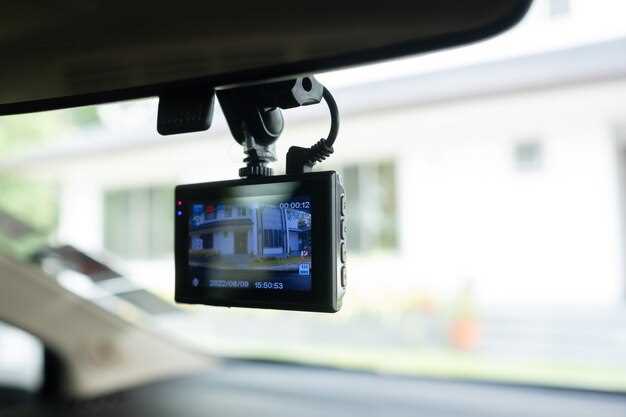
Современные маленькие приборы для записи дорожной ситуации становятся обязательным атрибутом для многих автовладельцев. Умение правильно настроить устройство и использовать его функции поможет значительно повысить уровень безопасности на дороге. В этой статье мы рассмотрим множество аспектов, связанных с оптимизацией работы данного устройства.
Знание особенностей его работы обеспечит вас уверенность при столкновении с непредвиденными ситуациями. Давайте обсудим, как легко осуществить начальную настройку, выделяя ключевые шаги и советы для безукоризненной работы вашего помощника на дороге. Подготовим несколько практических рекомендаций для максимально комфортного использования.
Кроме того, не обойдём стороной возможные проблемы и их решение. Частые трудности могут варьироваться от неработающих функций до ограничений по памяти. Понимание того, как заранее предотвратить эти моменты, может существенно улучшить ваш опыт. Давайте перейдем к детальному описанию.
—
Sponsor
Ищете руководство к компактному автомобильному записывающему устройству Navitel DVR? Забудьте об общих описаниях! Эта статья – ваш персональный гид по тонкостям работы с этим девайсом, фиксирующим происходящее на дороге. Мы разберем, как максимально эффективно использовать каждую функцию – от настройки чувствительности датчика удара до экспорта отснятого материала.
Здесь вы найдете не просто пересказ мануала, а конкретные примеры и советы по оптимизации записи для различных условий: от яркого солнечного дня до ночной поездки по неосвещенной трассе. Узнайте, как правильно отформатировать карту памяти, чтобы избежать сбоев, и как настроить угол обзора для захвата самых важных деталей.
- Др205нв видеорегистратор Навител: Инструкция
- Обзор функционала видеорегистратора
- Ключевые характеристики модели Др205нв
- Поддерживаемые форматы записи и разрешения
- Особенности ночной съемки
- Интерфейсы подключения и совместимость
- Настройка и использование устройства
- Первоначальная настройка видеорегистратора
- Управление записями и их хранение
- Использование GPS и навигационных функций
- Советы по монтажу и расположению устройства
- Обновление прошивки и программного обеспечения
Др205нв видеорегистратор Навител: Инструкция
Устройство предназначено для записи видео в высоком качестве. Для начала работы необходимо выполнить несколько шагов.
- Подготовка устройства:
- Убедитесь, что аккумулятор полностью заряжен.
- Установите карту памяти, соответствующую требованиям устройства.
- Настройка параметров:
- Включите прибор, нажав кнопку питания.
- Перейдите в меню настроек для выбора разрешения записи и других параметров.
- Запись видео:
- Нажмите кнопку записи для начала съемки.
- При необходимости используйте функцию записи в цикле для автоматического перезаписи старых файлов.
- Просмотр записей:
- Используйте встроенный экран для просмотра отснятого материала.
- Подключите устройство к компьютеру для более удобного просмотра и сохранения файлов.
Регулярно проверяйте состояние карты памяти и очищайте её от ненужных файлов для обеспечения стабильной работы. Следуйте рекомендациям по эксплуатации для продления срока службы устройства.
Обзор функционала видеорегистратора
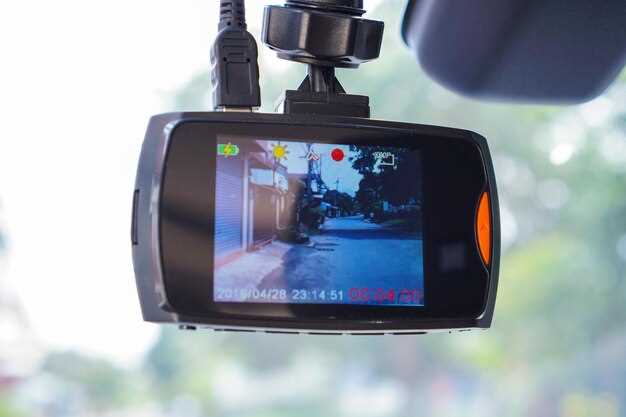
Современные устройства для записи дорожной обстановки предлагают широкий спектр возможностей, которые значительно повышают уровень безопасности на дороге. Рассмотрим ключевые функции, которые стоит учитывать при выборе такого устройства.
- Качество записи: Высокое разрешение, например, 1080p или 4K, обеспечивает четкость изображения. Это важно для распознавания номеров автомобилей и деталей окружающей обстановки.
- Широкий угол обзора: Устройства с углом обзора 120° и более позволяют захватывать больше информации, что особенно полезно в городских условиях.
- Ночная съемка: Наличие инфракрасной подсветки или технологии WDR (широкий динамический диапазон) улучшает качество записи в условиях низкой освещенности.
- GPS-модуль: Встроенный GPS позволяет фиксировать скорость и местоположение, что может быть полезно при разборе ДТП.
- Датчик удара: G-сенсор автоматически сохраняет записи в случае резкого торможения или удара, предотвращая их перезапись.
- Подключение к Wi-Fi: Возможность синхронизации с мобильными устройствами для удобного просмотра и управления записями.
- Запись в цикле: Функция циклической записи позволяет автоматически перезаписывать старые файлы, освобождая место на карте памяти.
- Дополнительные функции: Некоторые модели предлагают функции, такие как предупреждения о превышении скорости, контроль за полосой движения и другие системы помощи водителю.
При выборе устройства стоит обратить внимание на его функционал, чтобы он соответствовал вашим требованиям и обеспечивал надежную защиту в любых ситуациях на дороге.
Ключевые характеристики модели Др205нв
Модель предлагает высокое разрешение съемки, что обеспечивает четкость и детализацию изображения. Чаще всего это 1920×1080 пикселей при 30 кадрах в секунду, что позволяет записывать качественные видеоматериалы.
Устройство оснащено широкоугольным объективом, который охватывает большую площадь, что минимизирует слепые зоны. Угол обзора обычно составляет около 170 градусов.
Память расширяется с помощью карты microSD, поддерживающей объем до 64 ГБ. Это позволяет сохранять длительные записи без необходимости частого удаления файлов.
Модель также имеет встроенную функцию G-сенсора, что позволяет автоматически сохранять видеозаписи в случае резких маневров или аварий. Это защищает критически важные моменты от перезаписи пользователем.
Наличие ночного режима позволяет получать качественное изображение даже в условиях низкой освещенности, что является значительным плюсом для безопасности на дороге.
| Характеристика | Параметр |
|---|---|
| Разрешение | 1920×1080 пикселей |
| Угол обзора | 170 градусов |
| Поддержка памяти | microSD до 64 ГБ |
| Функция G-сенсора | Да |
| Ночной режим | Да |
Устройство также поддерживает запись циклом, что дает возможность не беспокоиться о нехватке памяти, так как двери для записи не заблокированы.
Управление осуществляется через интуитивный интерфейс, что облегчает пользование и настройку. Наличие дисплея позволяет просматривать записи напрямую на устройстве.
Совместимость с мобильными приложениями дает возможность управлять настройками и просматривать записи через смартфон, что добавляет удобство использования.
Поддерживаемые форматы записи и разрешения
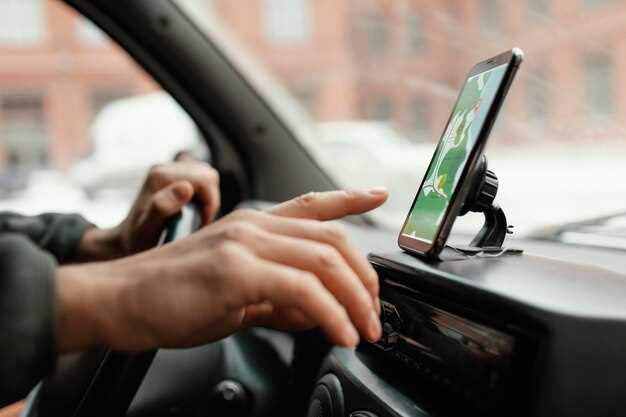
Устройство поддерживает несколько форматов записи, включая AVI и MP4. Эти форматы обеспечивают хорошее качество видео и совместимость с большинством медиаплееров. AVI подходит для тех, кто предпочитает высокое качество без сжатия, тогда как MP4 более универсален и занимает меньше места на носителе.
Разрешения записи варьируются от 720p до 1080p. Разрешение 720p подходит для повседневного использования, обеспечивая приемлемое качество при меньшем объеме данных. Для более детализированных записей рекомендуется использовать 1080p, что позволяет захватывать мелкие детали, такие как номера автомобилей и дорожные знаки.
Также доступна функция записи в режиме 4K, что идеально подходит для профессионалов, требующих максимального качества. Однако стоит учитывать, что 4K требует больше пространства на карте памяти и может потребовать более мощного оборудования для воспроизведения.
Рекомендуется использовать карты памяти класса не ниже 10 для обеспечения стабильной записи, особенно при высоких разрешениях. Это предотвратит возможные сбои и потери данных во время записи.
При выборе формата и разрешения важно учитывать условия эксплуатации. Например, в условиях низкой освещенности лучше использовать более высокое разрешение, чтобы улучшить качество записи. В дневное время можно использовать более низкие настройки для экономии места на носителе.
Особенности ночной съемки
Ночная съемка требует особого подхода. В условиях ограниченной видимости качество записи зависит от чувствительности матрицы и ее способности улавливать свет. Обратите внимание на характеристики устройства: чем выше ISO, тем лучше камера справляется с низкой освещенностью.
Старайтесь избегать резких источников света в кадре, так как они могут вызвать засветку и ухудшить качество изображения. Если прибор оснащен функцией WDR (Wide Dynamic Range), она поможет сбалансировать яркие и темные области, обеспечивая более четкую картинку.
Также существуют дополнительные аксессуары, такие как инфракрасные фильтры или внешние светодиоды, которые могут существенно улучшить качество ночной записи. Их использование увеличивает видимость объектов на дороге, особенно в темных переулках или в условиях плохой видимости.
Не забудьте о настройках устройства. Используйте режимы с длительной выдержкой, если это возможно. Это позволит захватить больше света и сделать изображение более четким и информативным. Однако учтите, что длительная выдержка может привести к искажению движущихся объектов.
Для лучшей записи в ночное время оптимизируйте угол установки устройства. Чем выше он будет расположен, тем шире станет поле зрения и меньше вероятность искажений. Регулярно проверяйте чистоту линз, ведь грязь и пыль могут негативно сказаться на качестве записях.
Наконец, помните о том, чтобы периодически проверять результаты съемки, чтобы сравнить их качество и внести необходимые коррективы в настройки. Это поможет наладить подходящий процесс записи для различных условий освещения.
Интерфейсы подключения и совместимость
Для успешного взаимодействия устройства с другими компонентами важно учитывать различные интерфейсы подключения. Рассмотрим основные типы соединений и их совместимость.
- USB: Используется для передачи данных и зарядки. Убедитесь, что кабель соответствует стандарту USB 2.0 или 3.0 для оптимальной скорости.
- Wi-Fi: Позволяет обмениваться данными с мобильными устройствами. Проверьте совместимость с вашей сетью и настройками роутера.
- Bluetooth: Удобен для беспроводной передачи информации. Убедитесь, что устройство поддерживает нужные профили (например, A2DP для аудио).
Обратите внимание на совместимость с операционными системами. Проверьте, поддерживаются ли ваши устройства на актуальных версиях Android или iOS, особенно для мобильных приложений, которые могут управлять функциями оборудования.
Важным аспектом является выбор карт памяти. Поддержка форматов microSD или SD должна быть указана в характеристиках. Используйте карты с классовой скоростью не ниже UHS-I для обеспечения скорости записи.
При выборе аксессуаров, таких как держатели и крепления, обратитесь к рекомендациям производителя, чтобы избежать несовместимости и ущерба при использовании.
Настройка и использование устройства
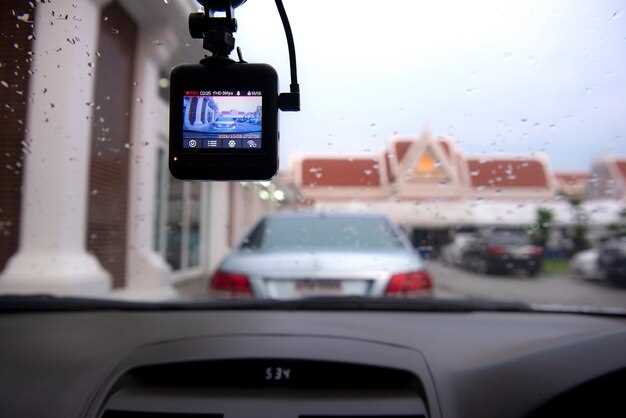
Для начала работы с устройством необходимо выполнить несколько шагов. Первым делом, установите карту памяти, соответствующую требованиям. Рекомендуется использовать карты формата microSD с классом скорости не ниже 10.
После установки карты, подключите устройство к источнику питания. Убедитесь, что аккумулятор полностью заряжен, чтобы избежать отключения во время настройки. Включите прибор, нажав кнопку питания.
На экране появится меню, где можно выбрать язык интерфейса. Настройте дату и время, чтобы записи были корректно помечены. Это можно сделать в разделе «Настройки».
Обратите внимание на параметры записи. Выберите разрешение видео, частоту кадров и режим записи. Рекомендуется использовать максимальное разрешение для получения четких изображений. Также настройте циклическую запись, чтобы устройство автоматически перезаписывало старые файлы при заполнении памяти.
Для улучшения качества записи в условиях низкой освещенности активируйте режим ночной съемки. Проверьте настройки датчика движения, если устройство поддерживает эту функцию. Это позволит автоматически начинать запись при обнаружении движения.
После завершения всех настроек протестируйте устройство. Запишите несколько минут видео и просмотрите его на экране или на компьютере. Убедитесь, что качество записи соответствует вашим ожиданиям.
Регулярно проверяйте состояние карты памяти и очищайте ее от ненужных файлов. Это поможет избежать проблем с записью и обеспечит стабильную работу устройства.
Первоначальная настройка видеорегистратора

При первом запуске устройства необходимо выполнить несколько шагов для оптимальной работы. Убедитесь, что зарядное устройство подключено, и камера включена.
Откройте меню настроек. Вам будет предложено выбрать язык интерфейса. Выберите предпочитаемый язык из списка.
После выбора языка зайдите в раздел ‘Дата и время’. Установите правильные значения, чтобы записи отображали актуальное время и дату.
Следующий шаг – настройка качества записи. В меню выберите разрешение и частоту кадра. Рекомендуется установить максимальное разрешение для получения четких изображений, особенно при низком освещении.
Не забудьте активировать режим записи. Проверьте, чтобы функция ‘Запись при включении’ была включена. Это обеспечит автоматический старт записи, когда устройство начнет работу.
Для удобства можно настроить параметры записи звука. В разделе ‘Аудио’ выберите нужные функции, чтобы зафиксировать звук в момент записи.
Затем стоит определить, на каком носителе будут сохраняться файлы. Убедитесь, что карта памяти установлена и имеет достаточный объем для хранения записей. Проверьте форматы файлов и выберите оптимальный из предлагаемых.
В конце подтвердите введенные настройки и перезагрузите устройство. Это поможет системе применить все изменения.
Не забудьте протестировать камеру, чтобы убедиться, что все параметры настроены правильно. Можно сделать несколько тестовых записей, чтобы убедиться в качестве видео и звука.
Управление записями и их хранение
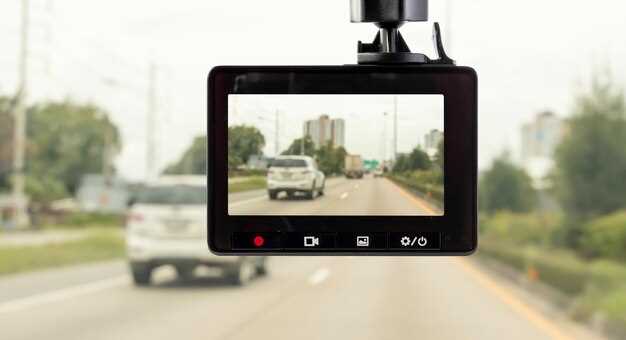
Для оптимального управления записями, важно учитывать несколько ключевых аспектов. Первое, на что стоит обратить внимание, это формат хранения. Рекомендуется использовать форматы, которые обеспечивают хорошее качество изображения при минимальном размере файла, такие как H.264 или H.265.
Второй аспект – это организация файлов. Создание папок по датам или событиям поможет быстро находить нужные записи. Например, можно создать отдельные папки для поездок, событий или аварийных ситуаций.
Третий момент – регулярное резервное копирование. Используйте внешние накопители или облачные сервисы для хранения важных записей. Это защитит данные от потери в случае поломки устройства или его утери.
Четвертое – настройка автоматической записи. Многие устройства позволяют установить режим записи по движению или по времени. Это поможет сэкономить место на носителе и упростит процесс управления записями.
Пятый аспект – удаление ненужных файлов. Регулярно просматривайте записи и удаляйте те, которые не представляют ценности. Это поможет освободить место и упростит поиск нужных данных.
Наконец, стоит обратить внимание на программное обеспечение для управления записями. Некоторые приложения предлагают функции редактирования, сортировки и поиска, что значительно упрощает работу с видеофайлами.
Использование GPS и навигационных функций
Современные устройства для записи видео на дороге оснащены высокотехнологичными GPS-модулями, которые обеспечивают точное определение местоположения. Эти модули позволяют не только фиксировать координаты, но и отслеживать скорость движения, что может быть полезно в различных ситуациях.
Для начала, важно правильно настроить GPS. Убедитесь, что устройство имеет доступ к спутниковым сигналам. Это может занять некоторое время, особенно в условиях плотной застройки или плохой погоды. Рекомендуется проводить настройку на открытой местности.
Функция отслеживания маршрута позволяет записывать путь, что может быть полезно для анализа поездок. Некоторые устройства предлагают возможность просмотра маршрута на карте, что помогает лучше понять пройденный путь и выявить возможные проблемы, такие как частые пробки или участки с плохим покрытием.
Также стоит обратить внимание на возможность использования дополнительных навигационных приложений. Многие устройства поддерживают интеграцию с популярными сервисами, что расширяет функционал. Например, можно получать информацию о пробках в реальном времени или находить альтернативные маршруты.
Не забывайте о регулярных обновлениях программного обеспечения. Это поможет поддерживать актуальность карт и улучшить работу GPS. Некоторые производители предлагают автоматические обновления, что значительно упрощает процесс.
Использование GPS в сочетании с другими функциями устройства позволяет значительно повысить безопасность на дороге. Запись видео с привязкой к координатам может стать важным доказательством в случае ДТП, а также поможет в решении спорных ситуаций.
Советы по монтажу и расположению устройства
Правильный монтаж и расположение устройства значительно влияют на качество записи. Убедитесь, что камера установлена на лобовом стекле, обеспечивая широкий угол обзора. Оптимальная высота установки – на уровне глаз водителя, что позволяет захватывать как дорожную обстановку, так и номера автомобилей.
Избегайте установки в зоне, где могут возникнуть помехи от солнца или отражения от стекла. Для этого выберите место, где стекло чистое и не имеет затемнений. Также стоит учитывать, что устройство должно быть защищено от механических повреждений, поэтому выбирайте крепление, которое надежно фиксирует его на месте.
Обратите внимание на проводку. Провода не должны мешать обзору и должны быть аккуратно уложены, чтобы избежать их повреждения. Используйте специальные зажимы или каналы для скрытия проводов, что также улучшит внешний вид установки.
Рекомендуется проверять угол наклона камеры. Убедитесь, что она направлена прямо, чтобы избежать искажений в записи. Для этого можно использовать встроенные уровни, если они имеются, или просто проверить запись на предмет правильности захвата.
| Совет | Описание |
|---|---|
| Высота установки | На уровне глаз водителя для лучшего обзора. |
| Избегайте бликов | Устанавливайте в зоне, свободной от солнечных отражений. |
| Аккуратная проводка | Скрывайте провода, чтобы избежать повреждений и улучшить внешний вид. |
| Проверка угла наклона | Убедитесь, что камера направлена прямо для качественной записи. |
Регулярно проверяйте устройство на наличие обновлений программного обеспечения, чтобы обеспечить его оптимальную работу. Это поможет избежать сбоев и улучшить качество записи.
Обновление прошивки и программного обеспечения
Для обеспечения стабильной работы устройства и доступа к новым функциям необходимо регулярно обновлять прошивку и программное обеспечение. Процесс обновления включает несколько этапов, которые следует выполнять внимательно.
Первым шагом является проверка текущей версии прошивки. Это можно сделать через меню устройства. Запишите номер версии, чтобы сравнить его с последними доступными обновлениями на официальном сайте производителя.
Затем скачайте актуальную версию прошивки. Убедитесь, что вы загружаете файл с официального источника, чтобы избежать установки вредоносного ПО. Обычно обновления предоставляются в виде ZIP-архивов, которые необходимо распаковать на компьютере.
После этого подключите устройство к компьютеру с помощью USB-кабеля. Включите его и дождитесь, пока система распознает устройство. Перенесите файл прошивки на внутреннюю память или карту памяти, в зависимости от инструкции.
Следующий этап – запуск процесса обновления. В меню устройства найдите раздел, отвечающий за обновление. Выберите загруженный файл и подтвердите начало установки. Не отключайте устройство во время обновления, так как это может привести к сбоям в работе.
После завершения установки перезагрузите устройство. Проверьте, что новая версия прошивки успешно установлена, и протестируйте основные функции. Если возникли проблемы, обратитесь к службе поддержки для получения помощи.
Регулярные обновления не только улучшают функциональность, но и повышают безопасность устройства. Следите за новыми версиями и обновляйте программное обеспечение по мере необходимости.