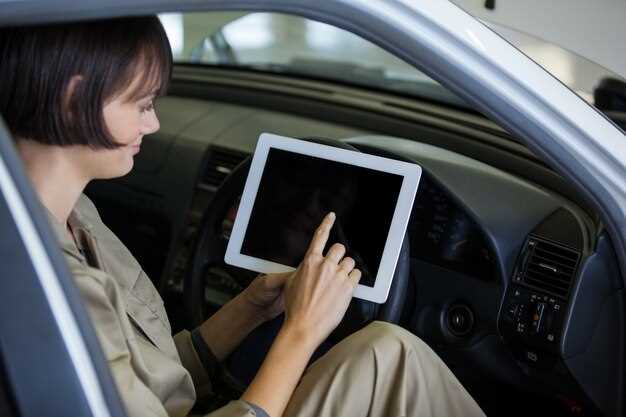
Современные системы мультимедиа в транспортных средствах объединяют множество функций: навигацию, воспроизведение музыки, голосовое управление и связь с мобильными устройствами. Часто сбои возникают из-за программных сбоев или конфликтов с подключёнными девайсами. Восстановление нормального функционирования происходит через последовательное отключение и повторное включение компонентов управления.
Методика восстановления может включать аппаратный сброс устройства через сочетания кнопок на центральной консоли или отключение питания на несколько секунд. В некоторых моделях предусмотрены отдельные меню с опцией возврата к заводским настройкам без потери данных профиля пользователя. Проверка состояния прошивки и её обновление также допускаются для устранения сбоев воспроизведения и неожиданных зависаний.
При необходимости рекомендуется обратить внимание на последовательность действий: предварительное выключение двигателя, отключение внешних источников данных, и аккуратное выполнение инструкций, указанных в руководстве пользователя. Такой подход позволит минимизировать риск возникновения новых ошибок и обеспечит стабильность работы аудиовизуальных компонентов в дальнейшем.
- Проверка системы мультимедиа
- Как определить, что мультимедиа не работает?
- Сигналы сбоя: на что обратите внимание
- Что проверить в настройках устройства?
- Процедура перезагрузки мультимедиа
- Как правильно отключить питание устройства?
- Методы перезагрузки для разных производителей
- Советы по обновлению программного обеспечения
- Что делать, если перезагрузка не помогла?
Проверка системы мультимедиа
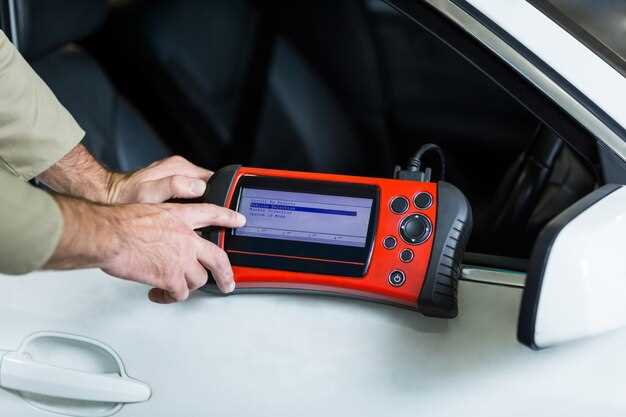
Для обеспечения корректной работы аудиовизуального оборудования необходимо провести диагностику. Начните с проверки подключения всех кабелей. Убедитесь, что провода надежно закреплены и не имеют повреждений.
Следующий шаг – тестирование источников сигнала. Проверьте, работают ли все доступные порты, такие как USB, HDMI и AUX. Подключите различные устройства, чтобы исключить возможность неисправности конкретного порта.
Обратите внимание на обновления программного обеспечения. Устаревшие версии могут вызывать сбои. Проверьте наличие обновлений в настройках системы и установите их при необходимости.
Рекомендуется также выполнить сброс настроек. Это может помочь устранить временные ошибки. Найдите соответствующий пункт в меню и следуйте инструкциям на экране.
Не забудьте протестировать звук. Убедитесь, что динамики работают корректно, и нет искажений. Проверьте баланс и громкость, чтобы убедиться в их правильной настройке.
Если после всех проверок проблемы сохраняются, стоит обратиться к специалисту. Возможно, потребуется диагностика оборудования или замена компонентов.
Как определить, что мультимедиа не работает?

Первый признак сбоя – отсутствие звука при включении системы или его прерывистость. Если громкость регулируется, но динамики остаются без звукового сигнала, это указывает на внутренние неполадки.
Отсутствие отклика сенсорного экрана при нажатии, зависание меню или некорректное отображение интерфейса свидетельствует о программных сбоях. Задержки в переключении между режимами, задержка при загрузке или полный отказ от запуска также подтверждают проблемы.
Неисправность может проявляться в невозможности воспроизведения файлов с внешних носителей: USB, SD-карт или Bluetooth-устройств. Системы, которые перестали распознавать подключаемые девайсы, требуют внимания.
Индикация ошибок на информационном дисплее – коды, надписи типа ‘Ошибка системы’ или ‘Сбой загрузки’ – подтверждает наличие серьезных проблем, требующих вмешательства.
Если при включении питания наблюдается повторяющаяся перезагрузка блока или экран гаснет и снова включается без участия пользователя, это признак аппаратных неисправностей.
Сигналы сбоя: на что обратите внимание
При возникновении проблем с аудиовизуальной системой важно обращать внимание на несколько ключевых признаков. Первым сигналом может стать отсутствие звука. Если динамики не воспроизводят звук, стоит проверить уровень громкости и настройки звука. Также стоит убедиться, что источник сигнала правильно подключен.
Вторым признаком является зависание интерфейса. Если экран не реагирует на нажатия или отображает искаженную информацию, это может указывать на сбой программного обеспечения. В таких случаях рекомендуется выполнить перезапуск системы, отключив питание на несколько минут.
Третьим сигналом служит появление ошибок на экране. Сообщения о сбоях или кодах ошибок могут помочь в диагностике проблемы. Запишите эти коды и обратитесь к руководству пользователя для получения информации о возможных решениях.
Четвертым признаком является неустойчивая работа Bluetooth или других беспроводных соединений. Если устройство не может подключиться к смартфону или другим гаджетам, проверьте настройки подключения и обновите прошивку системы.
Наконец, стоит обратить внимание на физические повреждения. Трещины на экране или поврежденные кнопки могут привести к сбоям в работе. В таких случаях может потребоваться замена компонентов или обращение в сервисный центр.
Что проверить в настройках устройства?

В первую очередь стоит удостовериться в корректности меню источников сигнала. Убедитесь, что выбран именно тот вход, который соответствует подключённому устройству – USB, Bluetooth или AUX.
- Проверьте статус Bluetooth: активен ли модуль и сопряжено ли устройство с системой.
- В разделе аудионастроек обратите внимание на громкость системных уведомлений, она не должна быть на минимуме или отключена.
- В параметрах экрана диагностируйте яркость и контрастность, особенно если интерфейс не отображается должным образом.
Обратите внимание на наличие обновлений встроенного программного обеспечения, которые могут исправлять ошибки при работе с подключёнными плеерами или смартфонами.
- Войдите в меню «Об устройстве» или «Система» и проверьте версию ПО.
- Если доступны обновления, выполните их загрузку через официальный сервис производителя.
Также проверьте раздел настроек звука:
- Проверьте, не активированы ли функции шумоподавления или ограничения громкости, которые могут влиять на качество воспроизведения.
В проводных соединениях обратите внимание на корректность разъёма и отсутствие повреждений кабелей, поскольку сбои в передаче данных часто связаны с физическими дефектами.
Процедура перезагрузки мультимедиа

Когда устройство начинает работать неправильно, восстановление его функционала может быть выполнено через несколько шагов. Убедитесь, что вы нахходитесь в безопасной обстановке, прежде чем приступать к приведённым ниже рекомендациям.
| Шаг | Описание |
|---|---|
| 1 | Отключение питания. Найдите главный выключатель системы и выключите его. |
| 2 | Ожидание. Подождите примерно 10 секунд, чтобы убедиться, что все процессы остановлены. |
| 3 | Включение устройства. Включите систему обратно, убедившись, что она полностью функционирует. |
| 4 | Проверка соединений. Убедитесь в том, что кабели аудио- и видеосигнала подключены правильно и не повреждены. |
Если указанная процедура не дала результата, возможно, стоит обратить внимание на актуальность прошивки устройства. Регулярные обновления могут устранить системные ошибки.
Дополнительно рекомендуется проверять настройки. Убедитесь, что все параметры установлены корректно, особенно в отношении внешних источников звука или видео.
Как правильно отключить питание устройства?

Прежде всего, убедитесь, что система завершила все активные процессы. Это предотвратит потерю данных и повреждение файлов.
Отключение питания обычно осуществляется через меню настройки. Найдите раздел, отвечающий за выключение устройства, и выберите его. После этого дождитесь завершения всех операций и появления уведомления об успешном отключении.
Если в машине предусмотрен выключатель или кнопка питания, сначала убедитесь, что индикаторы на дисплее погасли. Это означает, что система готова к отключению.
В случаях, когда стандартные методы не срабатывают, используйте кнопку сброса. Она может располагаться на корпусе устройства. Нажмите и удерживайте её в течение нескольких секунд, чтобы инициировать отключение.
При наличии прямого доступа к аккумулятору следует осторожно отключить его, используя ключ или специальный инструмент. Делайте это, соблюдая полярность подключения, чтобы избежать короткого замыкания.
После отключения проверяйте устройство на наличие возможных повреждений. При первом запуске убедитесь в отсутствии ошибок на экране.
Методы перезагрузки для разных производителей
В каждом автомобиле установлены различные системы развлечений, и у разных производителей существуют свои методы устранения неполадок. Рассмотрим несколько из них.
Volkswagen: Для сброса системы достаточно удерживать кнопку громкости на панели управления в течение 10 секунд. Это устраняет временные сбои и возвращает функциональность интерфейса.
Toyota: В моделях Toyota для рестарта необходимо отключить аккумулятор на 5-10 минут. После подключения аккумулятора все настройки восстанавливаются, а системы вновь начинают работать должным образом.
Ford: В большинстве автомобилей Ford доступен специальный сервисный режим. Для его активации следует удерживать кнопку ‘MENU’ на экране системы в течение 5 секунд. Это может помочь при зависаниях интерфейса.
Hyundai: В автомобилях Hyundai достаточно нажать и удерживать кнопку ‘Power’ в течение 10 секунд, пока дисплей не погаснет. После этого интерфейс перезапустится, и возможные проблемы будут устранены.
BMW: В случаях с BMW рекомендуется воспользоваться функцией сброса через меню настроек. Зайдите в раздел ‘Настройки’, затем выберите ‘Система’ и нажмите на ‘Сброс’. Это поможет восстановить корректную работу всех функций.
Mazda: Чтобы вернуть к жизни интерфейс, достаточно нажать комбинацию клавиш ‘CTRL’ + ‘ALT’ + ‘DEL’ на экране управления. Это также можно сделать через меню ‘Настройки’.
Каждый подход имеет свои особенности. Подбор метода зависит от конкретной модели и состояния системы, поэтому полезно ознакомиться с руководством пользователя для нахождения оптимального решения.
Советы по обновлению программного обеспечения
Регулярное обновление программного обеспечения обеспечивает стабильную работу системы и доступ к новым функциям. Начните с проверки наличия обновлений через меню настроек устройства. Обычно это можно сделать в разделе ‘Обновления’ или ‘Система’.
Перед установкой обновлений создайте резервную копию данных. Это поможет избежать потери информации в случае непредвиденных ошибок. Используйте облачные сервисы или внешние накопители для хранения копий.
Обратите внимание на совместимость обновлений с вашим оборудованием. Некоторые версии могут требовать более мощные компоненты или специфические настройки. Изучите системные требования перед загрузкой.
Следите за отзывами пользователей о новых версиях. Часто на форумах или в специализированных группах можно найти информацию о возможных проблемах и способах их решения. Это поможет избежать установки неудачных обновлений.
Если обновление вызывает сбои, попробуйте выполнить откат к предыдущей версии. В большинстве случаев в настройках есть возможность восстановить систему до состояния до обновления.
Регулярно проверяйте наличие обновлений для всех приложений, установленных на устройстве. Это не только улучшает функциональность, но и повышает уровень безопасности, устраняя уязвимости.
Не забывайте о необходимости перезагрузки устройства после установки обновлений. Это позволяет системе корректно применить изменения и улучшить производительность.
Что делать, если перезагрузка не помогла?
Если стандартные меры не дали эффекта, начните с проверки подключения питания. Убедитесь, что все кабели надежно закреплены, а предохранители в норме. Поврежденные или ослабленные соединения могут вызвать сбои в работе системы.
Следующий шаг – обновите программное обеспечение. Проверьте наличие новых версий для вашего устройства или приложения. Иногда сбои возникают из-за устаревших версий, которые нуждаются в обновлении для совместимости с новыми функциями.
Программа, установленные на устройстве, могут конфликтовать друг с другом. Если вы заметили проблемы после установки нового приложения, попробуйте удалить его и посмотреть, изменится ли ситуация.
Если все вышеперечисленное не дало результата, выполните сброс к заводским настройкам. Это действие удалит все пользовательские данные и настройки, но часто решает глубокие программные ошибки. Перед этим обязательно создайте резервную копию важной информации.
Обратите внимание на источники звука и видео. Иногда проблемы могут быть связаны с несовместимыми форматами файлов или поврежденными дисками. Попробуйте воспроизвести другой контент, чтобы исключить это.
Если проблема сохраняется, свяжитесь с сервисным центром. Иногда требуется диагностика с помощью специализированного оборудования, чтобы выявить более серьезные неисправности.