
В TEOS предусмотрена возможность настройки программ для их автоматического открытия при загрузке системы. Это помогает сократить время на ручной запуск необходимых инструментов и оптимизирует рабочий процесс.
Для активации такого поведения потребуется воспользоваться встроенными средствами управления задачами и сервисами платформы. Конфигурация включает создание или редактирование скриптов и профилей, которые регистрируются в соответствующих разделах системы.
Обратите внимание на правильное указание путей к исполняемым файлам и параметры запуска, чтобы исключить ошибки и задержки при инициализации. Использование логирования позволит отслеживать состояние всех задействованных компонентов.
- Как в Тейес настроить автоматический запуск программ
- Настройка автозапуска через параметры системы Тейес
- Где искать настройки автозапуска в интерфейсе Тейес
- Добавление программы в список автозапуска
- Удаление и редактирование автозапускаемых приложений
- Применение и сохранение изменений в настройках
- Проверка работы автозапуска после перезагрузки
- Использование скриптов и планировщика задач для автоматического запуска
- Создание скрипта запуска нужных программ
- Настройка планировщика задач на выполнение скрипта
- Настройка задержки запуска программ при загрузке системы
- Устранение ошибок при автоматическом запуске
Как в Тейес настроить автоматический запуск программ
Для организации автозапуска приложений в системе Тейес используется встроенный модуль управления сервисами. Следуйте пошаговой инструкции для добавления конкретных программ в список активируемых при загрузке устройства:
- Откройте меню настроек и выберите раздел Управление сервисами.
- Нажмите кнопку Добавить службу или Добавить задачу.
- Укажите полный путь к исполняемому файлу необходимого ПО, например,
/usr/bin/название_программы. - Выберите параметр запуска – фоновый процесс или с отображением окна.
- Установите временную задержку, если требуется постепенное включение после старта системы.
- Сохраните изменения и перезагрузите устройство для проверки корректности работы.
Для управления списком используйте встроенный менеджер, позволяющий отключать или изменять параметры запуска без удаления из списка. Дополнительно, рекомендуется вести реестр активных задач и периодически контролировать их состояние через вкладку Монитор ресурсов.
- Путь к исполняемому файлу должен быть абсолютным и проверенным.
- Програми, требующие пользовательского ввода, желательно добавлять с отложенным стартом.
- Учтите влияние автозагрузки на производительность при одновременном задействовании нескольких сервисов.
- Обновления системы могут перезаписывать параметры, поэтому после обновления проверяйте список активных задач.
Использование данного механизма обеспечивает стабильное и последовательное включение необходимого ПО сразу после инициализации системы без ручного вмешательства.
Настройка автозапуска через параметры системы Тейес
Для активации автоматического выполнения приложений в системе Тейес необходимо воспользоваться встроенными параметрами. Этот процесс включает несколько шагов, которые обеспечивают запуск нужных утилит при старте системы.
Первый этап заключается в доступе к настройкам. Откройте меню параметров, выберите раздел, связанный с управлением приложениями. В этом разделе можно найти опции, касающиеся запуска программ при старте.
Далее, следует определить, какие именно приложения должны быть активированы. Рекомендуется составить список необходимых утилит, чтобы избежать перегрузки системы. Важно учитывать, что избыточное количество запущенных приложений может замедлить работу.
После выбора программ, перейдите к их добавлению в список автозагрузки. Обычно это делается через интерфейс, где можно выбрать нужные приложения из предложенного списка или указать путь к исполняемым файлам.
Не забудьте проверить настройки каждого приложения. Некоторые из них могут иметь собственные параметры, касающиеся запуска. Убедитесь, что они соответствуют вашим требованиям.
Для завершения процесса сохраните изменения и перезагрузите систему. После перезагрузки выбранные приложения должны автоматически активироваться.
Рекомендуется периодически проверять список автозагрузки, чтобы исключить устаревшие или ненужные утилиты. Это поможет поддерживать оптимальную производительность системы.
- Доступ к параметрам через меню.
- Составление списка необходимых приложений.
- Добавление программ в автозагрузку.
- Проверка индивидуальных настроек приложений.
- Сохранение изменений и перезагрузка системы.
- Регулярный аудит списка автозагрузки.
Где искать настройки автозапуска в интерфейсе Тейес
Для поиска опций, связанных с автоматическим открытием приложений, откройте меню настройки, расположенное в правом верхнем углу рабочего экрана. Обычно доступ к этому меню происходит через иконку настроек или кнопку с изображением шестеренки.
В следующем разделе меню обратите внимание на вкладки, связанные с системным управлением. Ищите раздел, который может называться «Программы», «Службы» или «Запуск при старте». Эти категории часто содержат нужные параметры.
Если такая функция присутствует, можно увидеть список приложений с возможностью включения или выключения их активации при старте системы. Каждый элемент обычно сопровождается переключателем или флажком для удобного изменения состояния.
Обратите внимание на возможность определения порядка загрузки, если таковая имеется. Это может быть полезно, чтобы настроить приоритет запуска более важных приложений.
Если интерфейс не интуитивно понятен, воспользуйтесь поисковой строкой в настройках. Введите нужные термины, как «автозапуск» или «загрузка», чтобы быстро найти актуальные параметры.
Добавление программы в список автозапуска

Чтобы приложение запускалось автоматически при включении компьютера, нужно внести его в специальный каталог. Это делается следующим образом:
- Откройте проводник и перейдите в папку Shell:startup. Для этого в адресной строке введите %APPDATA%MicrosoftWindowsStart MenuProgramsStartup.
- В папке автозапуска создайте ярлык нужной утилиты. Для этого найдите исполняемый файл программы, нажмите на него правой кнопкой мыши и выберите Создать ярлык.
- Перетащите созданный ярлык в папку автозапуска. Также можно использовать комбинацию клавиш Ctrl + C, чтобы скопировать ярлык, и Ctrl + V для вставки в нужное место.
- Закройте папку; изменения вступят в силу при следующем старте системы.
Если необходимо удалить утилиту из автозагрузки, просто откройте папку Shell:startup и уберите ярлык программы. Это прекратит её автоматическое открытие при включении устройства.
Обратите внимание, что не стоит добавлять слишком много приложений, так как это может замедлить процесс загрузки системы.
Удаление и редактирование автозапускаемых приложений
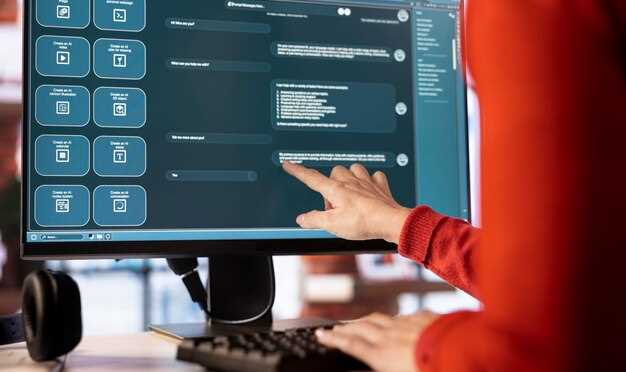
Для управления приложениями, которые активируются при загрузке системы, следует обратиться к соответствующему разделу в системных настройках. В общем случае, список таких элементов присутствует в разделе «Автозагрузка» или «Запускающиеся программы». Здесь отображаются названия, пути к файлам и состояние каждого элемента.
Удаление лишних программ производится через контекстное меню или кнопку удаления. Это освобождает ресурсы и уменьшает время подготовки системы к работе. Важно проверять назначение каждого объекта перед удалением, чтобы предотвратить сбои в работе важных компонентов.
Редактирование параметров запуска, например, изменение пути к исполняемому файлу или добавление специальных ключей, возможно через свойства конкретного элемента. Для этого следует выделить нужный элемент и открыть окно редактирования. В некоторых случаях необходимо вручную изменить параметры запуска через системный реестр или конфигурационные файлы.
Для повышения удобства контроля рекомендуется использовать специализированные утилиты, которые предоставляют расширенный функционал по управлению элементами, отображают расширенные сведения и позволяют экспортировать списки компонентов. Такие программы помогут быстро выявить нежелательные процессы и скорректировать их поведение.
Применение и сохранение изменений в настройках
После внесения изменений в конфигурацию системы, необходимо сохранить их для дальнейшего использования. Это действие гарантирует, что все настройки будут применены при следующем запуске. В большинстве случаев, для сохранения изменений достаточно нажать кнопку ‘Сохранить’ или ‘Применить’ в интерфейсе. Убедитесь, что все параметры корректны перед выполнением этой операции.
Важно проверять, какие именно настройки были изменены. Некоторые системы предлагают возможность просмотра истории изменений, что позволяет отслеживать внесенные коррективы и при необходимости возвращаться к предыдущим версиям конфигурации.
После сохранения изменений рекомендуется перезагрузить систему или соответствующий сервис. Это действие позволяет убедиться, что новые параметры вступили в силу и функционируют должным образом. В случае возникновения проблем, стоит обратиться к журналам событий, где можно найти информацию о возможных ошибках или конфликтах.
Также полезно создавать резервные копии конфигурационных файлов перед внесением изменений. Это обеспечит возможность быстрого восстановления системы в случае неудачного обновления. Храните резервные копии в безопасном месте, чтобы избежать потери данных.
Регулярное обновление и проверка настроек поможет поддерживать систему в оптимальном состоянии. Уделяйте внимание документации, так как она может содержать полезные советы и рекомендации по улучшению работы системы.
Проверка работы автозапуска после перезагрузки
Для подтверждения функционирования автозапуска после перезагрузки системы выполните следующие шаги. Сначала убедитесь, что необходимые приложения добавлены в соответствующий раздел конфигурации. Это можно сделать через меню настроек или с помощью редактора реестра.
Перезагрузите компьютер и дождитесь полной загрузки операционной системы. После этого проверьте, запустились ли указанные приложения. Обратите внимание на время загрузки и возможные ошибки, которые могут возникнуть в процессе. Если программы не открылись, проверьте настройки и убедитесь, что они активированы.
Также полезно просмотреть журнал событий системы. В нем можно найти информацию о том, какие приложения пытались запуститься и были ли они заблокированы. Это поможет выявить возможные конфликты или ошибки в конфигурации.
Если требуется дополнительная проверка, можно использовать утилиты для мониторинга процессов. Они позволят увидеть, какие приложения действительно запускаются при старте системы. Сравните этот список с теми, что должны были открыться автоматически.
В случае возникновения проблем, попробуйте временно отключить антивирусное программное обеспечение или другие защитные инструменты, которые могут блокировать запуск. После внесения изменений снова перезагрузите компьютер и проверьте результат.
Регулярная проверка работы автозапуска поможет поддерживать систему в оптимальном состоянии и избежать задержек при старте. Убедитесь, что все необходимые приложения настроены правильно и работают без сбоев.
Использование скриптов и планировщика задач для автоматического запуска

Скрипты могут быть написаны на различных языках, таких как PowerShell, Bash или Python. Важно определиться с языком, который лучше всего соответствует нуждам. Например, использование PowerShell предоставляет доступ ко всем компонентам Windows, что делает его удобным для настольных решений.
Для создания простого скрипта в PowerShell достаточно открыть редактор и ввести команды, которые планируется выполнять. Например, можно написать скрипт, который будет очищать временные файлы. Он может выглядеть так:
Remove-Item -Path 'C:WindowsTemp*' -Recurse
Этот простой код отслеживает и удаляет файлы в указанной директории.
Планировщик задач в Windows позволяет запускать скрипты по расписанию. Для этого открывается меню ‘Планировщик задач’, где можно создать новую задачу. В процессе создания будет возможность задать триггеры: время, события или другие параметры.
Рекомендуется создать задачу с условием запуска скрипта по расписанию. Это делается в разделе ‘Триггеры’, где указывается желаемая периодичность: ежедневно, еженедельно или по конкретному событию.
В разделе ‘Действия’ выбирается запуск программы, где указывается путь к скрипту. После сохранения задачи она будет автоматически выполняться в заданное время.
Комплексное использование скриптов и планировщика позволяет не только автоматизировать рутинные процессы, но и создавать более сложные сценарии, включая остановку или перезапуск служб, архивирование данных и отправку отчетов по электронной почте.
Таким образом, с помощью вышеописанных методов можно оптимизировать работу системы, сокращая время на исполнение повторяющихся действий.
Создание скрипта запуска нужных программ
Для автоматизации работы с приложениями можно создать скрипт, который управляет их активацией при включении системы. Такой подход позволяет экономить время и улучшать рабочий процесс. Для выполнения этой задачи подойдет язык сценариев, например, Bash для систем на базе Linux или PowerShell для Windows.
В сценарии необходимо указать полные пути к исполняемым файлам нужных приложений. Например, на Linux команда для запуска текстового редактора может выглядеть так:
#!/bin/bash /home/user/bin/editor & /home/user/bin/browser & Здесь каждая команда заканчивается символом амперсанда (&), что позволяет запускать их в фоновом режиме, не блокируя выполнение остальных действий. Не забудьте сделать файл исполняемым с помощью команды:
chmod +x script.sh Для Windows PowerShell структура будет несколько иной, например:
Start-Process 'C:Pathtoyourprogram.exe' Start-Process 'C:Pathtoanotherprogram.exe' Этот вариант также запускает два приложения последовательно. Сохраните файл с расширением .ps1 и настройте его выполнение через задачу в планировщике Windows.
Для упрощения процессов можно организовать группы команд, объединяя запуск нескольких приложений в одном скрипте. Например, рабочий скрипт может активировать текстовый редактор, браузер и мессенджер одновременно, что удобно для повседневного использования.
Важно учитывать порядок открываемых процессов, если они зависят друг от друга. Создавайте задержки (pause) между командами, если некоторые из них требуют времени для загрузки.
При необходимости добавьте логирование для отслеживания работы скрипта. Это поможет выявить ошибки и повысить стабильность работы. В Bash можно реализовать это через следующий код:
echo 'Запуск редактора' >> log.txt /home/user/bin/editor & echo 'Редактор запущен' >> log.txt Подход к автоматизации запуска приложений может значительно упростить вашу работу, уменьшив рутинные задачи и оптимизировав время. Основная идея – сделать рабочее пространство более удобным и адаптированным под ваши нужды.
—
Настройка планировщика задач на выполнение скрипта
Планировщик задач в операционной системе Windows позволяет запускать скрипты по расписанию. Это удобно для автоматизации рутинных процессов. Для начала необходимо открыть планировщик задач через меню ‘Пуск’ или с помощью команды taskschd.msc в окне ‘Выполнить’.
После открытия интерфейса, выполните следующие шаги:
| Шаг | Описание |
|---|---|
| 1 | Выберите ‘Создать задачу’ в правой панели. |
| 2 | Вкладка ‘Общие’: укажите имя и описание задачи. Убедитесь, что выбраны необходимые параметры безопасности. |
| 3 | Вкладка ‘Триггеры’: нажмите ‘Создать’ и выберите условия, при которых будет выполняться скрипт (например, по расписанию или при входе в систему). |
| 4 | Вкладка ‘Действия’: нажмите ‘Создать’ и укажите путь к исполняемому файлу скрипта. Если это PowerShell, используйте powershell.exe с параметрами. |
| 5 | Вкладка ‘Условия’: настройте дополнительные параметры, такие как выполнение только при подключении к сети. |
| 6 | Вкладка ‘Параметры’: установите дополнительные опции, например, перезапуск задачи в случае сбоя. |
После завершения настройки, сохраните задачу. Для проверки работоспособности можно вручную запустить задачу через интерфейс планировщика. В случае ошибок, проверьте журнал событий для диагностики.
Регулярное использование планировщика задач позволяет значительно упростить управление скриптами и повысить продуктивность работы.
Настройка задержки запуска программ при загрузке системы
Задержка при инициализации приложений может значительно улучшить производительность системы. Установка временного интервала перед запуском определённых утилит позволяет избежать перегрузки ресурсов в момент загрузки.
Для реализации данной функции можно воспользоваться встроенными средствами операционной системы. В Windows, например, доступен планировщик задач. Создайте новую задачу, укажите необходимую программу и установите триггер на запуск при входе в систему. В разделе ‘Действия’ можно добавить команду для задержки, используя скрипт на PowerShell или командный файл.
В Linux существует возможность редактирования файла автозагрузки. Добавьте команды с использованием утилиты sleep, чтобы задать временной интервал перед запуском. Например, команда sleep 10 && your_program обеспечит задержку в 10 секунд.
Также стоит учитывать, что некоторые приложения могут иметь встроенные настройки для управления временем инициализации. Проверьте параметры конфигурации, чтобы оптимизировать процесс.
Не забывайте о необходимости тестирования изменений. После внесения корректировок перезагрузите систему и наблюдайте за поведением программ. Это поможет выявить оптимальные временные интервалы и улучшить общую стабильность работы.
Устранение ошибок при автоматическом запуске
Если приложения не активируются по расписанию, проверьте права доступа учетной записи, под которой выполняется процесс. Отсутствие необходимых разрешений блокирует выполнение задач.
Обратите внимание на корректность указания пути к исполняемым файлам: ошибки в адресе или пропущенные расширения часто вызывают отказ в запуске.
Конфликты с антивирусным программным обеспечением или брандмауэром могут приводить к принудительной остановке. Воспользуйтесь журналами безопасности и событий для выявления подобных сбоев.
Недостаток системных ресурсов, таких как оперативная память или загрузка процессора, способен препятствовать инициации процессов. Мониторинг состояния оборудования поможет выявить и разрешить эти проблемы.
Ошибки в параметрах командной строки приводят к неправильному поведению исполняемых файлов. Проверяйте все параметры на соответствие документации.
Возраст или несовместимость используемой версии платформы автоматизации выполнения задач с текущей операционной системой часто вызывают сбои. Обновление до рекомендованных версий устраняет подобные неприятности.
Внимательно анализируйте логи событий операционной системы, они предоставляют конкретные коды ошибок и подробные сообщения, позволяющие точно диагностировать причины отказов.