Современные устройства для записи видео в автомобиле становятся все более популярными, однако иногда пользователи сталкиваются с проблемами, которые могут значительно осложнить их использование. Одной из таких ситуаций является сбой в работе видеорегистратора, который может проявляться в различных формах: от отсутствия записи до проблем с воспроизведением. Понимание причин таких неисправностей поможет быстро найти решение и восстановить функциональность устройства.
Первым шагом в диагностике является проверка подключения. Убедитесь, что все кабели надежно закреплены, а питание поступает без перебоев. Часто проблемы возникают из-за плохого контакта или поврежденных проводов. Также стоит обратить внимание на состояние карты памяти: она должна быть совместима с устройством и не иметь повреждений. Форматирование карты может помочь устранить ошибки, которые мешают записи.
Если проблема не устраняется, стоит рассмотреть возможность обновления программного обеспечения. Производители часто выпускают обновления, которые исправляют известные ошибки и улучшают производительность. Проверьте наличие обновлений на официальном сайте и следуйте инструкциям по установке. В некоторых случаях сброс настроек до заводских может помочь вернуть устройство к нормальной работе.
Не забывайте о важности регулярного обслуживания. Чистка устройства от пыли и загрязнений, а также периодическая проверка всех функций помогут избежать многих проблем в будущем. Если же все перечисленные шаги не привели к результату, возможно, стоит обратиться в сервисный центр для профессиональной диагностики и ремонта.
- Не работает DVR Teyes CC3
- Причины неисправности системы
- Отсутствие питания и его диагностика
- Проблемы с подключением к камерам
- Сбои в работе программного обеспечения
- Неисправности в аппаратной части
- Способы устранения неполадок
- Проверка и замена предохранителей
- Обновление прошивки устройства
- Сброс настроек к заводским
- Замена кабелей и разъемов
- Обращение в сервисный центр
Не работает DVR Teyes CC3
При возникновении проблем с записью или воспроизведением информации данным устройством следует рассмотреть несколько аспектов. Во-первых, проверьте питание. Неправильное подключение или неполадки в кабелях могут быть причиной неисправности. Убедитесь, что все соединения крепкие и надежные.
Следующий шаг – проверить карту памяти. Иногда проблема кроется в несовместимости формата или повреждении самой карты. Попробуйте заменить карту на другую, заранее отформатированную в FAT32. Это даст возможность исключить проблемы с хранилищем данных.
Если устройство не отображает изображения, вероятно, есть сбой в настройках видео. Перейдите в меню устройства и проверьте параметры разрешения и кодека. Неправильные настройки могут привести к отсутствию видео. Если сброс настроек не помог, возможен аппаратный сбой.
Столкнувшись с зависаниями, проведите перепрошивку системы. Обычно производители предоставляют обновления, которые могут устранять баги и улучшать производительность. Следуйте инструкциям на сайте для загрузки и установки новейшей версии прошивки.
Если ни одно из действий не принесло результата, стоит обратиться в сервисный центр. Опытные специалисты проведут диагностику, выявят проблему и предложат решение. Игнорирование проблем, особенно если устройство перегревается или издает посторонние звуки, может усугубить ситуацию.
Причины неисправности системы
Существует несколько факторов, способных привести к сбоям в работе видеорегистратора. Определение источника неисправности поможет решить проблему.
| Причина | Описание | Рекомендации |
|---|---|---|
| Некорректное подключение | Ошибки в подключении проводов могут привести к отсутствию питания или сигнала. | Проверьте все соединения, убедитесь в надежности контактов. |
| Неисправность источника питания | Проблемы с блоком питания могут вызвать отключение устройства. | Проверьте работу адаптера или замените его при необходимости. |
| Проблемы с картой памяти | Карта может быть повреждена или заполнена, что воспрепятствует записи. | Замените карту памяти или отформатируйте её, если это возможно. |
| Системные сбои | Неисправности программного обеспечения могут вызывать нестабильность. | Переустановите или обновите прошивку устройства. |
| Перегрев устройства | Избыточное тепло может негативно сказаться на работе оборудования. | Обеспечьте хорошую вентиляцию, избегайте прямых солнечных лучей. |
Регулярный мониторинг состояния и диагностика системы помогут избежать частых неисправностей. Обратите внимание на советы и рекомендации для поддержания оборудования в исправном состоянии.
Отсутствие питания и его диагностика
При отсутствии питания у устройства необходимо провести диагностику, чтобы выявить причину проблемы. Следует обратить внимание на несколько ключевых аспектов.
- Проверка источника питания: Убедитесь, что кабель питания надежно подключен к устройству и источнику. Проверьте наличие напряжения в розетке с помощью тестера или другого устройства.
- Кабели и соединения: Осмотрите все кабели на наличие повреждений. Обратите внимание на разъемы, которые могут быть загрязнены или окислены. При необходимости очистите их или замените.
- Предохранители: Проверьте предохранители, если они предусмотрены в системе. Сгоревший предохранитель может быть причиной отсутствия питания. Замените его на новый с аналогичными характеристиками.
- Внутренние компоненты: Если доступно, откройте корпус устройства и проверьте состояние внутренних компонентов. Обратите внимание на конденсаторы и другие элементы, которые могут быть повреждены.
- Тестирование с помощью мультиметра: Используйте мультиметр для проверки напряжения на выходе блока питания. Это поможет определить, поступает ли напряжение к устройству.
Если после всех проверок проблема не устранена, возможно, потребуется обратиться к специалисту для более глубокой диагностики и ремонта. Не стоит игнорировать признаки неисправности, так как это может привести к более серьезным повреждениям.
Проблемы с подключением к камерам
Некорректное соединение с видеоустройствами может вызвать множество затруднений. Понимание возможных причин поможет снизить время на диагностику.
- Неисправный кабель: Проверьте питание и сигнальные соединения. Порванные или поврежденные провода могут вызвать сбои в передаче.
- Конфликт IP-адресов: Убедитесь, что все устройства имеют уникальные IP. Дублирование адресов может привести к потере сигнала.
- Настройки сети: Ошибки в конфигурации роутера могут блокировать связь. Проверьте параметры DHCP и статические IP-адреса.
- Качество сигнала: Сигнал может ухудшаться из-за препятствий или помех. Убедитесь в свободном пространстве для передачи данных.
- Совместимость устройств: Некоторые камеры могут не поддерживать определенные форматы кодеков. Убедитесь, что все параметры соответствуют друг другу.
При возникновении проблем следует систематически проверять каждую из вышеуказанных причин. Такой подход ускорит диагностику и упростит процесс устранения неисправностей.
Сбои в работе программного обеспечения
Системные сбои могут проявляться в различных формах, включая зависания, ошибки загрузки и некорректное отображение информации. Часто причиной таких проблем становятся конфликты между приложениями или устаревшие версии программного обеспечения.
Для диагностики и устранения неполадок рекомендуется выполнить следующие шаги:
- Перезагрузите устройство. Это может помочь устранить временные сбои.
- Проверьте наличие обновлений. Устаревшие версии могут содержать ошибки, которые были исправлены в новых релизах.
- Сбросьте настройки до заводских. Это крайняя мера, но она может решить проблемы, вызванные неправильными конфигурациями.
Также стоит обратить внимание на совместимость программного обеспечения с аппаратной частью. Неправильные драйверы могут вызывать сбои в функционировании системы.
Рекомендуется вести журнал ошибок, чтобы отслеживать, когда и при каких условиях возникают сбои. Это поможет в дальнейшем анализе и устранении проблем.
| Тип сбоя | Возможные причины | Рекомендации |
|---|---|---|
| Зависание | Конфликт приложений, недостаток ресурсов | Закройте ненужные приложения, проверьте использование памяти |
| Ошибка загрузки | Устаревшее ПО, поврежденные файлы | Обновите ПО, выполните проверку файлов |
| Некорректное отображение | Проблемы с драйверами, несовместимость | Переустановите драйверы, проверьте совместимость |
Следуя этим рекомендациям, можно значительно снизить вероятность возникновения сбоев и улучшить стабильность работы системы.
Неисправности в аппаратной части
Аппаратные проблемы могут быть причиной сбоев в функционировании устройства. К числу распространенных неисправностей относятся повреждение электронных компонентов, сбои в работе системы питания и проблемы с памятью.
Проблемы с питанием: Неполадки в блоке питания могут проявляться в виде периодического отключения или нестабильной работы устройства. Рекомендуется проверить сетевой адаптер и кабель на наличие повреждений. Также стоит удостовериться в надежности подключения к источнику электроэнергии.
Неполадки в соединениях: Коррозия или механические повреждения разъемов могут препятствовать корректной работе устройства. Проверьте все соединения, убедитесь в чистоте контактов и отсутствии загрязнений.
Перегрев: Избыточное нагревание может привести к сбоям в работе устройств. Убедитесь в достаточной вентиляции, избегайте препятствий для охлаждения и проверьте работу вентиляторов. Чистка от пыли также поможет улучшить воздухообмен.
Неисправные компоненты: Выход из строя чипов или других ключевых частей может быть следствием производственного брака или неправильного обращения. В таком случае важно обратиться в службу поддержки или сервисный центр для диагностики и замены.
Устранение аппаратных неисправностей требует внимательности и тщательной проверки. Регулярное техническое обслуживание позволит предотвратить многие проблемы, продлевая срок службы устройства.
Способы устранения неполадок
Первым шагом стоит проверить подключение устройства к источнику питания. Убедитесь, что кабель надежно вставлен в разъем и отсутствуют повреждения.
Далее проверьте, правильно ли подключены камеры. Если соединения неустойчивые, это может привести к проблемам с записью. Попробуйте переподключить провода или использовать другие разъемы.
Убедитесь, что используемая карта памяти форматирована и совместима с устройством. Если она заполнена, удалите ненужные файлы, либо замените ее на новую.
Иногда сбои происходят из-за перегрева. Проверьте, достаточна ли вентиляция. Если устройство нагрелось, дайте ему остыть перед повторным запуском.
Обновите прошивку устройства, если доступна новая версия. Это может устранить известные ошибки и улучшить функциональность системы.
Если проблемы сохраняются, выполните сброс к заводским настройкам. Это может помочь вернуть параметры в исходное состояние, устраняя программные сбои.
После всех проверок стоит обратиться к документам или к специалистам, которые могут предложить дополнительные решения и диагностику.
Проверка и замена предохранителей
Предохранители защищают электрические цепи от перегрузок и коротких замыканий. Если устройство не функционирует, первым делом стоит проверить предохранители. Для этого необходимо найти блок предохранителей, который обычно располагается под капотом или в салоне автомобиля.
Перед началом проверки отключите питание, чтобы избежать поражения электрическим током. Визуально осмотрите предохранители на наличие повреждений. Если стеклянная трубка предохранителя потемнела или перегорела, его следует заменить.
Для замены используйте предохранитель с тем же номиналом, который указан на корпусе. Установка предохранителя с другим значением может привести к повреждению оборудования. Убедитесь, что новый элемент надежно зафиксирован в гнезде.
После замены включите питание и проверьте, восстановилась ли работа устройства. Если проблема сохраняется, возможно, причина кроется в других компонентах системы. В таком случае рекомендуется обратиться к специалисту для дальнейшей диагностики.
Обновление прошивки устройства
Обновление программного обеспечения может устранить множество проблем, включая сбои в работе системы. Для начала, убедитесь, что у вас есть доступ к последней версии прошивки. Обычно ее можно найти на официальном сайте производителя или в приложении, связанном с устройством.
Перед началом процесса обновления, создайте резервную копию всех важных данных. Это поможет избежать потери информации в случае непредвиденных обстоятельств. Подключите устройство к стабильному источнику питания, чтобы избежать отключения во время обновления.
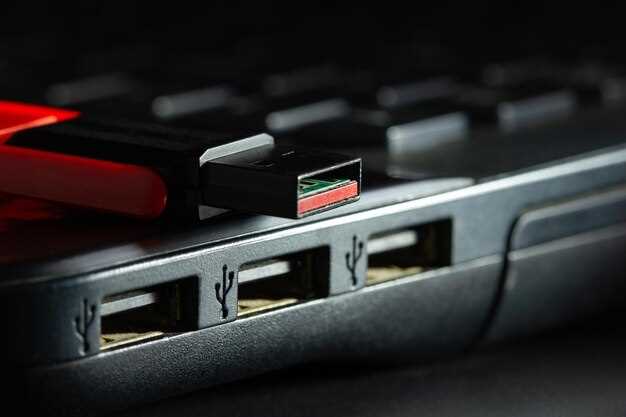
Скачайте файл прошивки на компьютер или мобильное устройство. Убедитесь, что файл соответствует модели вашего устройства. После загрузки, перенесите файл на флеш-накопитель, если это необходимо.
Подключите флеш-накопитель к соответствующему порту устройства. Перейдите в меню настроек и найдите раздел, посвященный обновлению программного обеспечения. Выберите опцию обновления и следуйте инструкциям на экране. Процесс может занять некоторое время, не отключайте устройство до его завершения.
После успешного обновления, перезагрузите устройство. Проверьте, устранены ли проблемы, которые вас беспокоили ранее. Если нет, возможно, потребуется обратиться в службу поддержки для дальнейшей диагностики.
Сброс настроек к заводским
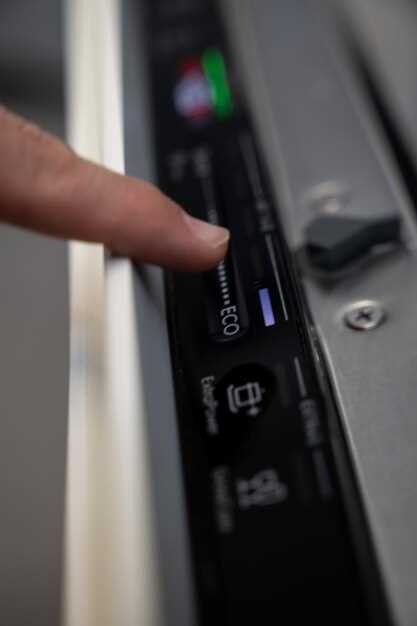
Чтобы вернуть устройство к его первоначальным параметрам, выполните следующие шаги. Найдите кнопку сброса на корпусе или в меню настроек. Если используется кнопка, объедините её на несколько секунд, пока не увидите индикацию перезагрузки. Для программного сброса перейдите в меню, найдите раздел «Системные настройки» или «Параметры». В нем должен быть доступен пункт, относящийся к сбросу. Выберите его и подтвердите действие.
Имейте в виду, что все пользовательские данные будут удалены. Рекомендуется заранее сохранить важные файлы или настройки, если это возможно. После процедуры устройство перезагрузится, и вы сможете настроить его заново, как в первый раз. После завершения инициализации проверьте, устранены ли проблемы с функциями устройства.
Если сброс не помог, стоит рассмотреть обновление прошивки устройства или обратиться в сервисный центр для диагностики. Это может помочь выявить более серьёзные неисправности, требующие вмешательства специалистов.
Замена кабелей и разъемов

При исчезновении изображения на мониторе или затруднениях с записью, начните с проверки кабелей и разъемов. Неисправный соединительный элемент может стать причиной серьезных сбоев. Осмотрите место соединений на предмет износа или повреждений. Если наблюдаются трещины или обрывы, рекомендовано заменить кабель.
При замене соединений учитывайте спецификации устройства. Используйте исключительно кабели, соответствующие типу подключения, чтобы избежать несоответствий. Для аналоговых модулей подойдут RCA-кабели, тогда как для цифровых – HDMI или USB. Сравните характеристики новых проводов с теми, что вы планируете заменить.
Не забывайте про разъемы. Изношенные контакты могут снижать качество сигнала. Если соединитель выглядит устаревшим, рассмотрите возможность его замены. Применение новых разъемов может значительно улучшить производительность и стабильность работы.
Перед установкой новых кабелей и разъемов убедитесь в их совместимости. Сравните диаметры, типы и маркировку, чтобы избежать лишней работы. А для долгосрочного использования применяйте защитные чехлы, которые предотвратят механические повреждения.
После установки проверьте соединения. Обеспечьте надежный контакт и отсутствие люфта, чтобы избежать повторных проблем. Подключая питание, следите за тем, чтобы все элементы были правильно размещены. Периодические проверки системы также помогут вам оперативно выявлять и устранять неисправности.
—
Обращение в сервисный центр
Если устройство не функционирует должным образом, важно обратиться в сервисный центр для диагностики и ремонта. Следуйте этим рекомендациям для успешного обращения:
- Подготовьте информацию: Запишите модель устройства, серийный номер и описание проблемы. Это поможет специалистам быстрее понять суть неисправности.
- Соберите документы: Убедитесь, что у вас есть все необходимые документы, такие как чек о покупке и гарантийный талон. Это упростит процесс обслуживания.
- Выберите сервисный центр: Найдите авторизованный сервисный центр, который имеет положительные отзывы. Это гарантирует качественное обслуживание.
- Запишитесь на прием: Позвоните или заполните онлайн-форму для записи. Уточните, какие документы нужно принести с собой.
- Объясните проблему: При посещении центра четко изложите, что именно не работает. Чем больше деталей вы предоставите, тем быстрее будет проведена диагностика.
- Узнайте о сроках ремонта: Спросите, сколько времени займет ремонт. Это поможет вам спланировать дальнейшие действия.
- Следите за процессом: Если возможно, уточняйте статус ремонта. Это позволит вам быть в курсе всех этапов работы.
Соблюдение этих шагов поможет вам эффективно решить проблему с устройством и минимизировать время простоя.