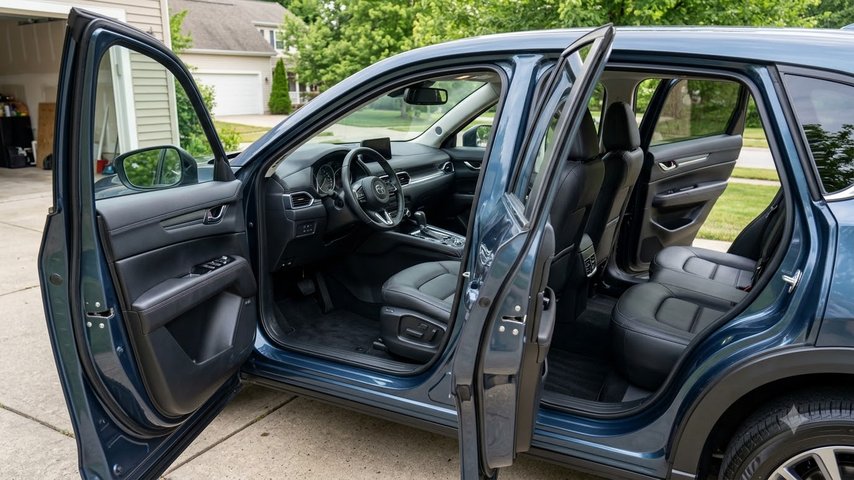
Современные технологии, интегрированные в автомобильные системы, позволяют пользователям наслаждаться множеством функций, однако иногда возможны сбои в их работе. Одним из наиболее частых случаев является проблема с передачей информации между устройствами и автомобилем. Такое может происходить по множеству причин, включая программные сбои и физические повреждения компонентов.
Среди распространенных факторов, способствующих возникновению данной ситуации – некорректные настройки мультимедийной системы, устаревшее программное обеспечение или конфликты между разными устройствами. Важно тщательно проверить все соединения и обновления, поскольку небольшие нюансы, такие как несоответствующий кабель или отсутствие синхронизации, могут стать причиной неспособности системы работать должным образом.
Рекомендуется проводить регулярные проверки системы и в случае обнаружения проблем незамедлительно обращаться к сервисному центру для диагностики. Это может помочь в выявлении скрытых проблем и предотвратить более серьезные поломки, что в свою очередь обеспечит надежную работу всех функций автомобиля.
- Нет сигнала на Весте Кросс
- Диагностика проблемы отсутствия сигнала
- Проверка целостности антенного кабеля и разъемов
- Тестирование работы встроенного тюнера
- Определение наличия сигнала через меню телевизора
- Анализ настроек каналов и источников сигнала
- Проверка программного обеспечения и обновлений
- Решения и методы устранения отсутствия сигнала
- Перенастройка телевизора на автоматический поиск каналов
- Использование внешних цифровых приставок и их подключение
- Обход проблем с антенной: усилители и фильтры
- Восстановление заводских настроек гаджета
- Обращение в сервисный центр: рекомендации и подготовка
- Проверка других источников сигнала для исключения поломки
Нет сигнала на Весте Кросс
Проблемы с приемом радиоволн могут возникать по различным причинам. Важно понимать, что такие ситуации требуют внимательного анализа и системного подхода к решению. Рассмотрим основные факторы, влияющие на качество связи.
- Покрытие сети: Проверьте, находится ли автомобиль в зоне действия оператора. В удаленных или сельских районах уровень сигнала может быть значительно ниже.
- Антенна: Убедитесь, что антенна не повреждена и правильно установлена. Неправильное положение или механические повреждения могут привести к ухудшению приема.
- Устройства: Иногда проблема может заключаться в самом приемнике. Проверьте настройки устройства, обновите программное обеспечение или выполните сброс до заводских настроек.
- Помехи: Электронные устройства, находящиеся вблизи, могут создавать помехи. Попробуйте отключить их и проверьте, улучшится ли качество приема.
Если указанные меры не помогли, рекомендуется обратиться в сервисный центр для диагностики. Специалисты смогут выявить более глубокие проблемы и предложить решения. Также стоит учитывать, что некоторые модели автомобилей могут иметь особенности, влияющие на работу системы связи.
Регулярное обслуживание и проверка оборудования помогут избежать подобных ситуаций в будущем. Следите за состоянием антенны и проводов, а также обновляйте программное обеспечение вашего устройства.
Диагностика проблемы отсутствия сигнала
Когда транспортное средство сталкивается с затруднениями в получении информации от оператора, важно провести тщательное исследование. Рекомендуется выполнить следующие действия:
- Проверьте антенну. Убедитесь, что она правильно установлена и не повреждена. Осмотрите соединения на предмет коррозии или загрязнений.
- Оцените местоположение. Некоторые зоны либо новые регионы могут иметь сильные помехи. Попробуйте протестировать систему в разных местах.
- Изучите настройки оборудования. Убедитесь, что все параметры установлены корректно, включая обновления прошивки.
- Проверьте аккумуляторную батарею. Слабый источник питания может негативно сказываться на работе систем, что приводит к сбоям в производительности.
Если вышеуказанные шаги не приносят положительного результата:
- Проведите сброс системы. Иногда это может помочь устранить временные неполадки.
- Обратитесь к специализированным сервисам. Профессионалы смогут установить и устранить неполадки более эффективно.
- Рассмотрите возможность замены оборудования. В некоторых случаях устаревшие системы подлежат модернизации для соответствия современным требованиям.
Не забывайте о документации на ваше транспортное средство. Она может содержать полезные советы и рекомендации от производителя.
Проверка целостности антенного кабеля и разъемов
Следующий этап – проверка разъемов. Убедитесь, что они надежно закреплены и не имеют коррозии. Коррозия может возникнуть из-за воздействия влаги и негативно сказаться на качестве соединения. Используйте специальные очистители для контактов, чтобы удалить окислы и загрязнения.
Для более точной диагностики рекомендуется использовать тестер кабелей. Он поможет выявить возможные обрывы или короткие замыкания. Подключите тестер к обоим концам кабеля и проверьте, соответствует ли сопротивление нормам. Нормальное значение должно находиться в пределах 50 Ом для коаксиальных кабелей.
Также стоит обратить внимание на длину кабеля. Избыточная длина может привести к потере сигнала. Если кабель слишком длинный, рассмотрите возможность его укорочения или использования усилителей сигнала.
Регулярная проверка и обслуживание антенного кабеля и разъемов помогут избежать проблем с передачей данных и продлить срок службы оборудования. Не забывайте о профилактических мерах, таких как замена старых или поврежденных компонентов.
Тестирование работы встроенного тюнера

Тестирование встроенного приемника требует выполнения нескольких шагов для достижения стабильной работы устройства. Вот практическое руководство по проверке функционирования тюнера.
- Сигнал источника: Подключите антенну, обеспечивающую качественный прием. Убедитесь, что она правильно размещена и ориентирована в сторону вещательной станции. Это значительно повлияет на качество изображения и звука.
- Проверка настроек: Перейдите в меню устройства и установите параметры для автоматического поиска каналов. Убедитесь, что выбран правильный стандарт вещания.
- Пробный поиск: Запустите процесс поиска. Обратите внимание на результаты и количество найденных каналов. Если процесс затягивается, проверьте подключение антенны.
- Тестирование качества: Просмотрите несколько каналов, оценив качество изображения и звука. Если есть проблемы, возможно, следует изменить положение антенны или использовать усилитель сигнала.
В случае отсутствия каналов или низкого качества рекомендуется:
- Переподключить антенну и повторить поиск.
- Изучить доступные обновления прошивки для устройства.
- Проверить наличие аналогичных проблем у соседей или в интернет-ресурсах.
Используя данные рекомендации, можно эффективно оценить работоспособность приемника и избавиться от возможных неисправностей.
Определение наличия сигнала через меню телевизора
Для диагностики проблем с отсутствием изображения через меню вашего телевизора можно выполнить несколько простых действий. Начните с нажимания кнопки ‘Menu’ на пульте дистанционного управления. Это откроет основное меню, где можно перейти к настройкам.
В разделе настроек потребуется обратить внимание на пункт, связанный с источниками. Выберите ‘Источники’ или ‘Вход’. Здесь будет представлен список доступных подключений, таких как HDMI, компонентный, AV. Убедитесь, что активен тот порт, к которому подключен источник контента.
Если структура меню подразумевает более детальную информацию, можно отыскать раздел ‘Система’ или ‘Управление’. В нем часто доступны параметры для тестирования подключения. Воспользуйтесь этой возможностью, чтобы убедиться, что сигнал проходит от источника до телевизора.
Если изменения настройки не помогли, проверьте параметры соединения. В меню может быть путь к ‘Настройкам сети’. Пройдите диагностику подключения, которая предоставит информацию о состоянии связи с сетью, если ваш телевизор поддерживает интернет-соединение.
Не забывайте также о возможности обновления программного обеспечения. В разделе ‘Обновления’ можно проверить, не требуется ли установить последнюю версию прошивки, что иногда решает проблемы с несовместимостью.
| Шаг | Действие | Описание |
|---|---|---|
| 1 | Открыть меню | Нажмите кнопку ‘Menu’ на пульте. |
| 2 | Выбор источника | Перейдите к разделу ‘Источники’ и выберите активный порт. |
| 3 | Проверка системы | Зайдите в ‘Систему’ и выполните тестирование подключения. |
| 4 | Диагностика сети | Проверьте параметры сети и пройдите диагностику. |
| 5 | Обновление ПО | Проверьте наличие обновлений в разделе ‘Обновления’. |
Каждое из вышеперечисленных действий может помочь установить и устранить затруднения с видео сигналом, обеспечивая уверенность в наличии соединения между устройствами.
Анализ настроек каналов и источников сигнала
Настройка каналов и источников для получения информации требует внимательного подхода. Начните с проверки конфигурации антенны. Убедитесь, что она правильно ориентирована и не подвержена внешним помехам. Положение антенны играет важную роль в эффективности приема волн.
Следующим шагом стоит исследовать доступные источники. Убедитесь, что используете оптимальный вариант: может, это не только кабельное подключение, но и спутниковые, а также интернет-технологии. Каждый источник может иметь свои особенности и вариации, влияющие на стабильность.
Важно регулярно обновлять программное обеспечение устройства. На некоторых моделях это влияет на алгоритмы поиска и сканирования частот. Проверьте наличие обновлений и установите их для улучшения работы.
Настройки частот и каналов также требуют внимательного анализа. Запустите повторное сканирование в ручном режиме, указав предпочтительные частоты. Это позволит вам устранить потенциальные проблемы и оптимизировать качество приема.
Обратите внимание на уровень сигнала и его качество. Многие устройства позволяют установить индикаторы, которые покажут текущие параметры. Если они недостаточно стабильны, возможно, требуется переориентация антенны или замена оборудования.
Регулярная проверка кабелей и соединений может выявить незаметные повреждения, которые также влияют на получение информации. Убедитесь в целостности всех элементов и при необходимости произведите их замену.
Не забудьте обращаться к документации устройства для изучения специфики настроек. Часто производители указывают рекомендации, которые могут помочь в улучшении качества приема и устранении проблем неполадок.
Проверка программного обеспечения и обновлений
Следующий этап – это обновление драйверов. Устаревшие драйверы могут вызывать проблемы с совместимостью и функциональностью. Используйте официальные сайты производителей для загрузки актуальных версий. Это особенно важно для графических и сетевых адаптеров.
Не забывайте о программном обеспечении, связанном с безопасностью. Антивирусные программы и фаерволы требуют регулярного обновления баз данных для защиты от новых угроз. Проверьте настройки автоматического обновления, чтобы не пропустить важные патчи.
Также стоит обратить внимание на приложения, установленные на устройстве. Некоторые из них могут требовать обновлений для улучшения функциональности или исправления уязвимостей. Проверьте наличие обновлений в магазинах приложений или на официальных сайтах разработчиков.
После выполнения всех обновлений рекомендуется перезагрузить устройство. Это поможет применить изменения и устранить возможные конфликты. В случае возникновения проблем после обновлений, стоит рассмотреть возможность отката к предыдущей версии программного обеспечения.
Регулярная проверка и обновление программного обеспечения не только повышает производительность, но и защищает устройство от потенциальных угроз. Создайте расписание для этих действий, чтобы поддерживать систему в оптимальном состоянии.
Решения и методы устранения отсутствия сигнала
Следующий этап – анализ расположения устройства. Если оно находится в помещении, попробуйте переместить его ближе к окну или на верхний этаж. Стены и другие препятствия могут ослаблять сигнал.
Также стоит проверить настройки маршрутизатора. Обновление прошивки может устранить программные сбои. Убедитесь, что используемый канал не перегружен. Попробуйте переключиться на менее загруженный канал для
Перенастройка телевизора на автоматический поиск каналов

Для восстановления работы телевизора необходимо выполнить перенастройку. Этот процесс позволяет обновить список доступных каналов и устранить проблемы с их отображением.
Первым шагом является включение устройства и переход в меню настроек. Обычно для этого используется кнопка ‘Menu’ на пульте дистанционного управления. В меню найдите раздел, связанный с настройками или каналами.
В разделе настроек выберите опцию ‘Автоматический поиск каналов’. В некоторых моделях телевизоров эта функция может называться ‘Автонастройка’ или ‘Поиск каналов’. После выбора этой опции устройство начнет сканирование доступных частот.
Важно убедиться, что антенна подключена и правильно ориентирована. Если используется кабельное телевидение, проверьте соединение кабеля. Неправильное подключение может привести к отсутствию каналов.
После завершения сканирования телевизор отобразит список найденных каналов. Рекомендуется сохранить изменения, чтобы новые настройки вступили в силу. В некоторых случаях может потребоваться перезагрузка устройства для применения обновлений.
Если после перенастройки проблема сохраняется, стоит проверить обновления программного обеспечения телевизора. В меню настроек найдите раздел ‘Обновление ПО’ и следуйте инструкциям на экране.
Регулярная перенастройка помогает поддерживать актуальность списка каналов и улучшает качество приема. Рекомендуется проводить эту процедуру не реже одного раза в месяц.
Использование внешних цифровых приставок и их подключение
Внешние цифровые приставки могут стать отличным решением для улучшения качества просмотра телевизионных программ и идущих на них каналов. Установив такую приставку, пользователи получают доступ к расширенному списку телеканалов и различным дополнительным функциям.
При выборе приставки обращайте внимание на поддерживаемые форматы вещания, такие как DVB-T2 или DVB-S2. Это значительно расширит ваши возможности в плане выбора каналов и улучшения качества изображения.
Подключение приставки к телевизору требует соблюдения нескольких шагов. Первым делом следует подключить приставку к HDMI-порту телевизора с использованием соответствующего кабеля. Если у вас старый телевизор, стоит рассмотреть варианты подключения через AV-кабели.
Не забудьте подключить устройство к источнику питания и включить его. После этого необходимо провести автоматическую настройку каналов через меню приставки. Следуйте инструкциям на экране, чтобы завершить настройку и начать просмотр.
Также стоит обратить внимание на наличие обновлений для программного обеспечения приставки. Производители зачастую выпускают новое ПО, способное улучшить работу устройства и расширить функционал, что особенно актуально для моделей с поддержкой различных онлайн-сервисов.
Не лишним будет иметь в запасе хороший спутниковый или эфирный антенну для повышения качества сигнала и уменьшения помех. Местоположение антенны также играет важную роль, попробуйте разные варианты установки для достижения наилучшего результата.
Эти простые шаги помогут вам значительно улучшить ваш телевизионный опыт и наслаждаться просмотром любимых программ без лишних хлопот.
Обход проблем с антенной: усилители и фильтры

Многочисленные проблемы с качеством передачи можно решить с помощью усилителей и фильтров. Эти устройства помогут улучшить качество приема и минимизировать внешние помехи.
Усилители антенны:
- Типы: Существуют сейчас разные виды, как бытовые, так и профессиональные. Выбор зависит от условий использования.
- Установка: Размещать в пределах короткого расстояния от антенны, чтобы минимизировать потери сигнала. Лучше всего подойдут модели с питанием от сети или усилители с солнечными батареями для удаленных месторасположений.
- Параметры: Обратите внимание на коэффициент усиления и диапазон частот. Для большинства пользователей подойдет модель с коэффициентом от 20 до 30 дБ.
Фильтры:
- Назначение: Позволяют сократить влияние нежелательных частот и помех с соседних каналов. Подходят как для активного, так и для пассивного использования.
- Виды: Существуют полосовые фильтры, которые отфильтровывают частоты вне заданного диапазона, и зондовые фильтры для устранения специфических помех.
- Установка: Размещайте фильтр между антенной и приемным устройством. Это поможет значительно улучшить качество изображения и звука.
Дополнительные рекомендации:
- Регулярно проверяйте состояние антенны и усилителей. Существуют временные пределы на эксплуатацию, после которых эффективность может снизиться.
- Используйте качественные соединители и кабели. Плохие соединения значительно увеличивают потерю мощности сигнала.
- Изучите окружение перед установкой. Стены, деревья и здания могут создавать дополнительные помехи.
Корректная установка и настройка устройств поможет значительно повысить результативность передачи. С учетом этих аспектов можно добиться высокой стабильности и четкости сигнала.
Восстановление заводских настроек гаджета

Восстановление заводских настроек может помочь решить множество проблем с устройством. Этот процесс возвращает гаджет к состоянию, в котором он находился при первой включении. Перед началом рекомендуется создать резервную копию важных данных, так как все личные файлы будут удалены.
Для выполнения сброса настроек на большинстве устройств необходимо перейти в меню ‘Настройки’. Найдите раздел ‘Система’ или ‘Управление’, затем выберите ‘Сброс’ или ‘Восстановление’. В некоторых случаях может потребоваться ввести пароль или PIN-код для подтверждения операции.
После выбора опции сброса, устройство предложит вам подтвердить действие. Убедитесь, что вы выбрали именно восстановление заводских настроек, а не другие варианты сброса. Процесс может занять несколько минут, после чего устройство перезагрузится.
Если доступ к меню настроек невозможен, можно воспользоваться комбинацией кнопок. Обычно это сочетание кнопки питания и одной из кнопок громкости. Удерживайте их до появления логотипа, затем следуйте инструкциям на экране для выполнения сброса.
После завершения процесса настройки устройства, вам будет предложено пройти первоначальную настройку, как при первом включении. Это включает выбор языка, подключение к Wi-Fi и вход в учетную запись. Убедитесь, что все обновления установлены, чтобы обеспечить стабильную работу устройства.
Обращение в сервисный центр: рекомендации и подготовка

Перед визитом в сервисный центр важно учесть несколько аспектов, чтобы процесс прошел плавно и продуктивно.
Прежде всего, соберите всю необходимую информацию о своем транспортном средстве. Это включает в себя модель, год выпуска и VIN-номер, который можно найти в документах на автомобиль или на самом авто.
Создайте список конкретных проблем, с которыми вы столкнулись. Укажите, когда они возникли и при каких условиях. Это поможет специалистам быстрее выявить источник неисправности.
Полезно сделать фотографии проблемных участков или записать видео, чтобы продемонстрировать ситуацию. Наглядные материалы значительно упростят диагностику.
Рекомендуется провести предварительный осмотр собственноручно. Проверьте, нет ли очевидных повреждений, утечек или неисправностей в установках, которые не требуют профессионального вмешательства.
| Что подготовить | Зачем это нужно |
|---|---|
| Документы (сервисная книжка, страховка) | Для подтверждения истории обслуживания |
| Фотографии/видео проблемы | Для более быстрой диагностики |
| Список проблем с описанием | Чтобы объяснить симптомы специалистам |
| Контактные данные для связи | На случай необходимости уточнений |
Запланируйте визит в сервисный центр заранее, чтобы избежать долгого ожидания. Предпочтительно уточнить рабочие часы и возможность записи на прием.
При встрече с мастером будьте откровенны и detalно рассказывайте о возникших трудностях. Чем больше информации вы предоставите, тем быстрее специалист сможет помочь.
Дополнительно стоит поинтересоваться о гарантиях на выполненные работы и используемые запчасти, чтобы быть увереннее в качестве предоставляемых услуг.
Проверка других источников сигнала для исключения поломки

При отсутствии передачи данных важно проверить альтернативные источники, чтобы исключить возможность неисправности оборудования. Начните с анализа подключения к сети. Убедитесь, что кабели надежно закреплены и не повреждены. Проверьте, нет ли видимых повреждений на разъемах и проводах.
Следующий шаг – протестировать оборудование на другом устройстве. Если есть возможность, подключите аналогичное устройство к той же сети. Это поможет определить, связана ли проблема с конкретным оборудованием или с сетью в целом.
Также стоит проверить настройки маршрутизатора или коммутатора. Убедитесь, что все порты активны и правильно настроены. Перезагрузка устройства может помочь устранить временные сбои.
Не забудьте протестировать другие устройства в той же сети. Если они функционируют нормально, это указывает на проблему с конкретным оборудованием. В противном случае стоит обратиться к провайдеру для диагностики внешних факторов.
Используйте специализированные инструменты для диагностики. Существуют приложения и программы, которые могут помочь выявить проблемы с подключением и производительностью сети. Они предоставляют информацию о состоянии соединения и возможных сбоях.
Если все вышеперечисленные шаги не привели к результату, стоит рассмотреть возможность замены оборудования. Иногда устаревшие или поврежденные устройства могут вызывать постоянные проблемы с подключением.