Современные аудиоустройства предлагают множество функций, которые значительно улучшают качество прослушивания музыки и взаимодействие с автомобилем. Модель H cmd4022 выделяется среди аналогов благодаря интуитивно понятному интерфейсу и широкому спектру возможностей. Важно ознакомиться с основными функциями и настройками, чтобы максимально использовать потенциал устройства.
Первое, на что стоит обратить внимание, это процесс подключения внешних источников звука. Устройство поддерживает различные форматы, включая USB и AUX, что позволяет легко интегрировать смартфоны и другие гаджеты. Рекомендуется использовать качественные кабели для обеспечения стабильного соединения и минимизации потерь звука.
Настройки эквалайзера играют ключевую роль в формировании звукового профиля. Устройство предлагает несколько предустановленных режимов, однако для достижения наилучшего звучания стоит поэкспериментировать с индивидуальными настройками. Обратите внимание на баланс и громкость, чтобы избежать искажений при высокой громкости.
Не забывайте о безопасности. Убедитесь, что все провода надежно закреплены, а управление устройством не отвлекает от дороги. Использование голосовых команд может значительно упростить взаимодействие с аудиосистемой, позволяя сосредоточиться на вождении.
- Основные функции и настройка магнитолы H cmd4022
- Подключение питания и включение устройства
- Настройка радио и сохранение станций
- Управление громкостью и звуковыми эффектами
- Использование USB и SD-карт для воспроизведения музыки
- Настройка времени и даты на магнитоле
- Решение типичных проблем и дополнительные возможности магнитолы
- Устранение неполадок при подключении внешних устройств
- Сброс настроек к заводским параметрам
- Обновление программного обеспечения магнитолы
- Подключение к автомобильной аудиосистеме через AUX
Основные функции и настройка магнитолы H cmd4022
Звуковые настройки позволяют детализировать прослушивание. Пользователь может регулировать эквалайзер с несколькими предустановками и индивидуальными настройками, что помогает адаптировать звук под предпочтения. Было бы полезно экспериментировать с различными режимами, чтобы найти оптимальный для себя.
Функция радиоприемника также на высоте. Устройство поддерживает FM и AM диапазоны с памятью на несколько станций. Можно запомнить наиболее любимые частоты, чтобы быстро переключаться между ними. Настройка осуществляется через цифровой дисплей, что делает процесс простым и наглядным.
Беспроводное соединение открывает возможность стриминга музыки. Для соединения со смартфоном достаточно активировать Bluetooth и выполнить пару простых шагов. После подключения можно управлять воспроизведением прямо с экрана устройства.
На задней панели расположены разъемы, включая USB и AUX. Подключение другого оборудования, будь то флешка или внешняя звуковая карта, не занимает много времени и очень удобно. При использовании USB-устройства можно воспроизводить аудио в различных форматах, таких как MP3, WMA и других.
Не забывайте про дополнительные функции, такие как поддержка Hands-Free, позволяющая безопасно общаться по телефону во время вождения. Для этого достаточно просто подключить смартфон и активировать голосовые команды.
В конце концов, для настройки предпочтений и управления функциями хорошо подойдет изучение меню. Познакомьтесь с пунктами настройки, чтобы максимально использовать возможности устройства. Простое преломление информации поможет вам быстро привыкнуть к всем нюансам.
Подключение питания и включение устройства
Для запуска устройства необходимо правильно подключить его к источнику питания. Следуйте этим шагам:
- Подготовьте необходимые инструменты: отвертку, изоленты и соединительные клеммы.
- Отключите аккумулятор автомобиля для избежания короткого замыкания.
- Найдите комплект проводов, который поставляется с модулем. Обычно в нем содержатся:
- провод питания (+)
- провод массы (-)
- провод для антенны
- Подключите положительный провод к источнику питания. Убедитесь в надежности соединения, чтобы избежать перебоев в работе.
- Соедините провод массы с кузовом автомобиля, обеспечивая надежный контакт. Место соединения должно быть очищено от ржавчины и красок.
После завершения подключения, можно приступать к запуску. Верните аккумулятор на место и включите зажигание.
На дисплее появится логотип, а затем займетесь настройками. В случае, если устройство не включается, проверьте подключения на корректность и надежность.
Настройка радио и сохранение станций
Для начала работы с радиоприемником необходимо включить устройство и выбрать режим радио. Это можно сделать с помощью соответствующей кнопки на панели управления.
После активации радио, используйте кнопки для поиска станций. Обычно доступны два режима: автоматический и ручной. В автоматическом режиме устройство просканирует диапазон и остановится на доступных частотах. В ручном режиме можно самостоятельно настраивать частоту, используя кнопки «вверх» и «вниз».
Когда нужная станция найдена, сохраните её в памяти. Для этого найдите кнопку «Сохранить» или «Память». Обычно необходимо удерживать её несколько секунд, пока не появится сообщение о сохранении. Станции можно сохранять в разные ячейки памяти, что позволяет быстро переключаться между ними.
Для удобства рекомендуется заранее составить список предпочтительных радиостанций и их частот. Это упростит процесс настройки и сохранения. Также стоит учитывать, что качество приема может зависеть от местоположения, поэтому в некоторых случаях может потребоваться повторная настройка.
При необходимости можно удалить сохраненные станции. Для этого выберите ячейку с ненужной частотой и воспользуйтесь функцией удаления, которая обычно обозначается соответствующей кнопкой.
Регулярно проверяйте доступные радиостанции, так как их количество может изменяться. Это позволит всегда быть в курсе новых музыкальных и информационных потоков.
Управление громкостью и звуковыми эффектами
Для настройки громкости используйте поворотный регулятор, расположенный на передней панели устройства. Поворачивая его по часовой стрелке, вы увеличиваете уровень звука, а против часовой стрелки – уменьшаете. Обратите внимание на плавность изменения громкости, что позволяет избежать резких скачков.
Для более точной настройки звука воспользуйтесь кнопками, отвечающими за предустановленные уровни громкости. Эти кнопки могут быть обозначены как ‘Volume Up’ и ‘Volume Down’. Они обеспечивают быстрый доступ к изменениям уровня звука без необходимости постоянного вращения регулятора.
Звуковые эффекты можно настраивать через меню, доступное на дисплее. В этом меню вы найдете различные предустановленные режимы, такие как ‘Поп’, ‘Рок’, ‘Классика’ и другие. Выбор режима изменит эквалайзер, адаптируя звук под определенный стиль музыки.
Для более детальной настройки звука используйте эквалайзер. Он позволяет регулировать частоты, такие как низкие, средние и высокие. Настройка эквалайзера может значительно улучшить качество воспроизведения, особенно если вы предпочитаете определенные жанры.
Также обратите внимание на функцию ‘Баланс’, которая позволяет распределять звук между передними и задними динамиками. Это особенно полезно для создания объемного звучания в автомобиле.
Не забывайте о функции ‘Фейдер’, которая регулирует уровень звука между левым и правым каналами. Это поможет вам настроить звук в зависимости от расположения пассажиров в салоне.
Регулярно проверяйте настройки звука, чтобы убедиться, что они соответствуют вашим предпочтениям и условиям прослушивания. Правильная настройка громкости и звуковых эффектов сделает каждую поездку более комфортной и приятной.
Использование USB и SD-карт для воспроизведения музыки
Для получения качественного звука через аудиоустройство можно использовать USB-флешки и SD-карты. Это не только удобно, но и позволяет легко управлять музыкальной коллекцией. Рассмотрим основные аспекты работы с этими носителями.
Перед тем как начать, убедитесь, что ваши устройства совместимы с используемыми форматами файлов. Поддерживаемые форматы обычно включают MP3, WAV, AAC и другие.audio
- Подключение USB: Вставьте флешку в соответствующий порт. Устройство автоматически обнаружит доступные файлы. Используйте навигационное меню для выбора нужного трека.
- Использование SD-карт: Установите карту в слот. После этого она будет доступна для воспроизведения. Имейте в виду, что некоторые модели могут требовать предварительного форматирования карты.
- Папки и организация: Чтобы упростить поиск музыки, создайте папки по жанрам, исполнителям или альбомам. Многие устройства поддерживают отображение списка треков и папок, что упрощает навигацию.
- Битрейт и качество: Выбирайте файлы с высоким битрейтом для наилучшего звучания. Сравнение качества звука может помочь вам найти оптимальные настройки для воспроизведения.
Регулярно проверяйте свои носители на наличие ошибок и повреждений. Это поможет избежать неожиданных сбоев во время прослушивания.
Не забывайте о возможности создания плейлистов. Это значительно упростит процесс выбора треков и позволит насладиться любимой музыкой без лишних перерывов.
При возникновении проблем с воспроизведением, ознакомьтесь с документацией вашего устройства для получения дополнительных рекомендаций и решений. Это поможет вам оптимально использовать ваши музыкальные носители.
Настройка времени и даты на магнитоле

Для настройки времени и даты на устройстве выполните следующие шаги:
1. Включите устройство. Убедитесь, что система активирована, чтобы начать процесс.
2. Перейдите в меню настроек. Обычно доступ к меню осуществляется через кнопку ‘Settings’ или ‘Настройки’ на панели управления.
3. Найдите раздел времени и даты. В меню выберите опцию, связанную с установкой времени. Она может называться «Часы» или «Дата и время».
4. Установите текущее время. Используйте кнопки для изменения часов и минут. Некоторые устройства допускают настройку формата времени: 12-часовой или 24-часовой.
5. Установите дату. После настройки времени перейдите к установке даты. Введите день, месяц и год, следуя указаниям на экране.
6. Сохраните настройки. После внесения изменений убедитесь, что вы сохранили все параметры. Обычно это достигается нажатием кнопки ‘OK’ или ‘Сохранить’.
7. Проверьте правильность. После завершения настройки вернитесь в главное меню и убедитесь, что отображаемое время и дата соответствуют вашим установкам.
Следуя данным рекомендациям, вы сможете без труда настроить устройство на текущее время и дату, что обеспечит простоту в использовании и навигации по настройкам в дальнейшем.
Решение типичных проблем и дополнительные возможности магнитолы
Если устройство не включается, проверьте предохранители автомобиля и соединения. Иногда проблема может заключаться в разряженной аккумуляторной батарее. Попробуйте запустить двигатель и снова включить аппарат.
При возникновении трудностей с радио, попробуйте выполнить автоматический поиск станций. Убедитесь, что антенна корректно подключена. Помехи могут быть вызваны расположением автомобиля, например, в тоннелях или под плотной листвой.
Когда проблемы связаны с Bluetooth-соединением, рекомендуется удалить устройство из списка сопряженных и заново выполнить настройку подключения. Убедитесь, что ваш смартфон не находится в режиме энергосбережения, так как это может ограничивать функционал.
Используйте эквалайзер для настройки звука по своему вкусу. Это позволит вам настроить высокие и низкие частоты, что улучшит качество воспроизведения музыки независимо от жанра.
Функция USB позволяет воспроизводить файлы с флеш-накопителей. Проверьте, поддерживает ли ваше устройство выбранный формат. При возникновении ошибок попробуйте переформатировать флешку в FAT32.
Если есть возможность, обновите программное обеспечение. Зачастую производители выпускают обновления, которые исправляют обнаруженные ошибки и добавляют новые функции. Поищите на официальном сайте производителя актуальные версии ПО.
Устранение неполадок при подключении внешних устройств
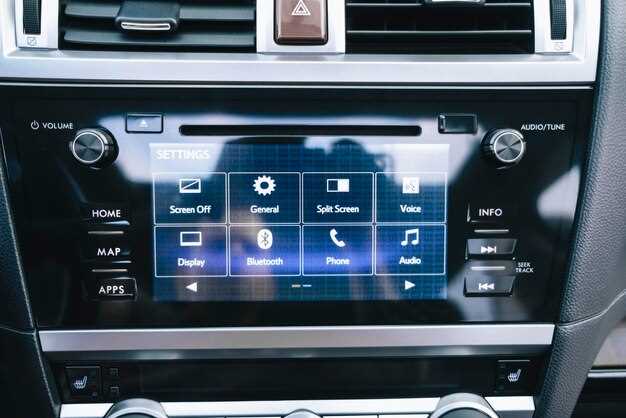
При подключении внешних аксессуаров к аудиосистеме могут возникнуть различные проблемы. Важно определить источник неполадки, чтобы быстро устранить ее.
Вот основные шаги и советы:
| Проблема | Возможные причины | Решение |
|---|---|---|
| Нет звука | Неправильные настройки или отключение динамиков | Проверьте уровень громкости, входные настройки и подключенные кабели. |
| Устройство не распознается | Неисправный кабель или несовместимость формата | Замените кабель на исправный, убедитесь, что формат поддерживается. |
| Шумы или искажения звука | Проблемы с подключением или конфликт устройств | Убедитесь в надежности подключения, попробуйте отключить другие устройства. |
| Система зависает | Сбои в работе программного обеспечения | Перезапустите систему или выполните сброс настроек. |
Если указанные рекомендации не помогают, рекомендуется обратиться к специалисту для диагностики. Регулярное обновление программного обеспечения также может решить многие проблемы совместимости.
Сброс настроек к заводским параметрам
Для восстановления заводских настроек устройства выполните следующие шаги:
- Выключите устройство.
- Нажмите и удерживайте кнопку ‘Настройки’ (или аналогичную) на панели управления.
- Включите устройство, продолжая удерживать кнопку.
- После появления меню сброса отпустите кнопку.
- Выберите опцию ‘Сброс к заводским настройкам’ с помощью кнопок навигации.
- Подтвердите выбор, нажав кнопку ‘ОК’ или ‘Да’.
После завершения процесса устройство перезагрузится и вернется к исходным параметрам. Все пользовательские настройки и сохраненные данные будут удалены.
Рекомендуется перед выполнением сброса сохранить важные данные, так как восстановить их после сброса не получится.
| Шаг | Действие |
|---|---|
| 1 | Выключите устройство |
| 2 | Удерживайте кнопку ‘Настройки’ |
| 3 | Включите устройство |
| 4 | Выберите опцию сброса |
| 5 | Подтвердите сброс |
После выполнения этих шагов устройство будет готово к новому использованию, как при первой настройке. Если возникнут проблемы, обратитесь к специалисту для получения дополнительной помощи.
Обновление программного обеспечения магнитолы
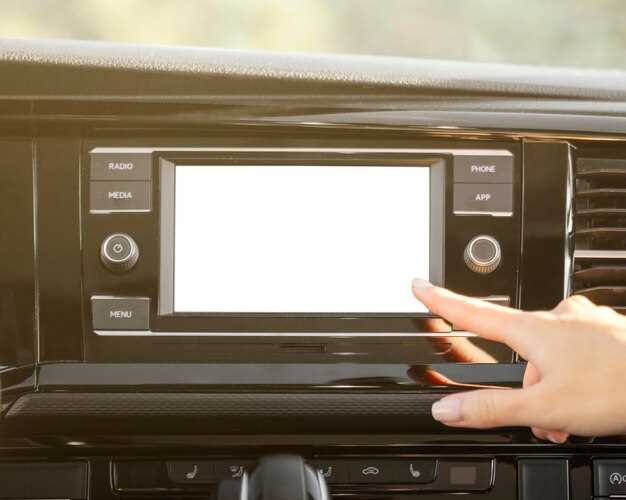
Обновление программного обеспечения устройства позволяет улучшить функциональность, исправить ошибки и добавить новые возможности. Процесс обновления обычно включает несколько этапов:
- Подготовка: Убедитесь, что на устройстве достаточно свободного места. Рекомендуется создать резервную копию всех данных.
- Загрузка обновления: Перейдите на официальный сайт производителя. Найдите раздел поддержки и загрузите актуальную версию ПО для вашего устройства.
- Перенос файла: ИспользуйтеUSB-накопитель для копирования загруженного файла. Подключите накопитель к компьютеру и откройте его. Скопируйте файл обновления в корневую папку.
- Установка: Вставьте USB-накопитель в разъем устройства и включите его. Найдите меню обновления в настройках. Следуйте инструкциям на экране для завершения процесса.
Рекомендуется проверять обновления регулярно, чтобы быть в курсе новых функций и улучшений. Ваше устройство будет работать стабильнее, если вы вовремя позаботитесь о актуальности программного обеспечения.
После завершения установки выполните перезагрузку, чтобы изменения вступили в силу. Если возникли проблемы, обратитесь к руководству пользователя или техподдержке.
Подключение к автомобильной аудиосистеме через AUX
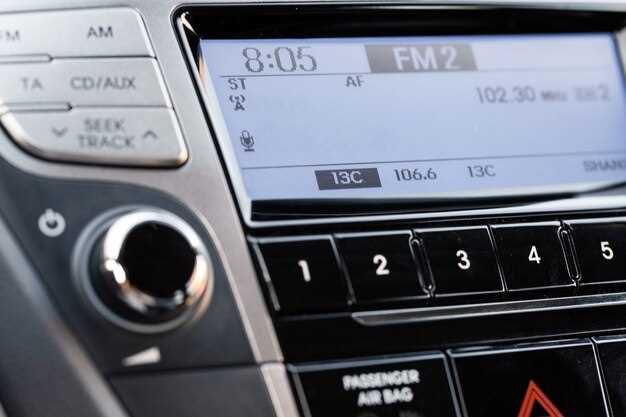
Для подключения внешних устройств к автомобильной аудиосистеме через AUX потребуется стандартный 3.5 мм аудиокабель. Убедитесь, что ваш источник звука, например, смартфон или плеер, поддерживает этот тип подключения.
Начните с поиска разъема AUX на панели управления. Обычно он расположен в области, где находятся другие порты, такие как USB или зарядка. Вставьте один конец кабеля в разъем AUX вашего автомобиля, а другой – в аудиовыход вашего устройства.
После подключения включите аудиосистему и выберите режим AUX. Это можно сделать с помощью кнопок на панели или через меню. Убедитесь, что громкость на вашем устройстве установлена на достаточный уровень для воспроизведения звука.
Если звук не воспроизводится, проверьте, правильно ли подключены кабели и выбрана ли нужная настройка на аудиосистеме. Иногда может потребоваться перезагрузка устройства или аудиосистемы для корректной работы.
Для улучшения качества звука рекомендуется использовать качественные кабели и избегать их перегибания или повреждения. Также стоит учитывать, что некоторые устройства могут иметь ограничения по громкости при подключении через AUX.
При использовании AUX не забывайте о безопасности. Не отвлекайтесь на управление устройством во время движения. Лучше заранее подготовить плейлист или выбрать нужные треки перед поездкой.