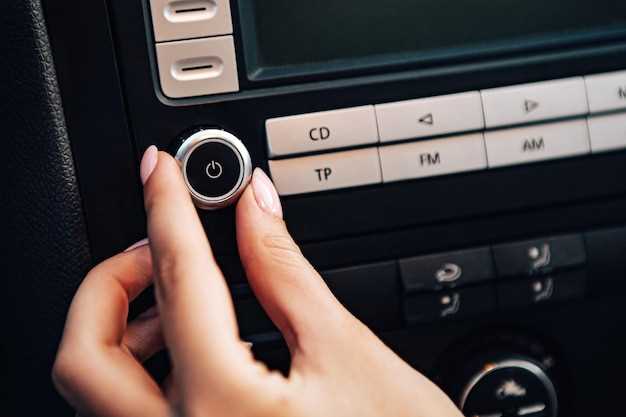
Современные мультимедийные системы в автомобилях становятся все более сложными и многофункциональными. Однако, для многих владельцев автомобилей, особенно тех, кто предпочитает использовать родной язык, возникает необходимость адаптировать интерфейс к своим потребностям. Это особенно актуально для моделей, которые изначально не поддерживают русский язык в меню и настройках.
Процесс адаптации интерфейса может включать в себя несколько этапов. Во-первых, важно определить, какая версия программного обеспечения установлена на устройстве. Это поможет понять, какие обновления или модификации могут быть применены. Во-вторых, стоит обратить внимание на доступные ресурсы и сообщества, где можно найти инструкции и советы от других пользователей, уже прошедших через этот процесс.
Для успешной адаптации системы рекомендуется использовать специализированные программы и прошивки, которые позволяют изменить язык интерфейса. Важно следовать инструкциям, чтобы избежать возможных ошибок, которые могут привести к сбоям в работе устройства. Также стоит учитывать, что некоторые изменения могут повлиять на гарантию автомобиля, поэтому перед началом работ стоит проконсультироваться с профессионалами.
- Русификация магнитолы Toyota Nszt w62g
- Подготовка и проверка совместимости Nszt w62g для русификации
- Определение версии прошивки магнитолы Nszt w62g
- Проверка аппаратной платформы и памяти устройства
- Создание резервной копии текущих настроек и данных
- Выбор подходящего программного обеспечения для русификации
- Процесс русификации и настройка после установки
- Пошаговая инструкция по загрузке русификатора на Nszt w62g
- Устранение возможных ошибок при прошивке и загрузке
- Настройка языкового меню и клавиатуры после русификации
- Проверка работоспособности мультимедийных функций на русском языке
- Восстановление резервных настроек при необходимости
Русификация магнитолы Toyota Nszt w62g

Первым делом, необходимо проверить версию программного обеспечения. Обновления могут содержать необходимые языковые пакеты. Для этого:
- Перейдите в меню настроек.
- Выберите раздел ‘Информация о системе’.
- Запишите текущую версию ПО.
Если доступно обновление, загрузите его с официального сайта производителя. Убедитесь, что файл соответствует вашей модели.
Следующий шаг – подготовка USB-накопителя. Он должен быть отформатирован в FAT32. Скопируйте загруженный файл обновления на флешку. После этого:
- Вставьте накопитель в USB-порт устройства.
- Перейдите в меню обновления программного обеспечения.
- Следуйте инструкциям на экране для установки.
После завершения обновления, проверьте наличие опции выбора языка. Если русский язык доступен, выберите его в настройках.
Если встроенные функции не позволяют изменить язык, можно рассмотреть альтернативные методы:
- Использование сторонних программ для изменения прошивки.
- Обращение к специалистам, которые занимаются модификацией мультимедийных систем.
Важно помнить, что любые изменения могут повлиять на гарантию устройства. Рекомендуется заранее ознакомиться с условиями гарантии и возможными рисками.
В случае возникновения проблем, обратитесь в сервисный центр для получения профессиональной помощи. Это поможет избежать повреждений и сохранить функциональность системы.
Подготовка и проверка совместимости Nszt w62g для русификации
Следующий этап – исследование доступных ресурсов и форумов, где пользователи делятся опытом. Обратите внимание на отзывы о конкретных версиях программного обеспечения, которые могут быть совместимы с вашим устройством. Это поможет избежать проблем, связанных с несовместимостью.
Также важно проверить наличие необходимых кабелей и адаптеров для подключения к компьютеру. Убедитесь, что у вас есть доступ к USB-кабелю, который подходит для вашего устройства, а также к компьютеру с установленным программным обеспечением для загрузки обновлений.
Рекомендуется создать резервную копию текущих настроек и данных. Это позволит восстановить устройство в случае возникновения ошибок во время процесса адаптации. Используйте встроенные функции для сохранения данных или специальные программы для создания резервных копий.
После выполнения всех подготовительных шагов можно переходить к загрузке и установке программного обеспечения. Убедитесь, что вы используете проверенные источники для скачивания файлов, чтобы избежать вредоносных программ. Следуйте инструкциям по установке, внимательно проверяя каждый шаг.
По завершении установки проверьте работоспособность всех функций устройства. Убедитесь, что интерфейс отображается корректно, а все необходимые функции доступны. Если возникнут проблемы, обратитесь к сообществу пользователей или технической поддержке для получения помощи.
Определение версии прошивки магнитолы Nszt w62g
Для идентификации установленного программного обеспечения на головном устройстве необходимо выполнить последовательность действий через системное меню. Включите девайс и перейдите в раздел настроек, обычно обозначенный как «Система» или «Информация об устройстве».
В этом меню найдите пункт с названием «Версия ПО» или «Firmware Version». В ряде случаев доступ к данным о версии возможен через одновременное нажатие нескольких кнопок на панели управления – комбинации зависят от модели и часто описаны в технической документации.
Для уточнения версии можно использовать специализированные приложения, совместимые с системой мультимедийного комплекса, которые при подключении через USB или Bluetooth считывают параметры программного обеспечения.
Идентификация версии ПО важна для выбора корректного обновления и предотвращения ошибок при инсталляции новых компонентов.
Проверка аппаратной платформы и памяти устройства
Для начала экспертизы аппаратного обеспечения вашему устройству необходимо получить доступ к информации о процессоре и объеме оперативной памяти. Используйте специализированные приложения или встроенные средства для осуществления этой проверки.
Процессор следует изучить на предмет его производительности: обратите внимание на количество ядер и тактовую частоту. Для большинства современных задач оптимальное значение – это многоядерный чип с тактовой частотой от 1,5 ГГц.
Оперативная память также имеет решающее значение. Минимальный объем составляет 2 ГБ, однако для более сложных функций рекомендуется наличие как минимум 4 ГБ. Это обеспечит плавную работу пользовательского интерфейса и загрузку приложений.
Кроме того, стоит проверить параметры встроенной памяти. Обратите внимание на доступное пространство для хранения данных, так как это влияет на возможность установки обновлений и приложений. Оптимальный размер составляет 32 ГБ и более.
Не забывайте также о версии операционной системы устройства. Регулярные обновления способны улучшить функционал и безопасность. Убедитесь, что у вас установлена последняя версия.
При возникновении сомнений по поводу совместимости или производительности лучше всего обратиться к сообществам пользователей, где можно найти советы и рекомендации по оптимизации.’
Создание резервной копии текущих настроек и данных
Перед внесением изменений в программное обеспечение устройства, важно сохранить текущие настройки и данные. Это позволит восстановить систему в случае возникновения проблем. Процесс создания резервной копии включает несколько этапов.
Первым шагом является подключение устройства к компьютеру с помощью USB-кабеля. Убедитесь, что драйвера установлены, и устройство распознается системой. После этого откройте специальное программное обеспечение, которое поддерживает работу с вашим устройством.
В большинстве случаев в программном обеспечении есть функция создания резервной копии. Найдите раздел, связанный с управлением данными, и выберите опцию ‘Создать резервную копию’. Это действие сохранит все настройки, включая пользовательские предпочтения и сохраненные данные.
Рекомендуется также сохранить резервную копию на внешнем носителе, например, на флешке или внешнем жестком диске. Это обеспечит дополнительную защиту данных. Для этого выберите путь сохранения в настройках программы.
После завершения процесса создания резервной копии, проверьте целостность сохраненных данных. Убедитесь, что файл резервной копии доступен и не поврежден. Это можно сделать, открыв файл с помощью соответствующего программного обеспечения.
В случае необходимости восстановления данных, используйте ту же программу. Выберите опцию ‘Восстановить из резервной копии’ и укажите путь к сохраненному файлу. Следуйте инструкциям на экране для завершения процесса.
Создание резервной копии – это важный шаг, который поможет избежать потери данных и упростит процесс восстановления системы в случае необходимости.
| Этап | Описание |
|---|---|
| Подключение | Соедините устройство с компьютером через USB-кабель. |
| Запуск ПО | Откройте программу для работы с устройством. |
| Создание резервной копии | Выберите опцию создания резервной копии в меню программы. |
| Сохранение | Сохраните файл резервной копии на внешнем носителе. |
| Проверка | Убедитесь в целостности и доступности файла резервной копии. |
| Восстановление | Используйте опцию восстановления для возврата к сохраненным данным. |
Выбор подходящего программного обеспечения для русификации
При выборе программного обеспечения для адаптации интерфейса мультимедийной системы важно учитывать несколько ключевых аспектов. Во-первых, необходимо проверить совместимость со встроенной системой. Некоторые версии ПО могут не поддерживать определенные модели, что может привести к сбоям в работе.
Во-вторых, стоит обратить внимание на наличие обновлений. Регулярные обновления обеспечивают исправление ошибок и добавление новых функций, что может значительно улучшить пользовательский опыт. Рекомендуется выбирать программы, которые активно поддерживаются разработчиками.
Третий аспект – это наличие пользовательских отзывов и рекомендаций. Изучение мнений других пользователей поможет избежать распространенных проблем и выбрать наиболее надежное решение. Форумы и специализированные сообщества могут стать отличным источником информации.
Также важно учитывать интерфейс программного обеспечения. Удобный и интуитивно понятный интерфейс значительно упростит процесс настройки и использования. Некоторые программы предлагают предварительный просмотр изменений, что позволяет избежать ошибок при установке.
Не менее значимым является вопрос безопасности. Выбирайте ПО, которое прошло проверку на наличие вредоносных компонентов. Это защитит устройство от потенциальных угроз и обеспечит стабильную работу системы.
Наконец, стоит обратить внимание на стоимость. Существуют как бесплатные, так и платные решения. Бесплатные версии могут иметь ограничения, поэтому важно заранее ознакомиться с функционалом, чтобы избежать разочарований.
Процесс русификации и настройка после установки

После установки устройства необходимо выполнить определенные действия для корректной работы с интерфейсом на русском языке. Процесс включает несколько этапов, которые помогут пользователю настроить все необходимые параметры.
-
Первым шагом является доступ к меню настроек. Обычно это делается через кнопку ‘Настройка’ или аналогичную кнопку на экране управления.
-
После входа в меню выберите опцию ‘Язык’ или ‘Language’. В этом подразделе может появиться список доступных языков.
-
Необходимо найти русский язык в списке. После выбора язык изменится автоматические на русский.
Если требуется дополнительная персонализация, выполните следующие действия:
-
Настройка радиостанций. Программируйте любимые станции, сохраняя их в быстром доступе.
-
Адаптация звуковых настроек. Изменяйте эквалайзер для достижения желаемого звучания в зависимости от музыкального жанра.
-
Проверка подключения к устройствам. Убедитесь, что Bluetooth или USB-соединение работает корректно для прослушивания музыки с мобильного телефона.
Не забудьте сохранить все изменения перед выходом из меню. Это обеспечит сохранение настроек в системе. Для полного функционала устройства изучите дополнительные возможности, такие как обновление ПО или подключение сторонних приложений.
Наконец, если возникнут проблемы с отображением или функционированием после завершения настройки, рекомендуется выполнить сброс до заводских настроек и повторить процесс. Это может помочь устранить неполадки и восстановить работу устройства.
Пошаговая инструкция по загрузке русификатора на Nszt w62g
1. Скачайте архив с переводом с проверенного источника. Формат файла обычно .zip или .rar. Распакуйте содержимое на флешку, отформатированную в FAT32.
2. Вставьте USB-накопитель в соответствующий разъем головного устройства. Запустите систему и перейдите в меню обновления.
3. Выберите пункт обновления с внешнего носителя. Устройство автоматически обнаружит файлы перевода и предложит начать установку.
4. Подтвердите действие, следуя подсказкам на экране. Не выключайте питание и не извлекайте флешку во время процесса.
5. После завершения обновления система перезагрузится. Проверьте корректность отображения текста в меню и функциях.
6. Если перевод не применился, повторите процедуру или используйте другой файл с переводом, убедившись в его совместимости.
Устранение возможных ошибок при прошивке и загрузке
Процесс обновления программного обеспечения в устройстве может сопровождаться проблемами. Вот несколько распространённых ошибок и советы по их устранению.
- Ошибка проверки файла: Убедитесь, что загружаемый файл соответствует версии устройства. Проверяйте имя файла, его целостность и формат.
- Невозможность начать процесс: Проверьте, правильно ли подключено питание. Убедитесь, что источник питания стабилен. Использование несоответствующего кабеля может привести к сбоям.
- Зависание на этапе загрузки: Если процесс не продвигается, отключите питание и попробуйте включить устройство снова. Если проблема повторяется, возможно, потребуется выполнить сброс к заводским установкам.
- Не удаётся установить обновление: Проверьте доступное место на внутреннем носителе. Возможные конфликты с предыдущими обновлениями могут вызвать ошибки. Попробуйте удалить старые файлы.
- Ошибка совместимости: Убедитесь, что версия программного обеспечения, которую вы пытаетесь установить, подходит для вашей модели. Это можно проверить на официальном сайте.
Следуя этим рекомендациям, можно значительно снизить риск возникновения проблем и обеспечить стабильную работу системы после обновления. Если ошибки продолжают возникать, стоит обратиться к специализированным форумам или службе поддержки.
Настройка языкового меню и клавиатуры после русификации
После завершения преобразований, необходимо настроить предпочтения языка и параметры клавиатуры. Для начала, зайдите в меню настроек устройства. Обычно, доступ к нему можно получить через кнопку «Настройки» на главном экране.
В разделе «Язык» выберите опцию, связанную с изменением языка интерфейса. Если в списке доступен русский, активируйте его. Важно проверить все подменю на наличие опции языка, так как они могут быть расположены в разных местах, в зависимости от версии программного обеспечения.
Следующий шаг – корректировка параметров клавиатуры. Перейдите в меню «Клавиатура» или «Ввод». Там найдите настройки, позволяющие поменять язык ввода. Убедитесь, что установлены нужные русские шрифты и выставлена раскладка по умолчанию в русский. Это важно для правильного отображения символов при вводе текстов.
Также, если существует возможность добавления дополнительных языков, рекомендуется сделать это, чтобы в дальнейшем при вводе текста вы могли быстро переключаться между языковыми раскладками. Не забудьте протестировать функционал, чтобы исключить возможные ошибки ввода.
Перезагрузите устройство, чтобы изменения вступили в силу корректно. Это поможет зафиксировать новые настройки и предотвратить сбои в работе системы.
В случае возникновения трудностей, ознакомьтесь с руководством пользователя. Оно может предложить дополнительные подсказки по устранению проблем и уточнению настроек.
Проверка работоспособности мультимедийных функций на русском языке

Для проверки мультимедийных возможностей устройства на русском языке необходимо выполнить несколько шагов. Сначала убедитесь, что система обновлена до последней версии. Это можно сделать через меню настроек, выбрав пункт обновления программного обеспечения.
После обновления проверьте настройки языка. Перейдите в раздел ‘Язык’ и выберите русский. Это обеспечит корректное отображение меню и интерфейса.
Следующий этап – тестирование аудиофункций. Воспроизведите несколько треков на русском языке. Убедитесь, что система распознает названия песен и исполнителей. Если возникают проблемы, проверьте формат файлов и совместимость с устройством.
Также важно протестировать навигационные функции. Введите адрес на русском языке и проверьте, правильно ли система распознает команды. Убедитесь, что голосовые подсказки звучат четко и без искажений.
Для более детального анализа можно использовать таблицу, в которой будут указаны основные функции и их работоспособность:
| Функция | Статус | Комментарии |
|---|---|---|
| Аудиовоспроизведение | Работает | Корректное отображение названий |
| Голосовые команды | Работает | Четкое распознавание |
| Навигация | Работает | Правильное определение адресов |
| Подключение Bluetooth | Работает | Стабильное соединение с устройствами |
Если какие-либо функции не работают должным образом, рекомендуется обратиться к технической поддержке или в сервисный центр для диагностики и устранения неполадок.
Восстановление резервных настроек при необходимости
Если настройки вашего устройства были изменены, и это повлияло на его работоспособность, можно вернуть их к заводским значениям. Обычно эта процедура помогает устранить программные сбои и повторно настроить систему.
Для начала, ознакомьтесь с инструкцией производителя. В ней обычно описаны комбинации кнопок для вызова меню восстановления. Чаще всего, это сочетание клавиш, которое удерживается во время включения питания устройства.
При выполнении восстановления, все пользовательские настройки и данные будут стерты. Рекомендуется заранее сохранить важные параметры, такие как радиостанции, настройки Bluetooth и прочие предпочтения. Это может быть сделано путем создания резервной копии, если такая функция доступна.
После запуска процедуры восстановления, дайте устройству время на перезагрузку. По окончании вы сможете снова настроить его в соответствии с вашими потребностями. Если проблема не решилась, возможно, потребуется обновление программного обеспечения. В этом случае проверьте, доступна ли последняя версия на сайте производителя.
Помните, что иногда восстановление заводских настроек может быть единственным способом устранить серьезные неполадки. Если не удается добиться результата самостоятельно, стоит обратиться в сервисный центр для получения профессиональной помощи.
—