
Автомобильные аудиосистемы неоднократно поднимали планку звучания и удобства в пути. Один из выделяющихся продуктов на рынке представляет собой мультимедийное устройство, способное обеспечить удивительное качество звука и множество функций для водителя и пассажиров. Особенно интересен подход к организации интерфейса, который позволяет интуитивно воспринимать навигацию и управление.
Интеграция с мобильными устройствами, поддержка различных форматов звуковых файлов и современные сенсорные технологии делают это решение одним из наиболее удобных и полезных для автолюбителей. Более того, система обладает возможностями для подключения камеры заднего вида, что увеличивает безопасность при парковке и маневрировании в ограниченных пространствах.
Тем, кто ищет оптимальное сочетание качества и возможностей, стоит обратить внимание на его функцию Wi-Fi и Bluetooth, обеспечивающие беспроводное взаимодействие с устройствами. Система также поддерживает множество приложений, позволяя не только слушать музыку, но и использовать навигацию или общаться с друзьями и родственниками, не отвлекаясь от дороги.
- Topway TS7 магнитола: практическое руководство
- Технические характеристики и поддерживаемые форматы
- Разрешение и тип дисплея Topway TS7
- Поддерживаемые аудио- и видеоформаты
- Подключение к смартфонам и другим устройствам
- Особенности встроенного USB и SD-слотов
- Совместимость с камерами заднего вида
- Настройка и эксплуатация магнитолы Topway TS7
- Как настроить шестиканальный эквалайзер для лучшего звучания
- Пошаговое подключение Bluetooth и устранение неполадок
- Обновление программного обеспечения устройства
- Установка и управление приложениями мультимедиа
Topway TS7 магнитола: практическое руководство
Установка устройства в автомобиль требует внимательности. Начните с отключения аккумулятора, чтобы избежать короткого замыкания. Затем аккуратно извлеките старую аудиосистему, используя специальные инструменты для демонтажа.
Перед установкой нового устройства проверьте совместимость с вашим автомобилем. Обратите внимание на размеры и разъемы. Убедитесь, что у вас есть все необходимые адаптеры и переходники.
Подключение проводов следует выполнять по схеме, указанной в инструкции. Обычно это включает:
- Питание (плюс и минус);
- Аудиовыходы;
- Антенна;
- Дополнительные функции (например, USB или AUX).
После подключения проверьте работоспособность устройства. Включите зажигание и протестируйте звук, переключение радиостанций и другие функции. Если все работает корректно, зафиксируйте устройство в панели.
Настройка параметров звука может значительно улучшить качество воспроизведения. Изучите эквалайзер и другие настройки, чтобы адаптировать звук под свои предпочтения. Рекомендуется также ознакомиться с возможностями подключения смартфона через Bluetooth или USB.
Регулярно обновляйте программное обеспечение, если такая функция доступна. Это поможет избежать проблем с совместимостью и улучшит функциональность устройства.
При возникновении проблем обратитесь к руководству пользователя или на специализированные форумы. Часто можно найти решения распространенных неисправностей, таких как отсутствие звука или проблемы с подключением.
Технические характеристики и поддерживаемые форматы
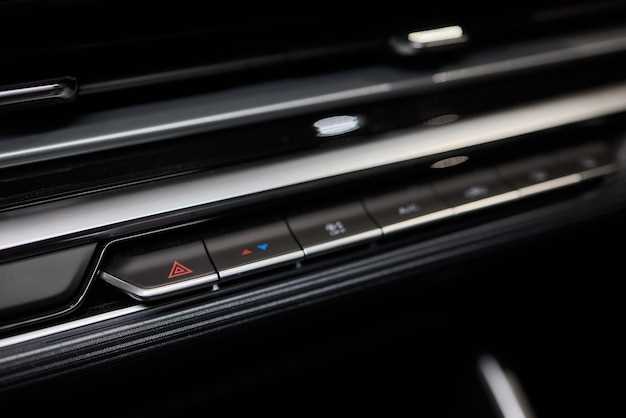
Устройство оснащено экраном диагональю 7 дюймов с разрешением 1024×600 пикселей, что обеспечивает четкое изображение и удобство в использовании. Поддержка сенсорного управления позволяет легко взаимодействовать с интерфейсом.
Внутренний процессор работает на частоте 1.6 ГГц, что обеспечивает быструю обработку данных и плавную работу приложений. Оперативная память составляет 2 ГБ, а встроенная память – 16 ГБ, с возможностью расширения через microSD-карты до 32 ГБ.
Устройство поддерживает различные аудио и видео форматы, включая MP3, WAV, FLAC для звука и MP4, AVI, MKV для видео. Это позволяет воспроизводить широкий спектр медиафайлов без необходимости конвертации.
Подключение к смартфонам осуществляется через Bluetooth 5.0, что обеспечивает стабильную связь и возможность беспроводной передачи данных. Также предусмотрены USB-порты для подключения внешних накопителей и других устройств.
Поддержка GPS-навигации позволяет использовать устройство в качестве навигатора, что делает его полезным для поездок. Встроенные приложения для навигации обеспечивают актуальные карты и маршруты.
Аудиосистема включает в себя 4 канала по 50 Вт, что обеспечивает качественное звучание. Поддержка различных эквалайзеров позволяет настроить звук под личные предпочтения.
Устройство совместимо с Android и iOS, что позволяет использовать его с большинством современных смартфонов. Это делает его универсальным решением для пользователей, которые ценят функциональность и качество.
Разрешение и тип дисплея Topway TS7
Тип дисплея – это TFT-матрица, известная своей доступностью и хорошими углами обзора. Хотя цветопередача может быть несколько менее насыщенной по сравнению с IPS-технологиями, изображение остаётся достаточно четким и разборчивым. Рекомендуется учитывать эти характеристики при выборе устройства, если важна максимальная точность цветов.
Для комфортного использования в авто стоит проверить наличие сенсорного управления. Сенсор реагирует на касания достаточно быстро, что делает взаимодействие с интерфейсом лёгким и интуитивно понятным. Таким образом, дисплей служит удобным инструментом в процессе вождения, обеспечивая простой доступ ко всем функциям устройства.
Поддерживаемые аудио- и видеоформаты
Устройство поддерживает широкий спектр аудио- и видеоформатов, что позволяет пользователям наслаждаться разнообразным контентом. Ниже представлены основные форматы, которые можно воспроизводить на данном устройстве.
| Тип формата | Поддерживаемые форматы |
|---|---|
| Аудио | MP3, WMA, WAV, FLAC, AAC |
| Видео | MP4, AVI, MKV, MOV, WMV |
| Изображения | JPEG, PNG, BMP, GIF |
Для достижения наилучшего качества воспроизведения рекомендуется использовать форматы, поддерживающие высокое разрешение и низкие уровни сжатия, такие как FLAC для аудио и MKV для видео. Это обеспечит чистоту звука и четкость изображения.
При выборе файлов для воспроизведения стоит учитывать совместимость с устройством. Некоторые форматы могут требовать дополнительных кодеков или плееров для корректного отображения. Рекомендуется проверять спецификации перед загрузкой контента.
Подключение к смартфонам и другим устройствам
Современные аудиосистемы предлагают множество способов подключения к мобильным устройствам. Наиболее распространенные методы включают Bluetooth, USB и AUX.
Bluetooth является наиболее удобным вариантом. Для подключения активируйте Bluetooth на смартфоне и устройстве. После этого выполните поиск доступных устройств и выберите нужное. Убедитесь, что оба устройства находятся в пределах досягаемости, обычно это 10 метров.
При использовании USB подключения, просто подключите смартфон к системе с помощью кабеля. В большинстве случаев система автоматически определит устройство и предложит доступ к мультимедийным файлам. Убедитесь, что на смартфоне включен режим передачи данных.
Для подключения через AUX используйте стандартный 3.5 мм аудиокабель. Подключите один конец к выходу на смартфоне, а другой – к соответствующему входу на аудиосистеме. Этот метод обеспечивает стабильное качество звука без задержек.
Некоторые устройства поддерживают Wi-Fi соединение, что позволяет передавать аудио без проводов. Для этого необходимо подключить оба устройства к одной сети Wi-Fi и следовать инструкциям на экране для настройки.
При выборе способа подключения учитывайте совместимость устройств и личные предпочтения. Каждый метод имеет свои преимущества, и выбор зависит от конкретных задач и условий использования.
Особенности встроенного USB и SD-слотов
Встроенные USB и SD-слоты в современных аудиосистемах обеспечивают удобство и гибкость в воспроизведении музыки и других медиафайлов. Эти интерфейсы позволяют пользователям легко подключать внешние устройства и использовать различные форматы хранения данных.
USB-порт предоставляет возможность подключения флеш-накопителей, что позволяет воспроизводить аудиофайлы в форматах MP3, WAV и других. Важно отметить, что поддержка различных форматов может варьироваться в зависимости от модели устройства. Рекомендуется заранее ознакомиться с документацией для определения совместимых форматов.
SD-слоты, в свою очередь, позволяют использовать карты памяти для хранения и воспроизведения музыки. Это особенно удобно для пользователей, которые предпочитают хранить свои треки на картах памяти, так как это освобождает место на других устройствах. Максимальный объем карты памяти, поддерживаемый системой, также следует уточнить в руководстве пользователя.
При использовании USB и SD-слотов стоит учитывать скорость передачи данных. Для обеспечения качественного воспроизведения рекомендуется использовать накопители и карты памяти с высокой скоростью записи и чтения. Это поможет избежать задержек и прерываний во время воспроизведения.
В дополнение к воспроизведению музыки, некоторые устройства могут поддерживать функции зарядки через USB-порт, что добавляет дополнительное удобство. Однако, не все модели предлагают эту возможность, поэтому стоит проверить наличие данной функции перед покупкой.
| Функция | USB | SD-слот |
|---|---|---|
| Подключение внешних устройств | Да | Нет |
| Поддержка форматов | MP3, WAV и др. | MP3, WAV и др. |
| Зарядка устройств | Возможно | Нет |
| Максимальный объем | Зависит от модели | Зависит от модели |
Таким образом, встроенные USB и SD-слоты значительно расширяют функциональность аудиосистем, позволяя пользователям наслаждаться музыкой с различных носителей. Правильный выбор накопителей и карт памяти обеспечит стабильную работу и высокое качество звука.
Совместимость с камерами заднего вида
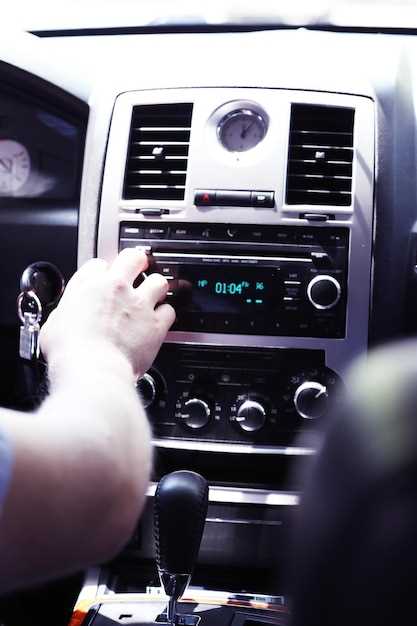
Устройства, поддерживающие подключение к камерам заднего вида, обеспечивают эффектное решение для улучшения видимости при движении задним ходом. Большинство современных моделей предлагают возможность интеграции с различными типами камер, что позволяет выбрать наиболее подходящий вариант для автомобиля.
Рекомендуется выбирать камеры с водоотталкивающими свойствами и хорошей ночной видимостью. Обычно камеры передают изображение в форматах RCA или HDMI, что важно учитывать при выборе системы. При подключении к мультимедийному устройству необходимо?? ознакомиться с характеристиками и совместимостью, чтобы избежать возможных проблем.
Также важен угол обзора камеры, который обычно варьируется от 120° до 170°. Более широкий угол позволит лучше контролировать пространства, однако следует учесть и возможные искажения изображений по краям. Для стабильной работы системы также необходимы качественные кабели, способные минимизировать потери сигнала.
Последняя рекомендация – наличие функции автоматического включения камеры при включении задней передачи. Это значительно увеличивает удобство эксплуатации и улучшает безопасное вождение. Если автомагнитола поддерживает аналогичную функцию, это станет дополнительным плюсом при выборе оборудования.
Настройка и эксплуатация магнитолы Topway TS7
Для начала работы с устройством необходимо правильно подключить его к источнику питания и акустической системе. Убедитесь, что все соединения выполнены надежно, чтобы избежать проблем с качеством звука.
После подключения выполните следующие шаги для настройки:
- Включение устройства: Нажмите кнопку питания, расположенную на передней панели. Убедитесь, что экран загорелся.
- Настройка языка: Перейдите в меню настроек и выберите предпочтительный язык интерфейса. Это упростит дальнейшую навигацию.
- Настройка часов: Установите текущее время, чтобы использовать функции будильника и таймера.
- Подключение Bluetooth: Включите Bluetooth на вашем мобильном устройстве и выберите название устройства из списка доступных. Введите код, если потребуется.
- Настройка радиостанций: Используйте автоматический поиск для сохранения радиостанций. Вы можете также вручную настроить частоты.
Эксплуатация устройства включает в себя регулярное обновление программного обеспечения. Это поможет избежать сбоев и обеспечит доступ к новым функциям. Для обновления:
- Загрузите последнюю версию прошивки с официального сайта.
- Скопируйте файл на USB-накопитель.
- Подключите накопитель к устройству и следуйте инструкциям на экране для обновления.
Для оптимизации звучания используйте эквалайзер. Настройте его в зависимости от жанра музыки, чтобы достичь наилучшего качества звука. Также обратите внимание на расположение динамиков для улучшения акустики в автомобиле.
Регулярно очищайте экран и панель управления от пыли и загрязнений, чтобы обеспечить долгий срок службы устройства. Используйте мягкую ткань и специальные средства для очистки электроники.
Как настроить шестиканальный эквалайзер для лучшего звучания
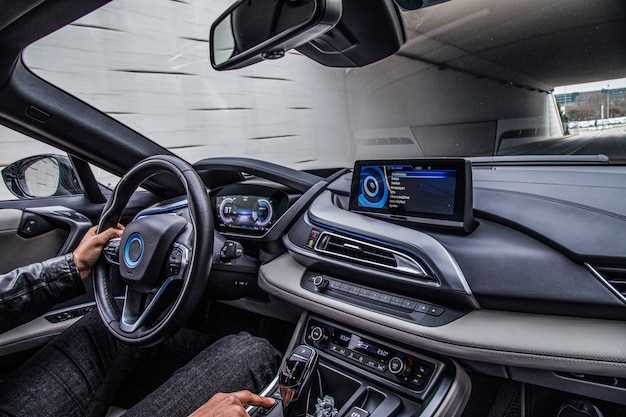
Настройка шестиканального эквалайзера позволяет добиться качественного звучания, адаптированного под ваши предпочтения. Следуйте этим рекомендациям для оптимизации аудиопараметров.
- Определите тип музыки: Разные жанры требуют различных настроек. Например, для рок-музыки акцентируйте на средних частотах, а для классики – на низких.
- Настройка частот:
- 20-60 Гц – низкие частоты. Увеличьте уровень для баса, но не переусердствуйте, чтобы избежать искажений.
- 60-250 Гц – низкие и средние частоты. Здесь важно найти баланс, чтобы не заглушать другие диапазоны.
- 250-2000 Гц – средние частоты. Эти частоты отвечают за вокал и инструменты. Настройте их так, чтобы они были четкими и разборчивыми.
- 2000-4000 Гц – верхние средние частоты. Увеличение этих частот придаст звучанию яркость, но будьте осторожны с перегрузкой.
- 4000-6000 Гц – высокие частоты. Они добавляют детализацию, но слишком высокие значения могут вызвать резкость.
- 6000-20000 Гц – ультравысокие частоты. Эти частоты добавляют воздух и пространство, но их не следует делать слишком громкими.
- Используйте график: Визуализация настроек поможет лучше понять, как изменения влияют на звук. Многие устройства предлагают графические эквалайзеры для наглядности.
- Тестирование: После каждой настройки прослушивайте разные треки. Это поможет оценить, как изменения влияют на общее звучание.
- Сохранение пресетов: Если вы нашли идеальные настройки, сохраните их в виде пресета для быстрого доступа в будущем.
Регулярно пересматривайте настройки эквалайзера, так как восприятие звука может меняться в зависимости от условий прослушивания и используемого оборудования.
Пошаговое подключение Bluetooth и устранение неполадок
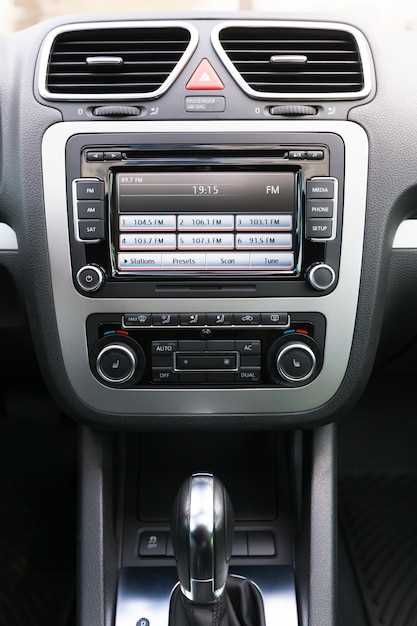
Подключение устройств через Bluetooth может быть простым процессом, если следовать определённым шагам. Ниже приведены последовательность действий, а также советы по устранению возможных неполадок.
-
Включите функцию Bluetooth. Перейдите в меню настройки вашего устройства, найдите раздел Bluetooth и активируйте его.
-
Приведите устройство, с которым хотите соединиться, в режим обнаружения. Обычно это делается зажатым удерживанием кнопки питания или специальной кнопки Bluetooth.
-
На основном устройстве зайдите в меню Bluetooth и начните поиск доступных соединений. Через несколько секунд должно появиться название второго устройства.
-
Выберите нужное устройство и подтвердите подключение, если потребуется. Возможно, потребуется ввести PIN-код или подтвердить соединение на обоих устройствах.
Если возникли проблемы с соединением:
-
Проверьте, активированы ли Bluetooth на обоих устройствах и не находятся ли они слишком далеко друг от друга.
-
Перезагрузите оба устройства. Иногда это помогает решить временные сбои в работе.
-
Удалите старые подключения, если список устройств переполнен. Это может мешать новому соединению.
-
Убедитесь, что оба устройства обновлены до последней версии программного обеспечения, чтобы избежать совместимых проблем.
Следуя этим рекомендациям, можно добиться стабильного соединения и насладиться всеми функциями вашего устройства.
Обновление программного обеспечения устройства
Для улучшения работы устройства и устранения возможных ошибок пользователям рекомендуется проводить регулярные обновления программного обеспечения. Обновления могут включать в себя исправления ошибок, новые функции и оптимизации системы.
Перед началом процесса важно убедиться, что у вас стабильное соединение с интернетом. Необходимо также заряжать устройство или подключить его к сети, чтобы избежать отключения во время обновления.
Для получения обновлений откройте меню настроек и найдите раздел ‘Обновления’. Обычно там отображается текущая версия ПО и возможность проверить наличие новых версий. Если доступно новое обновление, следуйте инструкциям на экране для его установки.
После завершения процесса рекомендуется перезагрузить устройство, чтобы изменения вступили в силу. Это может улучшить производительность и стабильность работы.
Не забывайте периодически проверять наличие обновлений, так как разработчики выпускают их регулярно для оптимизации работы и повышения безопасности. Все новые функции и улучшения сделают ваше устройство более функциональным и современным.
Установка и управление приложениями мультимедиа
Современные устройства для автомобильного мультимедиа предоставляют множество возможностей для развлечений и управления контентом. Установка приложений осуществляется через интерфейс системы, который ориентирован на пользователя. Это обычно происходит через встроенный магазин приложений или напрямую с USB-накопителя.
Перед началом установки рекомендуется проверить совместимость с форматами файлов и системами. Обычно поддерживаются форматы APK для Android и IPA для iOS. Если имеется доступ к интернету, пользователи могут искать, загружать и устанавливать необходимые приложения прямо с устройства.
После установки приложений стоит обратить внимание на их интеграцию с основной системой. Управление можно осуществлять посредством сенсорного экрана или голосовых команд. Удобно, когда интерфейс приложения интуитивно понятен и не требует дополнительных усилий для навигации. Наличие разделов для избранного, истории прослушиваний и настройка уведомлений улучшит опыт использования.
Обновление приложений также играет ключевую роль в их функциональности. Рекомендуется регулярно проверять наличие обновлений в магазине или через настройки самого приложения. Это не только улучшает производительность, но и обеспечивает доступ к новейшим функциям.
При проблемах с работой приложений, таких как зависания или сбои, стоит удалить и переустановить их. В некоторых случаях помогает очистка кеша в настройках системы. Регулярная перезагрузка устройства также способствует стабильной работе.
Управление мультимедийными приложениями включает в себя настройку воспроизведения, создание плейлистов и подключение внешних источников, таких как смартфоны и USB-наушники. Некоторые системы поддерживают управление через Bluetooth, что значительно упрощает процесс.
Для оптимизации использования приложений создавайте персонализированные группы, учитывая свои предпочтения. Это поможет быстро находить нужный контент и переключаться между различными типами медиа.







