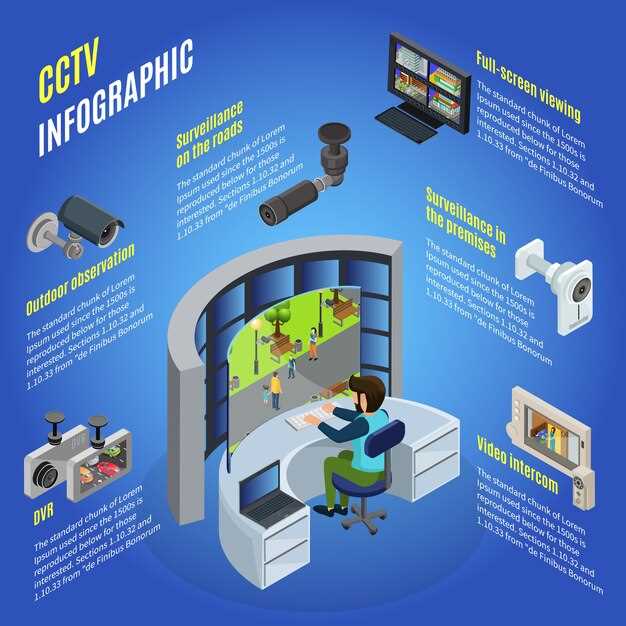
Современные системы видео наблюдения требуют грамотного подхода к интеграции различных компонентов. На рынке представлено множество вариантов, и правильный выбор аппарата для записи имеет ключевое значение. В данном контексте необходимо разобраться, как подключить ИП-камеры к устройству, которое поддерживает несколько типов соединений.
Одним из первых шагов является определение местоположения вашего нового оборудования и техники разблюдовки до необходимого объема. При размещении используйте специальные крепления, чтобы предотвратить повреждение и обеспечить максимальную видимость. Следует учесть возможности каждого устройства и сразу продумать, какие именно функции потребуются в процессе эксплуатации системы безопасности.
После физического подключения компонентов важно выполнить настройки в программном обеспечении. Его функции могут варьироваться, но обычно включают добавление новых устройств, настройку сетевых параметров и параметры изображения. Здесь может понадобиться ввод IP-адресов, чтобы система корректно распознавала все подключенные элементы. Четкое понимание сети и технических характеристик значительно упростит работу.
—
- Порядок подключения IP камер к гибридному видеорегистратору Дахуа
- Подготовка к подключению
- Выбор подходящей модели видеорегистратора
- Необходимое оборудование и инструменты
- Проверка совместимости камер и регистраторов
- Настройка сети для подключения
- Процесс подключения камер
- Подключение камер к видеорегистратору
- Настройка параметров IP камер
- Проверка работоспособности системы
- Решение распространенных проблем при подключении
Порядок подключения IP камер к гибридному видеорегистратору Дахуа
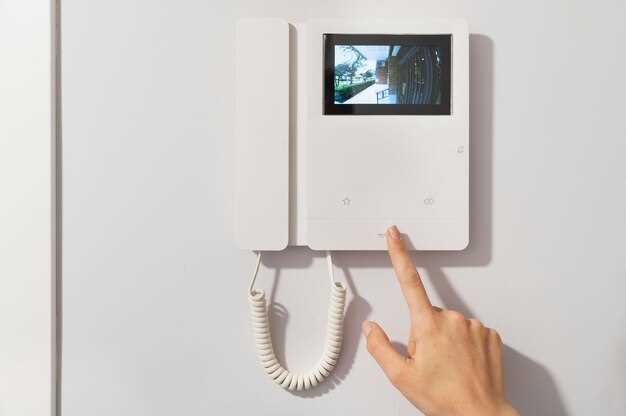
Для успешного соединения сетевых устройств с регистратором необходимо следовать определённым шагам. Важно учитывать совместимость оборудования и настройки сети.
1. Подготовка оборудования:
- Убедитесь, что все устройства находятся в одной локальной сети.
- Проверьте наличие необходимых кабелей и адаптеров.
- Заранее установите программное обеспечение для управления системой.
2. Настройка IP адресов:
- Каждое устройство должно иметь уникальный IP адрес. Обычно это делается через интерфейс настройки.
- Рекомендуется использовать статические IP адреса для упрощения управления.
3. Подключение к регистратору:
- Подключите сетевые кабели от устройств к соответствующим портам на регистраторе.
- Включите питание и дождитесь загрузки системы.
4. Конфигурация через интерфейс:
- Откройте веб-интерфейс устройства, введя его IP адрес в браузере.
- Войдите в систему, используя административные учетные данные.
- Перейдите в раздел настройки сетевых устройств и добавьте новые IP адреса.
5. Проверка работоспособности:
- Убедитесь, что все устройства отображаются в интерфейсе.
- Проверьте качество изображения и настройки записи.
Следуя этим шагам, можно обеспечить корректное функционирование системы видеонаблюдения. Регулярно обновляйте прошивку и следите за состоянием оборудования для поддержания его работоспособности.
Подготовка к подключению
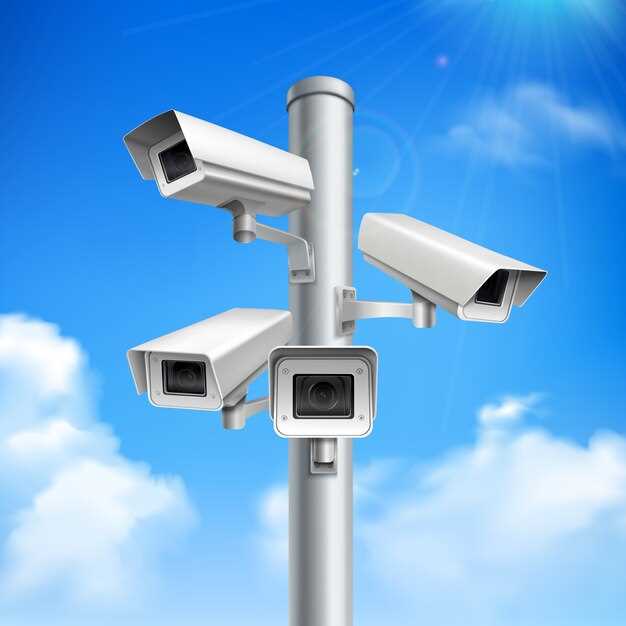
Перед началом работы с устройствами необходимо убедиться в наличии всех компонентов. Проверьте, что у вас есть необходимые кабели, адаптеры и инструменты. Рекомендуется использовать качественные сетевые кабели, чтобы избежать потерь сигнала.
Обратите внимание на расположение оборудования. Убедитесь, что места установки обеспечивают хороший доступ к электросети и сети передачи данных. Это поможет избежать проблем с подключением и настройкой.
Перед установкой проверьте технические характеристики вашего устройства. Убедитесь, что оно совместимо с другими элементами системы. Ознакомьтесь с документацией, чтобы понять, какие параметры необходимо настроить.
Рекомендуется заранее подготовить место для монтажа. Убедитесь, что поверхности, на которые будут установлены устройства, прочные и устойчивые. Это предотвратит случайные повреждения и обеспечит надежную работу.
Не забудьте о безопасности. При работе с электрическими компонентами используйте защитные перчатки и отключите питание. Это минимизирует риск поражения электрическим током.
После завершения всех подготовительных этапов можно переходить к установке и настройке системы. Убедитесь, что все элементы правильно расположены и готовы к работе.
Выбор подходящей модели видеорегистратора
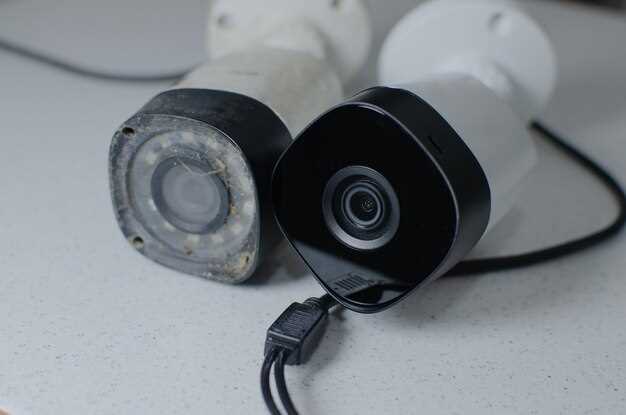
Для интеграции с устройствами IP формата стоит ориентироваться на устройства с поддержкой протокола ONVIF версии 2.4 и выше. Убедитесь, что регистратор способен обрабатывать количество каналов, соответствующее числу планируемых устройств. Например, при использовании четырёх IP-устройств рекомендуется выбирать модели с минимум 8 каналами, чтобы обеспечить возможность расширения.
Обратите внимание на максимальное разрешение, которое сможет обрабатывать устройство. Для записи в 4K достаточно моделей с поддержкой до 8 Мп на канал. Также важно наличие аппаратного декодирования форматов H.265/H.265+, что значительно снижает нагрузку на систему и экономит дисковое пространство.
Интеграция с что относится к аналоговым устройствам должна поддерживаться через комбинированные каналы, обеспечивающие работу с технологиями HD-TVI, AHD, CVI и CVBS. Это позволит использовать один регистратор для устройства с разными типами сигналов.
Объём встроенного HDD и возможность подключения дополнительных накопителей определят длительность хранения архива видеозаписей. Например, модели с поддержкой до 10 ТБ на один жесткий диск и возможностью установки до 4 накопителей позволят сохранять запись до нескольких месяцев при средней загрузке.
Поддержка PoE-интерфейсов обеспечит упрощённое питание и передачу данных для IP-устройств по одному кабелю, что снижает количество необходимого оборудования и время установки. При выборе лучше обратить внимание на варианты с количеством PoE-портов, соответствующим числу используемых решений видеоконтроля.
Встроенные инструменты для управления, такие как интеллектуальный поиск, событийная регистрация и уведомления о нарушениях, повысят функциональность системы и облегчат мониторинг.
Наконец, убедитесь в наличии стабильного программного обеспечения и возможности удалённого доступа через специализированные мобильные приложения или компьютерные клиенты, что позволит эффективно контролировать состояние объекта круглосуточно.
Необходимое оборудование и инструменты
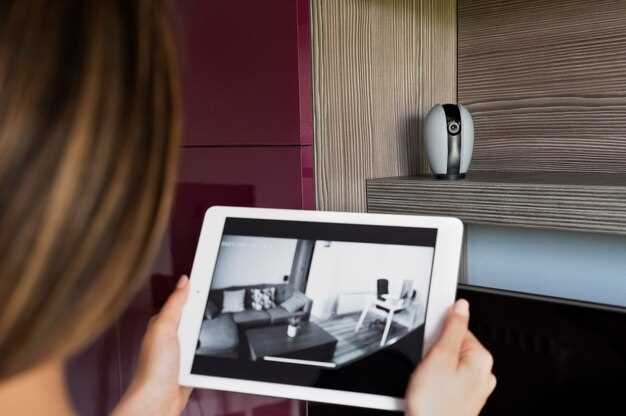
Для успешной установки системы видеонаблюдения потребуется несколько ключевых компонентов. Во-первых, необходимо обеспечить наличие сетевых камер, которые поддерживают нужные функции и разрешение. Рекомендуется выбирать модели с высоким качеством изображения и хорошей чувствительностью к свету.
Во-вторых, потребуется источник питания для камер. Это может быть как отдельный блок питания, так и PoE-коммутатор, который одновременно передает данные и электричество по одному кабелю. Выбор зависит от конфигурации системы и расстояния до камер.
Кабели также играют важную роль. Для передачи данных лучше использовать качественные сетевые кабели категории 5e или выше. Они обеспечивают стабильное соединение и минимизируют потери сигнала. Если расстояние до камер значительное, стоит рассмотреть использование оптоволоконных решений.
Не забудьте о крепежных элементах. Для установки камер понадобятся кронштейны, дюбели и винты, которые соответствуют типу поверхности, на которую будет производиться монтаж. Также стоит подготовить инструменты: отвертки, дрель и уровень для точной установки.
Дополнительно, для настройки системы может потребоваться компьютер или ноутбук с установленным программным обеспечением для управления видеонаблюдением. Это позволит легко конфигурировать параметры и просматривать записи.
Наконец, рекомендуется иметь под рукой инструменты для тестирования сети, такие как тестеры кабелей, чтобы убедиться в правильности соединений и отсутствии проблем с передачей данных.
Проверка совместимости камер и регистраторов
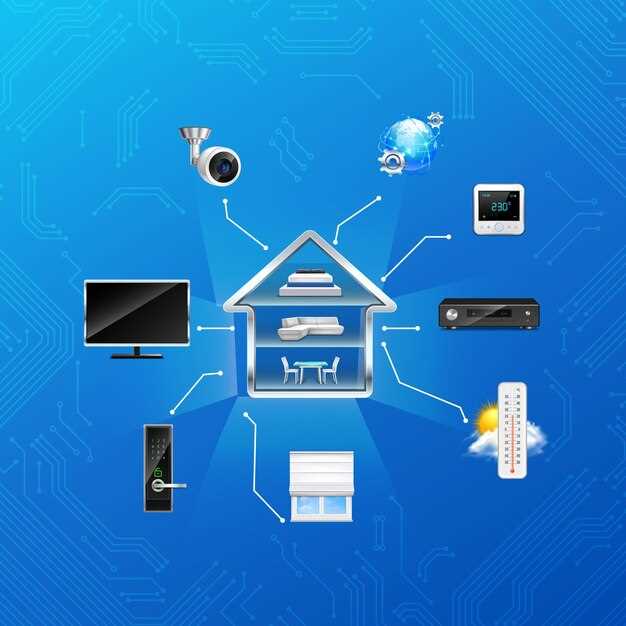
Перед интеграцией устройств в единую систему необходимо удостовериться в их техническом соответствии. В первую очередь следует сверить поддерживаемые протоколы: устройства серии K4 чаще всего работают с ONVIF Profiles S и G, а также поддерживают RTSP для передачи видеопотока. Если выбранный регистрирующий модуль не распознаёт эти стандарты, изображение либо вовсе не отобразится, либо будет нестабильным.
Следующий параметр – разрешающая способность. Устройства из линейки K4 отличаются конфигурациями до 4 Мп включительно. При выборе основного комплекса следует проверить, способна ли аппаратура обрабатывать сигнал с указанным разрешением без снижения кадровой частоты и качества записи.
Важно убедиться в совместимости форматов сжатия видео. Большинство современных образцов применяют кодек H.265 для оптимизации пропускной способности каналов и пространства хранения данных. Регистрационные модули должны иметь поддержку данного формата для корректного воспроизведения и сохранения потоков.
Нельзя игнорировать параметры интерфейсов. В случае IP-систем следует проверить наличие Ethernet-портов и соответствие сети стандарту 100 Мбит/с или выше. Кроме того, протоколы питания, например PoE (Power over Ethernet), должны быть синхронизированы, если планируется применение данного метода питания.
Прошивка на принимающем оборудовании должна быть обновлена до версии, включающей работу с новейшими выпусками устройств K4. Обновления часто вносят поддержку дополнительных моделей и исправляют ошибки совместимости, что снижает вероятность сбоев.
Настройка сети для подключения
Для успешной интеграции устройств в систему, настройка сети имеет ключевое значение. Вот некоторые шаги, которые помогут выполнить эту задачу:
-
Выбор устройства: Убедитесь, что оборудование, основанное на IP, совместимо с вашей существующей сетью. Ознакомьтесь с техническими характеристиками.
-
Определение адреса: Назначьте уникальный IP-адрес для каждого устройства. Используйте диапазон, который не конфликтует с DHCP-сервером. Отличным вариантом будет диапазон от 192.168.1.100 до 192.168.1.199.
-
Настройка подсети: Определите маску подсети, зачастую это 255.255.255.0. Это обеспечит возможность связи между всеми устройствами в одной локальной сети.
-
Управление шлюзом: Установите адрес шлюза, который отвечает за связь с внешними сетями и интернетом. Обычно это адрес роутера, например, 192.168.1.1.
-
Пропускная способность: Проверьте, достаточно ли пропускной способности сети для обработки данных от всех подключенных устройств, учитывая высокие объемы передачи видео.
-
Настройка порта: Убедитесь, что выбранные порты для передачи данных открыты и правильно настроены на маршрутизаторе, предотвращая блокировки.
-
Безопасность: Обратите внимание на настройки безопасности: установите надежные пароли, а также включите шифрование данных при передаче.
Следуя этим рекомендациям, вы сможете создать надежную сеть для интеграции оборудования и обеспечения качественной работы системы наблюдения.
Процесс подключения камер
Подключение IP-устройств к модели K4 Hybrid начинается с физического соединения витой пары к соответствующему порту Ethernet регистратора. Для питания необходимо использовать PoE-коммутатор или включенный в регистратор PoE-порт. Непосредственное питание через отдельный адаптер рекомендуется при отсутствии PoE.
После подключения открывается веб-интерфейс устройства, где выполняется автоматический поиск подключенных цифровых модулей. Если обнаружение не произошло, требуется вручную добавить их через меню «Управление устройствами».
- Установить статический IP или настроить DHCP в зависимости от локальной сети.
- Прописать адреса в одном диапазоне с главным устройством.
- Убедиться в корректности маски подсети и основного шлюза.
- Настроить необходимые порты для связи (обычно 80, 554, 37777).
После активации производится проверка видеоизображения и корректность передачи потока. В режиме гибридной модели аналоговые источники подключаются через BNC-порты, цифровые – через LAN, что позволяет совместно передавать данные в интерфейс регистратора.
Рекомендуется обязательно обновить встроенное программное обеспечение до последней версии с официального сайта производителя перед вводом в эксплуатацию. Это гарантирует совместимость и исправление возможных багов.
Подключение камер к видеорегистратору
При использовании PoE, важно убедиться, что маршрутизатор или коммутатор поддерживает эту технологию. Это позволяет передавать как данные, так и питание по одному кабелю, что упрощает установку и снижает количество проводов.
Если выбран традиционный способ, необходимо обеспечить наличие отдельного источника питания для каждого устройства. В этом случае стоит обратить внимание на длину кабелей, чтобы избежать потерь сигнала.
Следующий этап – настройка IP-адресов. Каждое устройство должно иметь уникальный адрес в сети. Рекомендуется использовать статические IP-адреса для упрощения управления и мониторинга. Это можно сделать через интерфейс настройки каждого устройства.
После настройки адресов, следует подключить устройства к сети. Для этого используйте качественные сетевые кабели, чтобы минимизировать помехи и потери сигнала. Рекомендуется использовать кабели категории не ниже Cat5e.
После физического соединения необходимо выполнить конфигурацию в интерфейсе записи. Важно убедиться, что все устройства распознаются системой. Для этого можно воспользоваться функцией автоматического поиска в меню настройки.
В случае возникновения проблем с подключением, стоит проверить настройки сети и убедиться, что все устройства находятся в одной подсети. Также полезно перезагрузить устройства и проверить их работоспособность.
| Тип подключения | Преимущества | Недостатки |
|---|---|---|
| PoE | Упрощение установки, меньше проводов | Зависимость от совместимости оборудования |
| Традиционное | Гибкость в выборе источников питания | Большее количество проводов, сложность установки |
Следуя этим рекомендациям, можно обеспечить надежное соединение и стабильную работу системы видеонаблюдения.
Настройка параметров IP камер
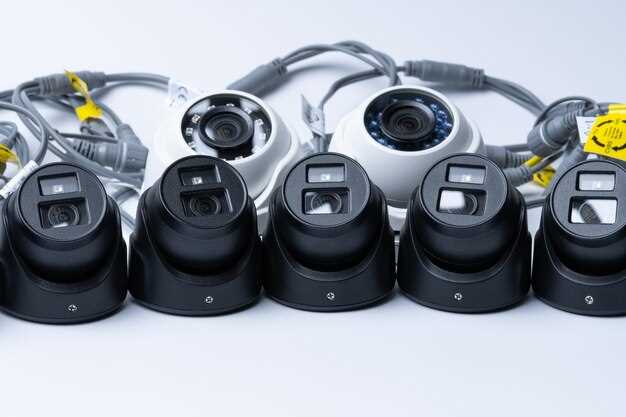
Для корректной работы оборудования требуется точная настройка сетевых параметров и видеоформатов. В разделе конфигурации укажите статический IP-адрес, входящий в диапазон локальной сети DVR, чтобы избежать конфликтов. Маска подсети обычно оставляется 255.255.255.0, шлюз и DNS – адрес роутера.
Настройте видеопоток, выбрав оптимальный разрешение и битрейт. Рекомендуется использовать разрешение не выше 1080p для сохранения пропускной способности и стабильности записи. Основной поток предназначен для записи и просмотра, дополнительный – для удалённого мониторинга с низкой задержкой.
| Параметр | Рекомендации | Примечание |
|---|---|---|
| IP-адрес | 192.168.1.x (x уникален, не совпадает с другими устройствами) | Соответствие подсети регистратора |
| Разрешение видео | 1920×1080 (Full HD) | Баланс качества и нагрузки на сеть |
| Тип сжатия | H.264 или H.265 | Приоритет экономии канала |
| Скорость передачи (битрейт) | 2048-4096 Кбит/с | Изменять в зависимости от пропускной способности |
| Порт RTSP | 554 или тот, что настроен на устройстве | Для сетевой трансляции |
Проверьте правильность времени на каждом элементе. Несовпадение часовых поясов вызывает рассинхронизацию архивов. В графике записи установите расписание круглосуточной фиксации сжатого видео для обеспечения постоянного контроля событий.
Настройте параметры безопасности: измените заводские учётные данные, примените сложные пароли и включите шифрование потока. Для актуальности введите последние обновления прошивки через официальные каналы разработчика.
Проверка работоспособности системы
Для оценки функционирования всего комплекса обеспечьте стабильность сетевого соединения. Подключитесь к видеорегистратору через браузер, используя его IP-адрес. Если интерфейс доступен, система функционирует корректно.
Изучите доступные каналы для отображения изображений. Проверьте каждый из них по отдельности, обращая внимание на качество и задержку передачи. Убедитесь, что отображение картинок со всех позиций осуществляется без сбоев.
Запустите запись и проверьте возможность возврата к сохраненным файлам. Используйте разные режимы записи для оценки откликов системы. При необходимости настройте параметры записи для достижения наилучших результатов.
Оцените работу механизмов уведомлений. Настройте детекцию движения и проверьте, поступают ли оповещения на привязанные устройства. Эта функция должна обеспечивать быструю реакцию на события.
Обратите внимание на доступ к удаленному управлению. Убедитесь, что вы можете управлять устройством не только локально, но и через мобильные приложения. Это важно для гибкости использования системы.
Для окончательной проверки выполните тестирование при различных условиях освещения. Убедитесь, что качество изображения остается приемлемым как днем, так и ночью. Это поможет выявить возможные недостатки в работе устройства.
Решение распространенных проблем при подключении
Отсутствие видеоизображения с IP устройства часто связано с несовпадением протоколов или неправильным указанием IP-адреса. Нужно убедиться, что сетевой модуль работает в одной подсети с регистратором и что в настройках устройства выбран протокол ONVIF. Проверка доступности камеры через утилиту Ping позволит исключить сетевые проблемы.
Неопознанное устройство возникает при использовании неподдерживаемых моделей или некорректной конфигурации учетных данных. Следует проверить, что версия прошивки регистратора обновлена до последней, а в параметрах входа правильно указаны логин и пароль. Рекомендуется задать статический IP с фиксированным портом и прописать его вручную в списке оборудования.
Потеря связи из-за конфликта IP-адресов решается проверкой уникальности сетевых идентификаторов. При настройке нескольких устройств важно избегать дублирования. Для удобства стоит использовать DHCP-сервер с резервированием адресов или назначать адреса вручную вне диапазона DHCP.
Отказ регистрации в книге устройств связан с недоступностью порта RTSP или ONVIF. Необходимо открыть данные порты на сетевых фильтрах и роутере. Также стоит проверить, не блокирует ли сетевой экран трафик между аппаратурой и сегментом локальной сети.
Падает качество видео или возникают задержки при передаче указывают на недостаточную пропускную способность сети. Следует оптимизировать конфигурацию, снизив разрешение или битрейт, а также проверить кабельное оборудование на наличие повреждений. Использование сетевых коммутаторов с поддержкой PoE и стандартов Gigabit Ethernet значительно улучшит стабильность передачи.


