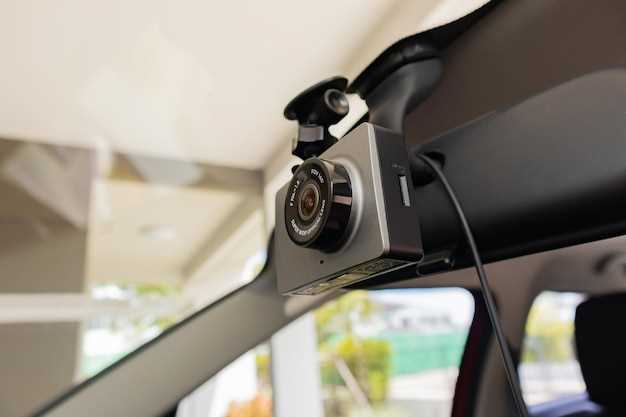
Управление камерой для фиксации происходящего на дороге – это не просто полезная функция, но и важная мера предосторожности. Неполная настройка или игнорирование особых параметров может привести к нежелательным последствиям. Понимание основ настройки систем защиты позволит вам избежать множества проблем.
Сохранение конфиденциальности – задача, которая требует внимания к деталям. Использование комбинаций для защиты ваших данных помогает предотвратить доступ третьих лиц. Создание уникальных фраз или чисел не только повысит уровень вашей безопасности, но и упростит процесс восстановления доступа в случае необходимости.
При выборе режима записи стоит учитывать особенности вождения и условия, в которых чаще всего происходит использование устройства. Некоторые настройки могут значительно улучшить качество записей и сделать их более надежными в случае инцидентов. Так, определенные форматы хранения информации обеспечивают её долговременную сохранность, что также полезно в спорных ситуациях.
- Настройка и использование пароля
- Как установить пароль на видеорегистратор?
- Скрытые функции пароля и их применение
- Как восстановить пароль, если он забыт?
- Секреты безопасности: насколько важен пароль?
- Проблемы и решения с паролем
- Ошибки при вводе пароля: как избежать?
- Советы по созданию надежного пароля
- Что делать, если видеорегистратор не принимает пароль?
- Поддержка и помощь: когда обращаться к производителю?
Настройка и использование пароля
Создание защищенного шифрования для вашего устройства подразумевает несколько простых этапов. В первую очередь, подключите гаджет к источнику питания и включите его. Далее, найдите раздел настроек, обычно обозначенный значком шестеренки. В этом меню выберите пункт безопасности или защиты.
На следующем этапе введите желаемую комбинацию символов. Рекомендуется использовать как буквы, так и цифры, добавляя, по возможности, специальные знаки для повышения надежности кода. Например, комбинация из восьми символов с заглавными и строчными буквами, а также цифрами считается достаточно сильной.
После ввода комбинации вам потребуется подтвердить его. Обычно для этого потребуется ввести код еще раз. Убедитесь, что введенные данные совпадают. Сохраните изменения и выйдите из меню. Теперь устройство будет запрашивать ввод кода при каждом включении.
Помните, что код должен быть запоминаемым, но не слишком простым. Легко запоминаемая фраза или сочетание напоминающих объектов может помочь избежать необходимости записывать код в доступном месте. Если забыли шифрование, обратитесь к руководству. Возможно, понадобится выполнить сброс настроек, чтобы вернуть устройство к заводским параметрам.
Регулярно меняйте шифрование для повышения уровня безопасности и избегайте использования одних и тех же комбинаций для разных устройств. Это уменьшит риск несанкционированного доступа и защитит ваши данные от возможных угроз.
Как установить пароль на видеорегистратор?
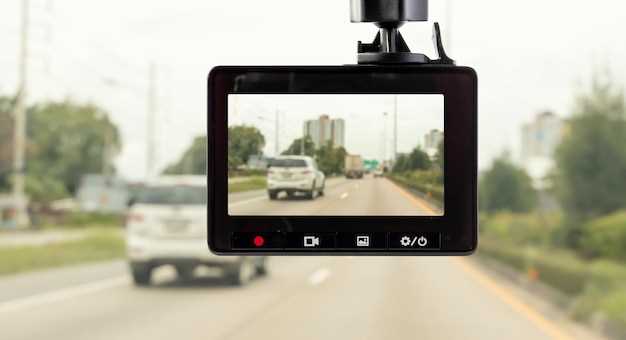
Для обеспечения безопасности устройства и защиты записей от несанкционированного доступа, важно установить код доступа. Процесс может варьироваться в зависимости от модели, но основные шаги обычно схожи.
Следуйте этим рекомендациям:
- Изучите руководство пользователя. В нем содержится информация о том, как получить доступ к настройкам безопасности.
- Включите устройство. Убедитесь, что оно работает и готово к настройке.
- Перейдите в меню настроек. Обычно это можно сделать с помощью кнопки на корпусе или через экран.
- Найдите раздел безопасности. Он может называться ‘Защита’, ‘Код доступа’ или аналогично.
- Выберите опцию установки кода. Вам может быть предложено ввести новый код дважды для подтверждения.
- Сохраните изменения. После ввода кода убедитесь, что настройки сохранены, чтобы они вступили в силу.
Рекомендуется использовать комбинацию из букв и цифр, чтобы повысить уровень защиты. Не забывайте записывать код в безопасном месте, чтобы не потерять доступ к устройству.
Регулярно проверяйте настройки безопасности, чтобы убедиться, что они актуальны и соответствуют вашим требованиям.
Скрытые функции пароля и их применение
В современных регистраторах часто предусмотрены дополнительные возможности, активируемые с помощью кодовой комбинации. Например, ввод специального кода может запустить режим скрытой записи, который сохраняет видеопоток в защищённом разделе памяти, недоступном при стандартном доступе к устройству.
Еще одна функция – временная блокировка управления. При активации через секретную последовательность аппарат блокируется от случайного нажатия кнопок, что предотвращает непреднамеренные изменения настроек во время движения.
Некоторые модели поддерживают удалённое включение и выключение записи через скрытый код, позволяющий быстро реагировать на непредвиденные ситуации без необходимости обращаться к меню устройства.
Использование таких кодов также помогает защитить записи от удаления. Встроенные механизмы шифрования активируются только после ввода корректной комбинации, что делает невозможным доступ к сохранённым файлам посторонним лицам.
Для эффективного применения следует ознакомиться с инструкцией, где указаны все скрытые команды. Рекомендуется записывать комбинации в надежном месте и менять их при подозрении на компрометацию. Это позволит повысить уровень безопасности и функциональности регистратора.
Как восстановить пароль, если он забыт?
Для сброса кода доступа на регистраторе необходимо выполнить аппаратный сброс. Обычно это делается нажатием и удержанием кнопки питания или специальной кнопки Reset в течение 10-15 секунд. В некоторых моделях потребуется открыть корпус и нажать миниатюрную кнопку Reset с помощью тонкого предмета.
Если аппаратный сброс не помогает, следует обратиться к инструкции устройства. Многие производители предусматривают стандартные комбинации для сброса, например, удержание нескольких кнопок одновременно при включении.
В случае отсутствия инструкции или нестандартных методов восстановление доступа возможно через подключение к компьютеру с использованием фирменного программного обеспечения. Приложения для настройки иногда содержат функцию восстановления, которая возвращает настройки к заводским.
Если устройство защищено индивидуальным кодом, который невозможно сбросить самостоятельно, рекомендуется обратиться в сервисный центр бренда. Специалисты обладают специализированными инструментами для восстановления доступа без потери данных.
Важно помнить, что полный сброс часто приводит к удалению всех сохранённых файлов и настроек. Перед выполнением процедуры желательно сохранить важные записи на внешний носитель, если это технически возможно.
Секреты безопасности: насколько важен пароль?
Надежная защита данных – первостепенная задача для любого устройства, связанного с записью видео в режиме реального времени. Работая с такими устройствами, стоит уделить внимание значению доступа и конфиденциальности. Без соответствующего кода доступа, личная информация или зафиксированные события могут стать легкой добычей для недоброжелателей.
Способы обеспечения безопасности включают использование сложных комбинаций, которые уменьшают риск несанкционированного доступа. Пользователю стоит избегать простых и легко угадываемых последовательностей. Рекомендуемый состав включает буквы разных регистров, цифры и специальные символы.
Модель аутентификации, основанная на двухфакторной системе, усиливает защиту. Она включает дополнительный контроль, например, с использованием мобильных приложений или смс-сообщений. Это создает дополнительный уровень защиты, который затрудняет доступ к системе без разрешения владельца.
| Рекомендация | Описание |
|---|---|
| Создание сложной комбинации | Используйте минимум 12 символов, включая буквы, цифры и специальные символы. |
| Активация двухфакторной аутентификации | Дополните защиту кодом, который отправляется на мобильное устройство. |
| Регулярная смена кодов доступа | Обновляйте комбинацию не реже одного раза в несколько месяцев. |
| Не используйте один и тот же код для разных устройств | Каждое устройство должно иметь уникальный код для предотвращения перекрестных атак. |
Соблюдение этих советов позволит значительно повысить уровень защиты и сохранит вашу информацию в безопасности. Защита важна не только для сохранения личных данных, но и для предотвращения потенциального злоупотребления записанной информацией. Рассматривайте безопасность не как обременение, а как важную инвестицию в вашу конфиденциальность и спокойствие.
Проблемы и решения с паролем
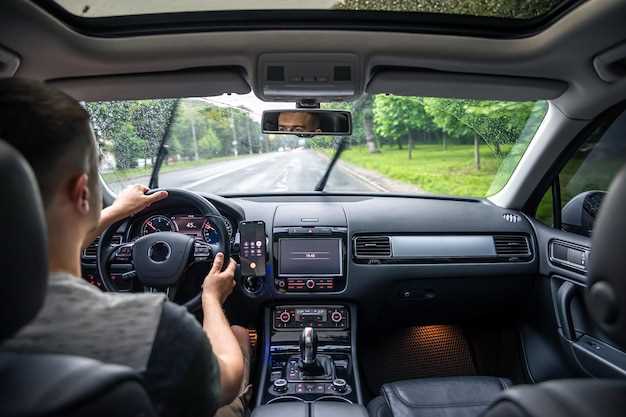
Зачастую пользователи сталкиваются с ситуациями, когда необходимо ввести секретный код для доступа к функциям устройства. Проблемы могут возникать по нескольким причинам: забытый код, неправильный ввод или сбой программного обеспечения.
Когда код утерян, важно проверить документацию. В некоторых случаях устройства имеют функцию сброса, которая позволяет восстановить настройки до заводских. Это обычно решает проблему, но приводит к потере ранее сохранённых данных. Поэтому рекомендуется заранее записывать важную информацию в надежном месте.
Ошибки при вводе могут возникать из-за невнимательности. Убедитесь, что клавиши реагируют корректно. Подсветка клавиатуры, если имеется, может указать на то, что устройство работает правильно. Воспользуйтесь функцией повторного ввода, если такая есть, чтобы снизить вероятность ошибки.
Некоторые пользователи замечают, что после обновлений программного обеспечения возникли неполадки с доступом. В этом случае стоит обратиться к странице поддержки для получения актуальной информации о возможных сбоях и их исправлении. Часто разработчики выпускают патчи, устраняющие такие ошибки.
Если возникли сложности с активацией функций, проверьте наличие обновлений для приложения. Повторная установка может исправить программные сбои, если они действительно имеются.
Также полезно иметь возможность связаться с поддержкой, если самостоятельно решить проблему не удаётся. Запишите все действия, которые были предприняты перед возникновением трудностей, чтобы максимально облегчить процесс общения с технической службой.
Ошибки при вводе пароля: как избежать?
Неверные вводы могут привести к ненужным неудобствам. Чтобы снизить вероятность ошибки, воспользуйтесь несколькими простыми рекомендациями.
Во-первых, внимательно проверяйте раскладку клавиатуры. Неверная раскладка может стать причиной неожиданной ошибки. Используйте одну и ту же раскладку везде, где вводите код доступа.
Следующий совет – обращайте внимание на регистр. Небольшая буква вместо заглавной может стать фатальной ошибкой, поэтому всегда проверяйте, установлен ли Caps Lock.
Храните код в надежном месте. Записывание комбинации в заметках, доступных всем, не столь безопасно. Попробуйте создать систему, по которой запоминается нужный вам набор символов без необходимости записывать его.
Иногда бывает полезно установить вспомогательное приложение для управления доступами. Такой инструмент помогает избежать путаницы и снижает вероятность ошибок.
В случае неудачной попытки используйте функцию сброса. Не мучьте себя несколькими попытками – порой лучше отдохнуть и вернуться позднее с новой энергией.
Также полезно создать короткую память о вводе, чтобы запомнить, какие символы использовались. Так вы избежите повторяющихся опечаток и упростите процесс.
Следуя простым рекомендациям, можно значительно уменьшить количество ошибок и облегчить взаимодействие с системой, требующей доступ.
Советы по созданию надежного пароля
Для повышения безопасности устройства, используйте сочетание символов разных типов. Включайте:
- минимум 12 знаков;
- заглавные и строчные буквы;
- цифры;
- специальные символы: @, #, $, %, & и другие.
Избегайте последовательностей или повторов, например, ‘12345’ или ‘aaaaaa’. Не используйте даты, имена или слова из словарей.
Создавайте фразу из нескольких слов, объединённых случайным образом, например, ‘Кот7Лист@Река!’. Это легче запомнить и сложнее взломать.
Регулярно обновляйте ключ доступа, меняйте его хотя бы раз в полгода. Храните комбинацию в защищённом месте, не записывайте в открытом виде на видных местах.
Для управления несколькими кодами применяйте менеджеры секретов – специальные программы, которые шифруют и хранят информацию.
Если устройство поддерживает двухфакторную аутентификацию, активируйте её для дополнительной защиты.
Что делать, если видеорегистратор не принимает пароль?
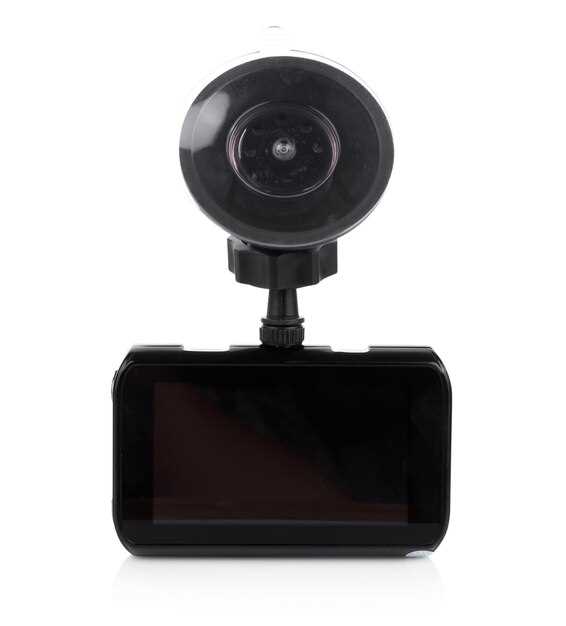
Если устройство не распознает введенные данные, следуйте этим шагам:
- Проверьте правильность ввода: Убедитесь, что вы вводите символы без ошибок. Обратите внимание на регистр букв и наличие пробелов.
- Сброс настроек: Найдите кнопку сброса на корпусе устройства. Это может помочь вернуть настройки к заводским, что позволит вам установить новый код доступа.
- Обратитесь к инструкции: Ознакомьтесь с руководством пользователя. В нем могут быть указаны специфические шаги для решения проблем с доступом.
- Проверьте обновления: Убедитесь, что программное обеспечение устройства обновлено. Иногда обновления могут исправить ошибки, связанные с доступом.
- Свяжитесь с поддержкой: Если предыдущие шаги не помогли, обратитесь в службу технической поддержки. Они могут предоставить дополнительные рекомендации или помочь с восстановлением доступа.
Следуя этим рекомендациям, вы сможете устранить проблему с доступом к вашему устройству. Не забывайте сохранять важные данные и регулярно обновлять настройки безопасности.
Поддержка и помощь: когда обращаться к производителю?
Обращение к производителю может быть необходимым в различных ситуациях. Если устройство не функционирует должным образом, стоит проверить, не истек ли гарантийный срок. В случае неисправностей, которые не удается устранить самостоятельно, рекомендуется связаться с поддержкой.
Существуют конкретные случаи, когда обращение к производителю становится оправданным:
- Неисправности в работе устройства, такие как сбои в записи или проблемы с воспроизведением.
- Отсутствие необходимых обновлений программного обеспечения, которые могут улучшить функциональность.
- Необходимость в замене деталей или аксессуаров, которые не доступны в розничной продаже.
- Вопросы по настройке и использованию, которые не освещены в руководстве пользователя.
Перед обращением к производителю, рекомендуется собрать следующую информацию:
| Информация | Описание |
|---|---|
| Модель устройства | Укажите точное название и номер модели. |
| Серийный номер | Найдите серийный номер на устройстве для идентификации. |
| Описание проблемы | Четко опишите возникшую проблему и шаги, которые были предприняты для её решения. |
| Контактная информация | Укажите актуальные данные для обратной связи. |
Обращение к производителю может значительно ускорить процесс решения проблемы и обеспечить качественную поддержку. Не стесняйтесь задавать вопросы и уточнять детали, чтобы получить максимально полное понимание ситуации.