
Современные аудиоустройства для автомобилей становятся все более многофункциональными, предлагая пользователям не только качественный звук, но и широкий спектр дополнительных возможностей. Модель BOST820DSP выделяется среди аналогов благодаря своей интеграции с мобильными платформами, что позволяет управлять настройками и функциями прямо с экрана смартфона. Это значительно упрощает взаимодействие с устройством и делает его более удобным в использовании.
Одной из ключевых особенностей данной модели является поддержка различных форматов аудиофайлов, что позволяет наслаждаться любимой музыкой без ограничений. Пользователи могут легко подключать свои устройства через Bluetooth, USB или AUX, что обеспечивает гибкость в выборе источника звука. Кроме того, встроенный эквалайзер предоставляет возможность тонкой настройки звучания, что особенно важно для меломанов, стремящихся к идеальному звучанию.
Интуитивно понятный интерфейс приложения позволяет быстро находить нужные функции и настраивать параметры. Возможность обновления прошивки через интернет гарантирует, что устройство будет оставаться актуальным и получать новые функции. Это делает BOST820DSP не просто аудиосистемой, а настоящим центром мультимедийных развлечений в автомобиле.
- Автомагнитола 1din Bosmini BOST820DSP: приложение
- Установка и настройка приложения Bosmini BOST820DSP
- Пошаговая инструкция загрузки и установки
- Настройка подключения магнитолы к приложению
- Разрешения и безопасность при работе с приложением
- Частые проблемы при установке и их решение
- Функции и возможности приложения для управления магнитолой
- Управление аудионастройками и эквалайзером через приложение
- Использование приложения для навигации и отображения карты
- Обновление программного обеспечения магнитолы через приложение
- Интеграция с мобильными сервисами и управление вызовами
Автомагнитола 1din Bosmini BOST820DSP: приложение

Устройство поддерживает взаимодействие с мобильными платформами, обеспечивая удобство управления музыкальным опытом. Приложение позволяет осуществлять управление воспроизведением треков, настраивать эквалайзер и выбирать предпочтительные источники звука.
С помощью мобильного софта пользователь может легко подключать смартфоны через Bluetooth, что дает возможность использовать функции автомобильной аудиосистемы для звонков и потоковой передачи музыки без проводов. Подключение к Wi-Fi открывает доступ к различным онлайн-сервисам, таким как Spotify или Apple Music.
Приложение предлагает интуитивно понятный интерфейс, где Необходимо учитывать параметры настройки для достижения оптимального звучания. Например, стоит поэкспериментировать с предустановленными профилями эквалайзера, чтобы подобрать оптимальный звук в зависимости от аудиотреков.
Дополнительные функции включают в себя возможность создания плейлистов и использования голосовых команд, что облегчает управление воспроизведением, не отвлекаясь от процесса вождения. Полезно также отметить, что приложение предоставляет обновления программного обеспечения, что гарантирует поддержку последних функций и стабильность работы устройства.
Настройки пользовательского интерфейса приложения позволяют менять темы и настройки для более персонализированного подхода к использованию. Используя возможности интеграции с навигационными сервисами, можно легко получать подсказки о маршруте, одновременно наслаждаясь любимой музыкой.
Установка и настройка приложения Bosmini BOST820DSP
Для начала скачайте официальное программное обеспечение с сайта производителя или из проверенного магазина приложений Google Play. Убедитесь, что версия ПО соответствует вашему устройству, чтобы избежать несовместимости.
После загрузки откройте установочный файл и следуйте инструкциям на экране. В процессе установки разрешите доступ к Bluetooth и файловой системе для корректной работы с головным устройством и хранения настроек.
При первом запуске подключите смартфон к головному устройству через Bluetooth. В разделе управления звуком активируйте режим DSP, который даст возможность тонко настраивать эквалайзер и другие аудиоэффекты.
Для настройки эквалайзера выберите подходящий пресет или создайте собственный, регулируя частоты от 20 Гц до 20 кГц. Рекомендуется использовать внешние колонки для точного контроля звучания.
В меню настроек можно задать параметры задержки звука, баланс каналов и усиление басов. Для оптимального звучания применяйте значения задержки, соответствующие расстоянию до динамиков в автомобиле.
Если функция обновления встроенного ПО доступна, выполните обновление через приложение. Это обеспечит исправление ошибок и добавление новых опций без необходимости подключения к компьютеру.
Для сохранения текущих параметров используйте функцию экспорта настроек. Это позволит быстро восстановить конфигурацию после сброса или переустановки.
При возникновении проблем с подключением перезапустите оба устройства и проверьте совместимость Bluetooth. В случае ошибок с управлением звуком проверьте права доступа в настройках смартфона.
502 Bad Gateway
Unable to reach the origin service. The service may be down or it may not be responding to traffic from cloudflared
Пошаговая инструкция загрузки и установки
Для начала необходимо подготовить устройство. Убедитесь, что ваше мобильное устройство подключено к стабильной сети Wi-Fi. Это важно для загрузки необходимого софта без прерываний.
Затем откройте магазин приложений на своем смартфоне. Для смартфонов под управлением Android это будет Google Play, а для iOS – App Store. В строке поиска введите название искомого софта и нажмите на кнопку поиска.
После нахождения нужного продукта, выберите его из списка. Внимательно ознакомьтесь с описанием, чтобы подтвердить, что вы скачиваете правильный софт. Убедитесь, что оценки и отзывы пользователей положительные.
Нажмите на кнопку загрузки. После завершения скачивания откройте софт и следуйте инструкциям по установке. Иногда может потребоваться предоставить доступ к определенным функциям телефона, например, к музыке или местоположению.
После успешной установки, откройте программу. Приложение может потребовать настройки. Пройдите через меню, установите необходимые параметры, такие как эквалайзер и расписание воспроизведения.
Не забудьте подключить устройство через Bluetooth или USB, если это необходимо. Убедитесь, что связь установлена, и протестируйте функциональность, например, попробуйте воспроизвести трек.
При возникновении проблем, обратитесь к FAQ на официальном сайте или в сообществе пользователей. Там можно найти советы по устранению неполадок и оптимизации работы приложения.
Настройка подключения магнитолы к приложению
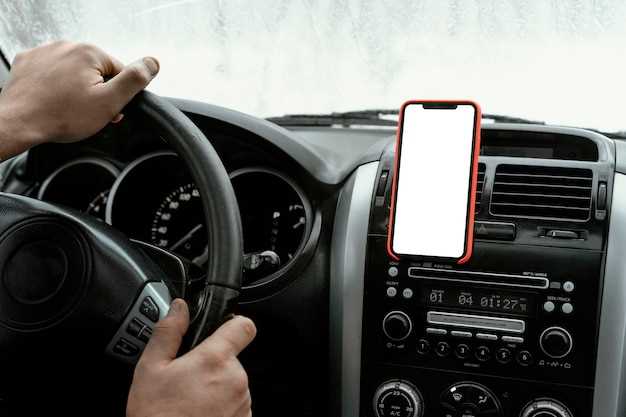
Для начала убедитесь, что ваш смартфон или планшет имеет установленную версию программного обеспечения, совместимую с устройством. Проверьте наличие обновлений в магазине приложений и установите их при необходимости.
Включите Bluetooth на вашем мобильном устройстве. Перейдите в настройки Bluetooth и активируйте его. Убедитесь, что устройство находится в режиме видимости, чтобы магнитола могла его обнаружить.
На панели управления устройства найдите раздел, отвечающий за Bluetooth-соединение. Обычно это меню называется ‘Bluetooth’ или ‘Подключения’. Выберите опцию поиска доступных устройств. После завершения сканирования найдите название вашего мобильного устройства в списке.
При выборе вашего устройства может потребоваться ввести PIN-код. Обычно это стандартный код, такой как 0000 или 1234. Если код не подходит, обратитесь к инструкции к устройству для получения информации о правильном PIN-коде.
После успешного подключения проверьте, отображается ли статус соединения на экране магнитолы. Если соединение установлено, вы сможете использовать функции управления воспроизведением и доступа к медиатеке через интерфейс устройства.
Для оптимизации работы рекомендуется настроить параметры звука и эквалайзера через меню устройства. Это позволит адаптировать звучание под ваши предпочтения и условия прослушивания.
Если возникли проблемы с подключением, попробуйте перезагрузить оба устройства и повторить процесс. Также стоит проверить, нет ли помех от других Bluetooth-устройств вблизи.
Разрешения и безопасность при работе с приложением
При установке программного обеспечения для управления аудиосистемой пользователю могут быть необходимы определённые полномочия. Эти права позволяют программам взаимодействовать с функциями устройства, такими как доступ к мультимедийным файлам или Bluetooth-соединению. Перед началом использования важно проверить, какие разрешения запрашивает программное обеспечение, и определить их необходимость.
Среди обычных прав можно встретить доступ к файлам, Bluetooth, геолокации и микрофону. Например, доступ к файлам может требоваться для проигрывания музыки, сохранённой на устройстве. Bluetooth-полномочия нужны для соединения с другими гаджетами. Важно осознавать, что запрашиваемые права должны соответствовать функционалу: если приложение не связанное с местоположением запрашивает доступ к геолокации, это может быть сигналом о риске.
Безопасность личных данных начинается с выбора надёжного источника для загрузки программ. Использование официальных магазинов приложений значительно снижает вероятность установки вредоносного ПО. Кроме того, стоит регулярно проверять отзывы пользователей, что поможет уйти от программ с негативной репутацией.
После установки важно контролировать, какие разрешения были предоставлены. В большинстве мобильных операционных систем есть возможность управлять доступом к функциям устройства в настройках. Если приложение запрашивает доступ, который не требуется для его работы, следует быть осторожным и, возможно, отказаться от его использования. В некоторых случаях полезно ограничить доступ к функции, а не предоставлять все разрешения сразу.
Следите за обновлениями и исправлениями, выпущенными разработчиками. Они могут устранять уязвимости и повышать уровень безопасности. Актуальные версии программного обеспечения обеспечивают лучший уровень защиты. Также рекомендуется устанавливать лишь те приложения, которые не требуют больше прав, чем необходимо для их функционирования.
Частые проблемы при установке и их решение
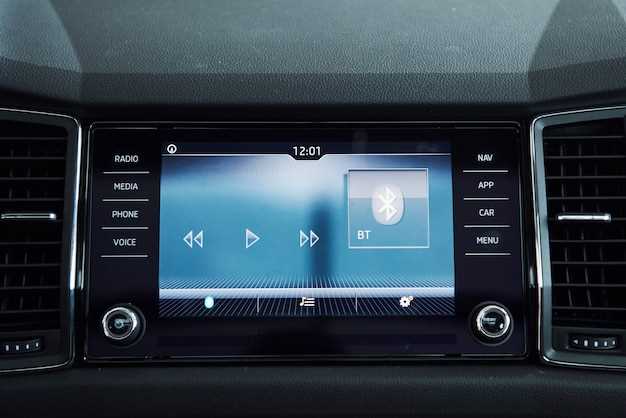
При установке устройства в автомобиль могут возникнуть различные трудности. Рассмотрим наиболее распространенные из них и способы их устранения.
-
Проблемы с подключением питания:
Неправильное подключение проводов может привести к отсутствию питания. Убедитесь, что красный провод подключен к источнику питания, а черный — к массе. Проверьте предохранители на наличие повреждений.
-
Неисправность звука:
Если звук отсутствует или искажен, проверьте соединения динамиков. Убедитесь, что провода не повреждены и правильно подключены к выходам устройства.
-
Проблемы с совместимостью:
Некоторые модели могут не поддерживать определенные форматы аудио. Ознакомьтесь с документацией, чтобы убедиться в совместимости форматов и кодеков.
-
Не работает Bluetooth:
Если устройство не видит смартфон, проверьте, включен ли Bluetooth на обоих устройствах. Попробуйте удалить старые подключения и выполнить повторное сопряжение.
-
Проблемы с установкой в панель:
Если устройство не помещается в предусмотренное место, проверьте размеры и используйте переходные рамки, если это необходимо. Убедитесь, что все крепления установлены правильно.
Следуя этим рекомендациям, можно значительно упростить процесс установки и избежать распространенных ошибок.
Функции и возможности приложения для управления магнитолой
Современные средства управления аудиосистемой открывают новые горизонты для пользователей. Рассмотрим ключевые возможности, доступные через интерфейс управления.
- Беспроводная связь: Подключение через Bluetooth позволяет слушать музыку без проводов и управлять воспроизведением прямо со смартфона.
- Эквалайзер: Пользователи могут настраивать звук под свои предпочтения, меняя уровни различных частот.
- Доступ к потоковым сервисам: Интеграция с популярными платформами для прослушивания музыки, такими как Spotify и Apple Music, предоставляет возможность наслаждаться любимыми треками напрямую.
- Управление радиостанциями: Простая навигация между станциями, возможность сохранения любимых частот и создание списков радиостанций.
Кроме того, приложение предлагает следующие функции:
- Удаленный доступ: Возможность управлять настройками системы из любого места в автомобиле.
- Контроль питания: Мониторинг уровня заряда и управление энергосбережением.
- Информация о треках: Показ информации о воспроизводимом треке, такой как название песни и исполнитель.
Использование данных функций значительно упрощает взаимодействие с аудиосистемой, отмечая важность личных предпочтений и удобства в управлении
Управление аудионастройками и эквалайзером через приложение
Современные мультимедийные устройства предлагают пользователям возможность тонкой настройки звука. С помощью специального софта можно легко управлять аудионастройками и эквалайзером, что позволяет адаптировать звучание под личные предпочтения.
В интерфейсе доступно несколько режимов эквалайзера, включая предустановленные профили для различных музыкальных жанров. Пользователи могут выбрать оптимальный вариант или создать собственный, изменяя частоты в диапазоне от 60 Гц до 15 кГц. Это позволяет добиться желаемого звучания, будь то глубокие басы или четкие высокие ноты.
Для более точной настройки предусмотрены следующие параметры:
| Параметр | Описание |
|---|---|
| Частота | Настройка уровня звука на определенной частоте (например, 100 Гц для басов). |
| Уровень | Регулировка громкости для каждой частоты, что позволяет выделить или приглушить определенные звуковые диапазоны. |
| Баланс | Настройка соотношения звука между левым и правым каналами для создания стереоэффекта. |
| Фейдер | Регулировка громкости между передними и задними динамиками. |
Кроме того, доступна функция сохранения пользовательских настроек, что позволяет быстро переключаться между различными профилями в зависимости от настроения или типа прослушиваемой музыки. Это особенно удобно для тех, кто часто меняет жанры или предпочитает разные стили звучания.
Для оптимизации звучания в автомобиле также рекомендуется учитывать акустику салона. Некоторые устройства предлагают автоматическую настройку звука, анализируя окружающую среду и подстраивая эквалайзер под конкретные условия. Это значительно упрощает процесс настройки и позволяет сосредоточиться на прослушивании.
Таким образом, управление аудионастройками и эквалайзером через специальный софт предоставляет пользователям широкие возможности для создания идеального звучания, соответствующего их вкусам и предпочтениям.
Использование приложения для навигации и отображения карты

Современные устройства позволяют интегрировать различные инструменты для навигации, превращая поездку в более удобный и информативный процесс. Для начала стоит обратить внимание на совместимость с популярными навигационными платформами, такими как Google Maps или Яндекс.Карты. Эти сервисы обеспечивают актуальные данные о трафике, а также рекомендации по маршруту с учетом загруженности дорог.
Важно установить данное программное обеспечение на ваш мобильный телефон или другое поддерживаемое устройство. После подключения оно может транслировать карты на экран мультимедийной системы, что значительно упрощает процесс поиска нужного направления. Удобный интерфейс позволяет быстро менять маршруты на ходу, что пригодится в случае изменения планов.
Обратите внимание на возможность голосовых подсказок. Эта функция позволяет сосредоточиться на дороге, не отвлекаясь на экран. Интеграция с сервисами обычно поддерживает функцию отображения информации о пробках и дорожных работах в режиме реального времени, что помогает избежать неприятных ситуаций.
При использовании функции поиска ближайших точек интереса, легко найти заправочные станции, рестораны или отели, что может быть полезно во время путешествия. Кроме того, многие из этих систем позволяют сохранять любимые маршруты и места, что упрощает планирование поездок.
Регулярные обновления карт и баз данных, которые предлагают такие платформы, повышают надежность навигационных решений. Обязательно следите за доступностью новых версий приложений, чтобы иметь доступ ко всем последним функциям и улучшениям. Приложение для отображения карт делает каждую поездку более безопасной и интересной.
Обновление программного обеспечения магнитолы через приложение

Обновление ПО вашей мультимедийной системы может значительно улучшить её функциональность и устранить возможные ошибки. Процесс обновления может варьироваться в зависимости от модели, но в общем случае предполагает следующие шаги:
- Подключение к интернету: Убедитесь, что устройство подключено к стабильному Wi-Fi. Это необходимо для загрузки обновлений.
- Поиск обновлений: Откройте соответствующий интерфейс управления. Обычно в меню имеется пункт «Обновление ПО» или похожее название. Выберите его для проверки наличия новых версий.
- Скачивание: Если доступно новое программное обеспечение, начнётся процесс загрузки. Следите за состоянием загрузки, чтобы избежать прерываний.
- Установка: По окончании загрузки появится запрос на установку. Подтвердите действие и дождитесь завершения процесса. Не отключайте устройство во время установки.
- Перезагрузка: После обновления скорее всего потребуется перезагрузить систему. Проверьте, что все функции работают корректно.
Если возникают сложности, рекомендуется обратиться к руководству пользователя. Оно может содержать специфические инструкции для вашей модели.
Следует также регулярно проверять наличие обновлений, так как производители исправляют ошибки и добавляют новые функции. Это поможет поддерживать систему в актуальном состоянии и улучшить общее впечатление от использования.
Интеграция с мобильными сервисами и управление вызовами
Современные устройства стремительно обретают возможности интеграции с мобильными платформами, что значительно упрощает взаимодействие пользователя с функциями мультимедиа и связи. Модель, о которой идет речь, поддерживает синхронизацию с операционными системами Android и iOS, что позволяет пользователям без труда осуществлять управление своим телефоном и получать доступ ко всем необходимым сервисам.
Для управления вызовами применяется технология Bluetooth. При сопряжении устройства с мобильным телефоном пользователь может принимать и делать звонки, не отвлекаясь на экран смартфона. Контакты синхронизируются автоматически, обеспечивая быстрый доступ к списку собеседников. Кнопки управления на панели позволяют принимать или завершать звонки одним нажатием, а встроенный микрофон обеспечивает чистоту звука во время общения.
Касательно музыкальных сервисов, платформа поддерживает потоковое воспроизведение с популярных приложений. Вся информация о треках отображается на экране, а управление воспроизведением осуществляется с помощью голосовых команд или физическим интерфейсом. Это особенно удобно для водителей, поскольку минимизирует необходимость взаимодействия с телефоном во время движения.
Пользователи могут также получать уведомления о сообщениях и приложениях. При поступлении новых уведомлений громкость звука может автоматически регулироваться, что позволяет сохранять комфорт в салоне автомобиля. Такие функции делают взаимодействие с мобильной средой безопасным и удобным, не отвлекая внимание от дороги.
Для более глубокой интеграции доступно обновление прошивки, которое предоставляет новые функции и устраняет возможные ошибки. Периодические обновления позволяют оставаться на шаг впереди в использовании мобильных сервисов, поддерживая актуальность всех возможностей устройства.







