Современные аудиосистемы предлагают множество возможностей для наслаждения качественным звуком. Одним из таких устройств является компактный аудиоплеер, который сочетает в себе функциональность и простоту использования. Это устройство идеально подходит для тех, кто ценит высокое качество звука и удобство в эксплуатации.
При первом включении устройства важно обратить внимание на его настройки. Рекомендуется ознакомиться с параметрами эквалайзера, чтобы адаптировать звук под свои предпочтения. Настройка баланса и громкости позволит добиться оптимального звучания в зависимости от типа прослушиваемой музыки.
Не забывайте о возможности подключения к различным источникам. Устройство поддерживает Bluetooth, что позволяет воспроизводить музыку с мобильных телефонов и планшетов. Также стоит обратить внимание на наличие USB-порта для подключения флеш-накопителей, что значительно расширяет возможности использования.
Для продления срока службы устройства рекомендуется регулярно очищать его от пыли и загрязнений. Используйте мягкую ткань для протирки поверхности и избегайте агрессивных химических средств. Это поможет сохранить внешний вид и функциональность на длительный срок.
Bos mini a659d инструкция
Устройство предназначено для выполнения различных задач, связанных с обработкой материалов. Перед началом работы ознакомьтесь с основными характеристиками и функциями.
Первое, что необходимо сделать, это проверить комплектность. Убедитесь, что все элементы, включая основные насадки и инструменты, присутствуют. В случае отсутствия деталей, обратитесь к продавцу.
Перед использованием важно ознакомиться с правилами безопасности. Носите защитные очки и перчатки, чтобы избежать травм. Убедитесь, что рабочая зона чистая и свободная от посторонних предметов.
Для запуска устройства подключите его к источнику питания. Убедитесь, что напряжение соответствует указанному в техническом паспорте. После этого выберите необходимый режим работы, используя переключатель на корпусе.
При работе с материалами следите за их состоянием. Если заметите перегрев или необычные звуки, немедленно остановите устройство и проверьте его. Регулярно очищайте фильтры и насадки от пыли и загрязнений для поддержания производительности.
После завершения работы отключите устройство от сети и проведите его очистку. Храните в сухом месте, защищенном от влаги. Это поможет продлить срок службы и сохранить работоспособность.
При возникновении проблем обратитесь к руководству пользователя для диагностики и устранения неполадок. Если самостоятельно решить проблему не удается, рекомендуется обратиться в сервисный центр.
Установка Bos mini a659d
Перед началом монтажа устройства убедитесь, что у вас есть все необходимые инструменты и материалы. Подготовьте рабочее место, обеспечив доступ к электрическим и водопроводным системам.
Первым шагом является выбор подходящего места для установки. Убедитесь, что поверхность ровная и устойчивая. Избегайте участков с высокой влажностью или прямыми солнечными лучами.
Следующий этап – подключение к электросети. Используйте кабели, соответствующие требованиям устройства. Проверьте, чтобы напряжение в сети соответствовало указанному в технических характеристиках. Подключение должно быть выполнено с соблюдением всех норм безопасности.
После этого переходите к водопроводным соединениям. Убедитесь, что все соединения герметичны. Используйте уплотнительные материалы, чтобы избежать протечек. Проверьте, чтобы давление в системе соответствовало требованиям устройства.
Завершив подключение, выполните тестирование. Включите устройство и проверьте его работу. Обратите внимание на возможные шумы или утечки. Если все в порядке, завершите установку, закрепив устройство на месте.
Регулярно проверяйте состояние подключения и работоспособность устройства. Это поможет избежать неполадок и продлить срок службы оборудования.
Выбор подходящего места для установки
Правильное расположение устройства существенно влияет на его производительность и долговечность. Чтобы добиться максимальной эффективности, учтите следующие факторы:
- Воздушная циркуляция: Убедитесь, что вокруг прибора достаточно пространства для свободного потока воздуха. Избегайте размещения в замкнутых помещениях или возле стен.
- Температурный режим: Приборы необходимо располагать в помещениях с стабильной температурой, вдали от прямых солнечных лучей или источников тепла, таких как обогреватели.
- Влажность: Устойчивое воздействие влаги может привести к повреждениям. Выбирайте сухие места, старайтесь избегать установки в помещениях с высокой влажностью, таких как ванные комнаты или кухни.
- Доступ к электросети: Возможно, потребуется подключение к электрической сети. Убедитесь, что рядом есть розетки, и используйте подходящие кабели.
- Уровень шума: Если важна бесшумная работа, выбирайте более уединённые места, чтобы минимизировать влияние звуков на ваш комфорт.
Также имеет смысл подумать о доступности для обслуживания. Регулярные проверки и чистка помогут продлить срок службы. Располагайте устройство в местах, где к нему легко добраться.
Следующие шаги обеспечат оптимальные условия для работы: анализируйте пространство, учитывайте все вышеперечисленные аспекты и убедитесь, что выбранное место отвечает вашим требованиям и спецификациям.
Подключение питания
Для обеспечения стабильного функционирования устройства следует правильно подключить источник питания. Убедитесь, что подаваемое напряжение соответствует требованиям, указанным в техническом паспорте. Используйте только рекомендованные адаптеры, чтобы избежать повреждений или нестабильной работы устройства.
Процесс подключения следующий:
| Шаг | Описание |
|---|---|
| 1 | Выберите место для установки, обеспечивающее доступ к розетке и достаточное пространство для вентиляции. |
| 2 | Подключите адаптер к блоку питания устройства. Убедитесь в надежности соединения. |
| 3 | Подключите адаптер к электросети. Проверьте напряжение и тип разъема. |
| 4 | Включите устройство, наблюдая за индикаторами состояния. При отсутствии сигнала проверьте соединения. |
Следите за продолжительностью работы для предотвращения перегрева. Регулярно проверяйте состояние кабелей и разъемов для безопасности и надежности.
502 Bad Gateway
Unable to reach the origin service. The service may be down or it may not be responding to traffic from cloudflared
502 Bad Gateway
Unable to reach the origin service. The service may be down or it may not be responding to traffic from cloudflared
Работа с функциями Bos mini a659d
Устройство поддерживает несколько режимов работы, которые активируются при помощи кнопок на панели управления. Для перехода между режимами необходимо зажать кнопку питания на 3 секунды, после чего индикатор начнет мигать соответствующим цветом, указывая на текущий режим.
Функция автоматического отключения срабатывает через 10 минут бездействия. Это позволяет экономить заряд аккумулятора и предотвращает перегрев компонентов. Для деактивации автозапуска достаточно быстро нажать кнопку питания дважды.
Подключение к внешним устройствам осуществляется через разъем USB Type-C. После подключения контроллер автоматически определяет тип подключенного оборудования и настраивает параметры работы под оптимальный режим передачи данных.
Встроенный дисплей отображает информацию о текущем состоянии: уровень заряда батареи, активный режим и статус соединения. Для обновления информации достаточно нажать центральную кнопку, расположенную под экраном, что позволяет оперативно получить данные без перезагрузки устройства.
Режим энергосбережения активируется при удержании кнопки «Mode» в течение 5 секунд. В этом состоянии снижается яркость дисплея и уменьшается частота обновления данных, что продлевает время автономной работы без снижения производительности основных функций.
При необходимости выполнить сброс настроек на заводские параметры следует одновременно удерживать кнопки питания и «Mode» в течение 7 секунд. После этого устройство перезагрузится и вернется к исходным конфигурациям, что удобно при возникновении сбоев в работе.
Для обновления программного обеспечения рекомендуется использовать официальное ПО, доступное на сайте производителя. Подключение к компьютеру осуществляется через USB, после чего автоматически запускается процесс проверки и загрузки последних версий прошивки.
Основные режимы работы
При эксплуатации устройства доступны разные режимы функциональности, позволяющие адаптировать его под конкретные задачи. Каждый из них предлагает уникальные возможности, которые стоит учитывать.
Первый режим – автономный. В этом варианте аппарат работает без подключения к сети, что делает его подходящим для использования вне помещений или в ситуациях, когда доступ к электросети ограничен. Важно следить за уровнем заряда батареи, чтобы обеспечить бесперебойную работу.
Второй режим – стационарный. При использовании в этом режиме устройство подключается к электросети и способен выполнять более интенсивные задачи. Такая настройка оптимальна для длительных операций, когда требуется высокая производительность без необходимости беспокоиться о заряде батареи.
Третий режим – программируемый. Позволяет заранее установить параметры работы, такие как время, продолжительность и интенсивность выполнения задач. Это особенно полезно для пользователей, которым нужно выполнить рутинные процессы с минимальными затратами времени.
Четвёртый режим – диагностика. С его помощью можно получать данные о состоянии устройства и выявлять потенциальные проблемы. Регулярная проверка в этом режиме помогает продлить срок службы оборудования и повысить его надежность.
Понимание каждого из этих режимов и их правильная настройка обеспечит более продуктивное использование устройства на протяжении всего времени. Выбор оптимального подхода зависит от конкретных условий эксплуатации и задач, которые планируется решать.
Настройки звука и качества
Для достижения оптимального звучания устройства необходимо правильно настроить параметры аудио. Начните с выбора подходящего режима воспроизведения. Многие модели предлагают различные предустановленные настройки, такие как ‘Кино’, ‘Музыка’ или ‘Игры’. Выбор режима влияет на баланс частот и общее восприятие звука.
Обратите внимание на эквалайзер. Он позволяет вручную регулировать уровни низких, средних и высоких частот. Настройка эквалайзера может значительно улучшить качество звука в зависимости от типа прослушиваемого контента. Рекомендуется экспериментировать с настройками, чтобы найти наиболее подходящий вариант.
Также стоит проверить уровень громкости. Избегайте чрезмерного увеличения громкости, так как это может привести к искажению звука. Оптимально устанавливать уровень громкости на 70-80% от максимума для чистого звучания.
Если устройство поддерживает функцию объемного звука, активируйте её для создания более насыщенного звукового пространства. Эта функция особенно полезна при просмотре фильмов или играх, где важна пространственная ориентация звука.
Не забывайте о подключении внешних акустических систем. Использование качественных колонок или наушников может значительно повысить уровень звука. Убедитесь, что используемые устройства совместимы и правильно подключены.
Регулярно обновляйте программное обеспечение устройства. Производители часто выпускают обновления, которые могут улучшить качество звука и исправить ошибки. Проверяйте наличие обновлений в настройках устройства.
Проверка обновлений программного обеспечения

Регулярная проверка обновлений для устройств помогает поддерживать их в рабочем состоянии и гарантирует наличие последних функций и исправлений. Вот несколько шагов для проверки обновлений:
-
Откройте панель управления или меню настроек вашего устройства.
-
Найдите раздел, связанный с системными обновлениями или обслуживанием.
-
Запустите процесс проверки на наличие обновлений. В большинстве случаев система самостоятельно определит, доступны ли новые версии программ.
-
Если обновления найдены, вы сможете увидеть подробную информацию о них, включая размер и изменения.
-
Рекомендуется создать резервную копию данных перед установкой обновлений.
-
Подтвердите установку и дождитесь завершения процесса. Устройство может перезагрузиться для применения изменений.
Также можно настроить автоматическую проверку обновлений, чтобы не упускать важные версии. В случае возникновения ошибок во время установки обратитесь к разделу поддержки на официальном сайте.
Следите за тем, чтобы ваше программное обеспечение всегда оставалось актуальным для получения максимально стабильной работы и улучшенного опыта использования.
Устранение распространённых неполадок
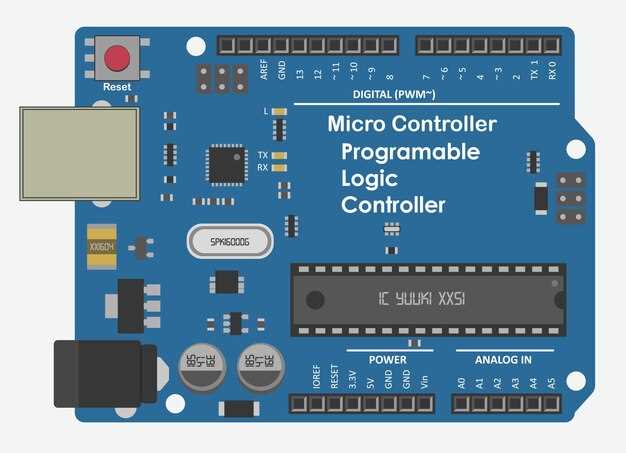
Если устройство не реагирует на команды, попробуйте выполнить перезагрузку. Отключите его от сети на несколько минут, затем подключите снова. Это может помочь устранить временные сбои в работе.
При возникновении проблем с качеством звука проверьте настройки громкости. Убедитесь, что уровень звука не установлен на минимум и что устройство не находится в режиме без звука. Также проверьте подключение динамиков или наушников.
Если устройство не распознает внешние источники, такие как USB-накопители или карты памяти, убедитесь, что они правильно отформатированы и совместимы с вашим оборудованием. Попробуйте использовать другой носитель для проверки.
В случае возникновения ошибок при обновлении программного обеспечения, проверьте наличие стабильного интернет-соединения. Если обновление не удается, попробуйте загрузить его вручную с официального сайта.
Если устройство перегревается, убедитесь, что вентиляционные отверстия не заблокированы. Очистите их от пыли и обеспечьте достаточную циркуляцию воздуха вокруг устройства.
При возникновении других неполадок, обратитесь к документации для получения дополнительных рекомендаций или свяжитесь с технической поддержкой для получения помощи.