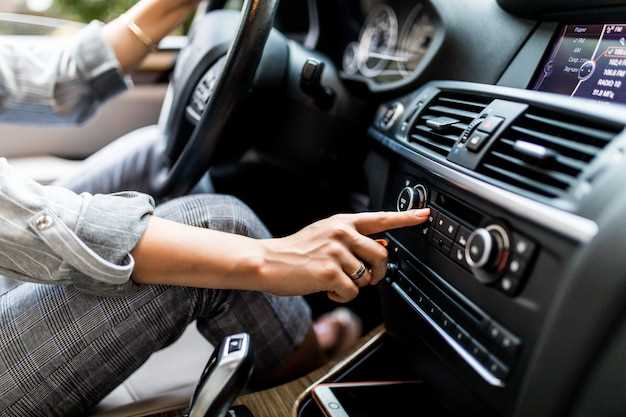
Современные портативные аудиосистемы обладают множеством функций, доступных через специализированные мобильные утилиты. Для корректного функционирования устройства важно правильно синхронизировать его с программным обеспечением, что позволяет управлять звуком, выбирать источники и настраивать эквалайзер.
Подключение через Bluetooth требует проверки совместимости версии протокола и стабильности соединения. Рекомендуется обновлять прошивку через фирменный софт, чтобы избежать сбоев и расширить функционал. Интерфейс приложения предлагает удобную навигацию по доступным режимам воспроизведения и обеспечивает быстрый доступ к пользовательским профилям звука.
Оптимизация параметров звука возможна благодаря детальной регулировке частотных диапазонов и уровней громкости. Для комфортного использования рекомендуется сохранять настройки в отдельные профили, позволяющие быстро переключаться между вариантами в зависимости от обстановки и предпочтений.
502 Bad Gateway
Unable to reach the origin service. The service may be down or it may not be responding to traffic from cloudflared
- Как найти и скачать официальное приложение для Бос магнитолы
- Процедура сопряжения магнитолы с приложением по Bluetooth
- Настройка базовых параметров звука через приложение
- Управление воспроизведением музыки через мобильное устройство
- Обновление прошивки магнитолы при помощи приложения
- Расширенные функции и устранение неполадок в приложении Бос мини магнитолы
- Настройка эквалайзера и пользовательских звуковых профилей
- Использование дополнительных опций: таймер, будильник и экраны отображения
- Решение распространённых проблем с подключением и управлением
- Советы по сохранению настроек и резервному копированию через приложение
Как найти и скачать официальное приложение для Бос магнитолы
Чтобы получить доступ к функционалу устройства, начните с поиска официального программного обеспечения. Это позволит получить последнее обновление и избежать проблем с совместимостью.
Вот несколько шагов, которые помогут вам в этом процессе:
- Откройте магазин приложений на вашем мобильном устройстве. Для Android это Google Play, для iOS – App Store.
- В строке поиска введите название устройства или его модель. Это поможет вам найти специальное приложение, подходящее для вашего устройства.
- Обратите внимание на разработчика. Выбирайте только те приложения, которые выпущены официальным производителем.
- Проверьте отзывы пользователей. Они могут дать представление о работоспособности и возможных проблемах.
- Скачайте и установите приложение. Убедитесь, что у вас достаточно свободного места на устройстве.
После завершения установки, откройте программу и следуйте инструкциям для подключения к вашему устройству. Если возникнут проблемы, обратитесь в службу поддержки производителя для получения дополнительной помощи.
Заботьтесь о своём оборудовании, регулярно проверяйте наличие обновлений – это позволит избежать сбоев и обеспечить максимальную функциональность.
Процедура сопряжения магнитолы с приложением по Bluetooth

Чтобы соединить устройство с мобильным ПО, начните с включения беспроводной связи на телефоне. Перейдите в настройки Bluetooth, где будет доступен список устройств. Убедитесь, что ваш аппарат находится в режиме обнаружения.
На устройстве запустите поиск доступных соединений. Найдите в списке идентификатор вашего аппарата, который может отображаться как название устройства. Выберите его для начала процесса сопряжения.
Потребуется ввести код, который обычно отображается на экране телефонного устройства или звучит из динамиков. Введите его, чтобы продолжить соединение. В большинстве случаев, на обоих устройствах может потребоваться подтвердить установление связи.
После успешного сопряжения проверьте работоспособность соединения, проиграв трек с телефона. Если звук воспроизводится, соединение выполнено корректно. В настройках можно выбрать предпочтения для аудиопотока при необходимости.
На этом этапе процесс завершён. Если возникли проблемы, стоит перезапустить Bluetooth и попробовать заново выполнить все шаги, уделив внимание корректному вводу кода доступа.
Настройка базовых параметров звука через приложение
Для достижения наилучшего звучания используйте настройки эквалайзера, чтобы адаптировать звук под свои предпочтения и условия. В большинстве случаев доступно несколько предустановленных режимов, таких как ‘Рок’, ‘Поп’, ‘Джаз’ и другие. Выберите тот, который лучше всего подходит к жанру вашей музыки.
Регулировка низких, средних и высоких частот позволит детализировать звук. Если хотите усилить басы, увеличьте значение нижних частот. Для ясности голоса и инструментов повышайте средние частоты, а высокие добавят яркости и детализации.
Обратите внимание на уровень громкости. Не стоит выставлять максимальные значения, так как это может привести к искажению и потере качества звука. Применяйте костюмные настройки динамиков для оптимизации планшета или колонки. Это поможет учитывать особенности вашего устройства и пространство, в котором вы слушаете.
Можно также найти опции для управления эффектами, такими как реверберация и эхосигнал. Используйте их аккуратно, чтобы добавить глубину, но не злоупотребляйте, чтобы избежать засорения звука.
Периодически проверяйте обновления для программного обеспечения, так как они могут содержать улучшения звуковых настроек и дополнительные функции. Понимание и использование всех возможностей улучшит ваш опыт прослушивания.
Управление воспроизведением музыки через мобильное устройство
Для дистанционного управления звуковоспроизведением через смартфон или планшет требуется корректное подключение к аудиооборудованию по Bluetooth или Wi-Fi. После сопряжения можно использовать встроенные медиаплееры или специализированные утилиты.
Основные функции, доступные через мобильный интерфейс:
- Выбор треков из локальной библиотеки или потоковых сервисов;
- Регулировка громкости с точностью до 1%;
- Управление списками воспроизведения: создание, редактирование, сортировка;
- Перемотка с шагом от 5 до 30 секунд;
- Включение и отключение повторного воспроизведения и случайного порядка;
- Отображение информации о текущем треке: название, исполнитель, обложка альбома;
- Настройка эквалайзера с сохранением пользовательских пресетов;
- Быстрый доступ к функциям паузы и возобновления;
- Поддержка голосовых команд (если устройство совместимо).
Для стабильной работы рекомендуется использовать официальное программное обеспечение, регулярно обновлять его и проверять совместимость с версией операционной системы устройства. При возникновении задержек или прерываний в воспроизведении стоит проверить качество сигнала и при необходимости перезапустить модуль беспроводной связи.
Также полезно настроить автоматическое подключение к аудиоустройству при включении Bluetooth или запуске мобильного плеера, что экономит время и упрощает управление.
Обновление прошивки магнитолы при помощи приложения
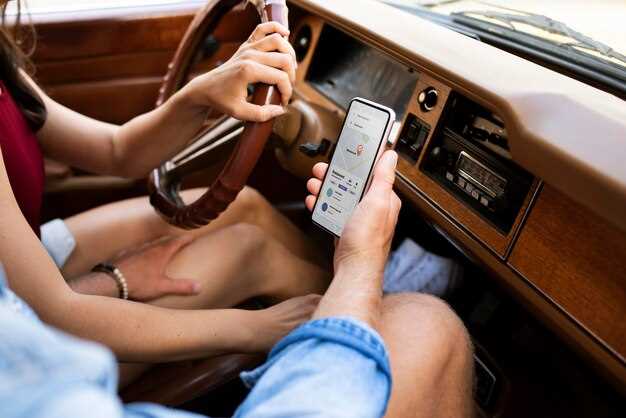
Обновление программного обеспечения устройства позволяет улучшить его функциональность и исправить возможные ошибки. Для этого необходимо следовать нескольким шагам.
Сначала убедитесь, что на вашем мобильном устройстве установлена последняя версия программного обеспечения. Это важно для совместимости с обновлениями. Затем подключите устройство к Wi-Fi, чтобы избежать затрат на мобильный интернет.
Запустите соответствующий софт и перейдите в раздел обновлений. Обычно он находится в меню настроек. Программа автоматически проверит наличие новых версий прошивки. Если обновление доступно, следуйте инструкциям на экране.
Перед началом процесса рекомендуется создать резервную копию данных. Это поможет избежать потери информации в случае непредвиденных обстоятельств. После завершения загрузки обновления, устройство может перезагрузиться. Не отключайте его от питания в этот момент.
После обновления проверьте, все ли функции работают корректно. Если возникли проблемы, обратитесь в службу поддержки для получения помощи. Регулярные обновления помогут вашему устройству оставаться актуальным и безопасным.
Расширенные функции и устранение неполадок в приложении Бос мини магнитолы
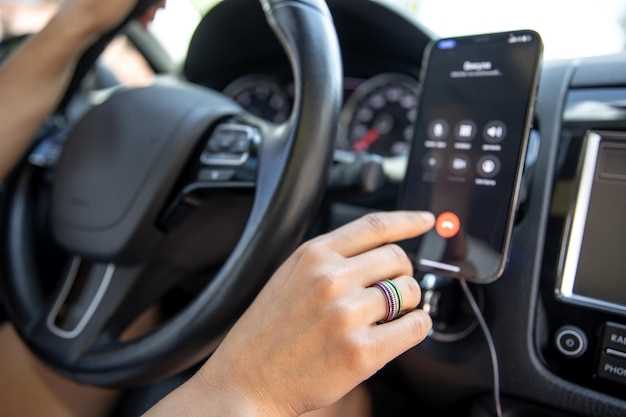
Современные устройства предлагают множество дополнительных возможностей, которые значительно улучшают пользовательский опыт. В данном контексте стоит обратить внимание на функции, такие как эквалайзер, управление потоковой передачей и интеграция с голосовыми помощниками. Эквалайзер позволяет настраивать звук под личные предпочтения, что особенно полезно для любителей различных музыкальных жанров. Управление потоковой передачей обеспечивает доступ к любимым трекам и подкастам без необходимости использования физических носителей.
Интеграция с голосовыми помощниками позволяет управлять устройством с помощью голосовых команд, что делает использование более удобным и безопасным во время вождения. Для активации этой функции необходимо следовать инструкциям в руководстве пользователя, чтобы правильно настроить соединение с вашим смартфоном.
При возникновении проблем с функциональностью устройства, стоит проверить несколько ключевых моментов. Во-первых, убедитесь, что программное обеспечение обновлено до последней версии. Обновления часто содержат исправления ошибок и улучшения производительности. Во-вторых, проверьте соединение с Bluetooth или Wi-Fi, так как нестабильное соединение может вызывать сбои в работе.
Если устройство не реагирует на команды, попробуйте выполнить перезагрузку. Это может помочь устранить временные сбои. В случае, если проблема сохраняется, рекомендуется сбросить настройки до заводских. Однако перед этим стоит сохранить все важные данные, так как сброс приведет к удалению пользовательских настроек.
Также полезно ознакомиться с разделом часто задаваемых вопросов на официальном сайте, где можно найти решения распространенных проблем. Если ни один из предложенных методов не помог, стоит обратиться в службу поддержки для получения профессиональной помощи.
Настройка эквалайзера и пользовательских звуковых профилей
Для достижения наилучшего звучания со звуковыми устройствами, важно правильно отрегулировать эквалайзер. Это позволяет адаптировать звук под предпочтения слушателя и акустические особенности помещения. Большинство современных аудиосистем позволяют индивидуализировать частотные диапазоны. Рекомендуется ознакомиться с несколькими настройками и их эффектами.
Частотные диапазоны эквалайзера обычно делятся на несколько категорий:
| Частота (Гц) | Функция |
|---|---|
| 30 — 60 | Глубокие басы, ощущение мощи. |
| 60 — 120 | Бас-гитары, ударные. |
| 120 — 500 | Вокалы, музыкальные инструменты. |
| 500 — 2000 | Середина, четкость речи. |
| 2000 — 4000 | Высокие частоты, детали звучания. |
| 4000 — 20000 | Супертонкие высокие ноты, воздушность. |
Изменяя настройки эквалайзера, можно создать уникальные звуковые профили. Настоятельно рекомендуем экспериментировать с различными параметрами, чтобы найти идеальное звучание для любимых жанров. Например, для рок-музыки может потребоваться усиление средних и низких частот, тогда как для классической подходит более сбалансированное звучание с акцентом на высоких частотах.
Помимо предустановленных звуковых стилей, существует возможность создания пользовательских профилей. Следует сохранять изменения, чтобы быстро переключаться между настройками для различных стилей музыки или настроения. Разработайте свой алгоритм: пробуйте, слушайте и сохраняйте, а затем возвращайтесь к наиболее понравившимся вариантам.
Кроме того, учитывайте уровень громкости. Порой, при увеличении громкости, звук может терять чистоту из-за искажений. Важно находить баланс и не бояться корректировать настройки по ходу восприятия. Поэкспериментируйте, добавляя или убирая эффекты реверберации или эквализации, чтобы добиться желаемого результата.
Использование дополнительных опций: таймер, будильник и экраны отображения

Таймер позволяет программировать выключение устройства через заданный период. Для настройки таймера обратитесь к меню управления. Введите необходимое время, и устройство автоматически завершит работу, что удобно, если вы хотите прослушивать музыку перед сном, не беспокоясь о разрядке батареи.
Будильник служит для установки времени пробуждения с помощью звуковых уведомлений. Настройка будильника осуществляется через соответствующий раздел в интерфейсе. Вы можете выбрать желаемый звук сигнала и настройки громкости. Не забудьте проверить, включён ли будильник в нужные вам дни недели.
Экраны отображения предлагают разные визуальные режимы, такие как информация о текущем треке, время или другие полезные данные. Настройте отображение через меню, чтобы видеть наиболее важную для вас информацию. Интуитивно понятное управление позволяет легко переключаться между режимами, подстраивая под свои предпочтения.
Эти функции удобно использовать в повседневной жизни, что делает устройство более практичным и адаптированным к вашим нуждам. Изучив их возможности, вы сможете настроить устройство под себя, улучшающее параметры вашей повседневности.
Решение распространённых проблем с подключением и управлением
При использовании портативной аудиоустановки пользователи могут столкнуться с различными затруднениями. Ниже представлены распространенные проблемы и способы их устранения.
-
Не удаётся подключиться к устройству:
Проверьте, включен ли блютуз на обоих устройствах. Перезагрузите аудиосистему и повторите попытку. Убедитесь, что устройство находится в зоне действия.
-
Снижение качества звука:
Проблема может возникнуть из-за помех от других беспроводных устройств. Попробуйте отключить другие активные блютуз-устройства. Также проверьте уровень заряда батареи, так как низкий уровень может влиять на производительность.
-
Управление громкостью не работает:
Если элементы управления громкостью не функционируют, попробуйте сбросить устройство до заводских настроек. Проверьте, не застряли ли кнопки управления и не требуется ли очистить их от загрязнений.
-
Отсутствие ответа на команды:
Убедитесь, что установленная версия прошивки актуальна. Обновите её при необходимости. Попробуйте подключить устройство к другому источнику и проверьте, сохраняется ли проблема.
-
Долгая зарядка:
Используйте оригинальное зарядное устройство для повышения эффективности зарядки. Проверьте, нет ли повреждений на кабеле или разъёме.
Каждая из указанных ситуаций может быть устранена с помощью простых шагов. Если проблема сохраняется, разумно обратиться за поддержкой к производителю.
Советы по сохранению настроек и резервному копированию через приложение

Для надежного сохранения ваших предпочтений и параметров, следуйте этим рекомендациям:
| Совет | Описание |
|---|---|
| Регулярное резервное копирование | Создавайте резервные копии настроек на регулярной основе. Это поможет избежать потери данных при сбоях или обновлениях. |
| Использование облачных сервисов | Синхронизируйте настройки с облачными хранилищами. Это обеспечит доступ к вашим данным с разных устройств. |
| Экспорт настроек | Ищите функцию экспорта в интерфейсе. Это позволит сохранить файл с вашими параметрами на локальном устройстве. |
| Создание профилей | Если доступна, используйте возможность создания нескольких профилей. Это удобно для разных пользователей или ситуаций. |
| Обновление приложения | Следите за обновлениями. Новые версии могут содержать улучшения для управления настройками и резервным копированием. |
Следуя этим рекомендациям, вы сможете сохранить свои предпочтения и избежать неприятных ситуаций с потерей данных.







