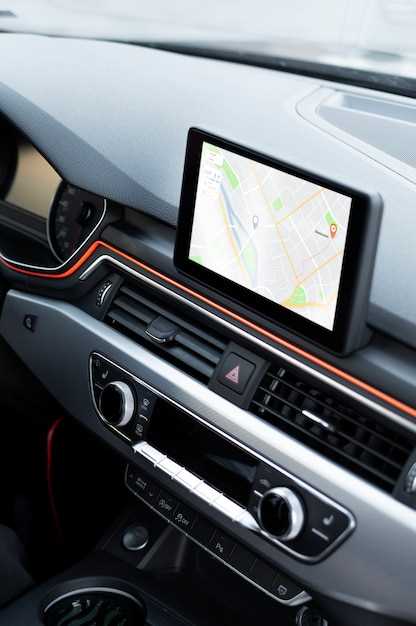
С момента появления на рынке, данное устройство привлекло внимание автолюбителей благодаря своим выдающимся характеристикам и возможностям. Пользователи отмечают высокое качество звука и широкий функционал, что делает его идеальным спутником для поездок. Устройство предлагает умную интеграцию с мобильными платформами, обеспечивая легкий доступ к любимым приложениям и медиафайлам.
При создании подобного устройства акцент сделан на современных технологиях. Модель поддерживает различные форматы аудиофайлов, наличие Bluetooth позволяет пользователю легко получать доступ к хай-фай звуку. Удобный интерфейс и настраиваемое меню упрощают взаимодействие, а наличие GPS-навигации делает его не просто устройством для развлечений, но и полноценным помощником в дороге.
Кроме того, обращая внимание на конструкцию, стоит отметить высокое качество материалов. Корпус устройства устойчив к повреждениям и обеспечивает долговечность. Установка не требует сложных манипуляций, что позволяет владельцам самостоятельно настраивать его под свои нужды, в простоте и доступности системы управления нет никаких затруднений.
Такой подход к дизайну и функционалу позволяет устройству занять свое место среди аналогичных продуктов. Каждый элемент продуман до мелочей, что делает его привлекательным выбором для ценителей качественного звучания и удобства в использовании.
- Особенности и технические характеристики Eclipse avn550hd
- Поддерживаемые форматы аудио и видео файлов
- Варианты подключения и интерфейсы
- Функции навигации и карты
- Качество изображения и дисплей
- Работа с внешними устройствами (USB, Bluetooth)
- Установка и настройка Eclipse avn550hd в автомобиле
- Подготовка к монтажу и необходимые инструменты
- Пошаговая инструкция подключения питания и динамиков
- Настройка звука и эквалайзера
- Обновление программного обеспечения и карт
- Решение распространенных проблем при эксплуатации
- Советы по безопасности и использованию в движении
Особенности и технические характеристики Eclipse avn550hd
Модель представляет собой мультимедийный центр с поддержкой различных форматов аудио и видео. Устройство оснащено 6,2-дюймовым сенсорным экраном с высоким разрешением, что обеспечивает четкость изображения и удобство управления. Поддержка форматов MP3, WMA, AAC и FLAC позволяет наслаждаться качественным звуком.
Важной характеристикой является наличие встроенного GPS-навигационного модуля. Это позволяет пользователю легко находить маршруты и получать актуальную информацию о пробках. Интуитивно понятный интерфейс навигации упрощает процесс планирования поездок.
Устройство поддерживает Bluetooth, что обеспечивает беспроводное соединение с мобильными телефонами. Это позволяет осуществлять звонки и воспроизводить музыку без необходимости подключения проводов. Также имеется возможность подключения внешних устройств через USB и AUX входы.
Качество звука достигается благодаря встроенному эквалайзеру с несколькими предустановленными режимами. Пользователь может настроить звук под свои предпочтения, что делает прослушивание музыки более приятным.
Модель поддерживает видеовходы, что позволяет подключать камеры заднего вида и другие устройства. Это значительно повышает уровень безопасности при маневрировании на дороге.
Управление осуществляется как через сенсорный экран, так и с помощью кнопок на панели. Это обеспечивает удобство в использовании, особенно во время движения. Устройство также совместимо с различными операционными системами мобильных устройств, что расширяет его функционал.
Поддерживаемые форматы аудио и видео файлов

Для видеопроигрывания доступны такие форматы, как MPEG-1, MPEG-2, AVI иDIVX. MPEG-1 обычно используется для сжатия видео на народной платформе, как VCD. MPEG-2 применяется для DVD-видео и имеет высокое качество воспроизведения. AVI, являясь контейнером, может содержать различные кодеки, предоставляя универсальный выбор для просмотра. Формат DIVX стал популярным благодаря высоким показателям сжатия и качеству, что делает его идеальным для потоковых видео.
Поддержка этих форматов обеспечивает гибкость при выборе мультимедийных файлов. Рекомендуется использовать качественно закодированные файлы с целью максимального наслаждения от воспроизведения и избежания проблем с совместимостью. При выборе видео и аудио стоит также обращать внимание на битрейт и кодеки, так как это влияет на качество и стабильность воспроизведения.
—
Варианты подключения и интерфейсы
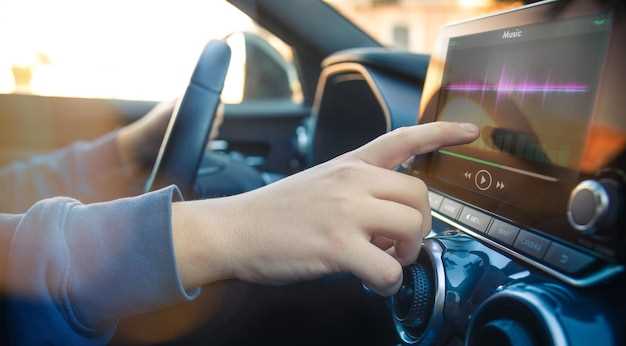
Современные устройства для воспроизведения музыки и мультимедиа предлагают несколько способов подключения, обеспечивая удобство и гибкость в использовании. Основные варианты включают USB, AUX, Bluetooth и SD-карты.
USB-подключение позволяет воспроизводить аудиофайлы с флэш-накопителей. Этот метод обеспечивает стабильный поток данных и высокое качество звука. Благодарю поддержке разных форматов, таких как MP3, WMA и FLAC, можно наслаждаться любимой музыкой без компромиссов.
AUX-вход предоставляет возможность подключения внешних аудиоустройств, например, смартфонов или планшетов. Это удобный способ, особенно если у вас нет беспроводной технологии. Достаточно использовать 3,5-мм аудиокабель, чтобы подключение прошло без труда.
Bluetooth обеспечивает беспроводную связь с другими устройствами. Это удобно для проигрывания музыки без необходимости подключать провода. Подключение к смартфону или планшету осуществляется быстро, и при наличии достаточно заряда, пользователи могут наслаждаться свободой перемещения.
SD-карты позволяют хранить и воспроизводить мультимедийный контент при отсутствии дополнительных устройств. Поддержка различных форматов также делает этот вариант привлекательным для любителей музыки.
Каждый из этих методов подключения имеет свои преимущества. Выбор стратегии зависит от личных предпочтений и особенностей использования. Например, если важна мобильность, Bluetooth будет предпочтительным, тогда как для стабильного звучания лучше подходит USB. Также стоит учитывать типы поддерживаемых форматов и наличие дополнительных возможностей, таких как управление через экран или голосовые команды.
Функции навигации и карты
Системы картографии, используемые в таких устройствах, часто обновляются, что гарантирует актуальность информации. Это позволяет водителям находить новые маршруты и альтернативные пути, что особенно полезно в незнакомых районах. Некоторые модели поддерживают 3D-карты, что делает восприятие маршрута более интуитивным.
Функция голосовых подсказок значительно упрощает процесс вождения, позволяя сосредоточиться на дороге. Пользователи могут выбирать различные языки и акценты, что делает взаимодействие более комфортным. Также доступна возможность настройки маршрутов с учетом личных предпочтений, таких как избегание платных дорог или выбор живописных маршрутов.
Интеграция с мобильными приложениями расширяет функционал навигации. Пользователи могут заранее планировать поездки, синхронизируя данные с устройствами. Это позволяет заранее изучить маршрут и внести изменения при необходимости. Некоторые системы также предлагают информацию о ближайших заправках, ресторанах и других интересных местах, что делает поездку более приятной.
Поддержка обновлений через Wi-Fi или мобильные сети позволяет пользователям всегда иметь доступ к последним версиям карт и программного обеспечения. Это особенно важно для тех, кто часто путешествует или использует устройство в различных регионах.
Качество изображения и дисплей
Дисплей устройства обладает высоким разрешением, что обеспечивает четкость и яркость изображения. Используемая технология экрана позволяет добиться насыщенных цветов и глубоких черных оттенков, что делает просмотр мультимедийного контента более приятным.
Размер экрана составляет 7 дюймов, что оптимально для комфортного восприятия информации. Сенсорное управление работает быстро и отзывчиво, что упрощает навигацию по меню и настройкам. Угол обзора также достаточно широкий, что позволяет пассажирам с задних сидений видеть экран без искажений.
Для улучшения видимости в солнечную погоду предусмотрено антибликовое покрытие, которое минимизирует отражения и делает экран более читаемым. Яркость дисплея можно регулировать в зависимости от условий освещения, что добавляет удобства в использовании.
Поддержка различных форматов видео и изображений расширяет возможности мультимедийного воспроизведения. Устройство совместимо с популярными кодеками, что позволяет воспроизводить контент без дополнительных преобразований.
Рекомендуется периодически очищать экран от загрязнений, чтобы сохранить качество изображения на высоком уровне. Использование мягкой ткани и специальных средств для ухода за дисплеем поможет избежать царапин и повреждений.
Работа с внешними устройствами (USB, Bluetooth)
Подключение внешних устройств к аудиосистеме позволяет значительно расширить функционал и улучшить качество воспроизведения. Рассмотрим, как правильно использовать USB и Bluetooth для подключения различных гаджетов.
Для подключения USB-накопителя необходимо выполнить следующие шаги:
- Подготовьте флешку с аудиофайлами в поддерживаемых форматах, таких как MP3 или WAV.
- Вставьте устройство в USB-порт, расположенный на передней панели.
- Система автоматически определит накопитель и предложит выбрать треки для воспроизведения.
Рекомендуется использовать флешки объемом до 64 ГБ, так как более крупные устройства могут не поддерживаться. Также стоит обратить внимание на файловую систему: FAT32 является наиболее совместимой.
Bluetooth-подключение позволяет воспроизводить музыку с мобильных устройств без проводов. Для этого выполните следующие действия:
- Активируйте Bluetooth на смартфоне или планшете.
- Включите режим обнаружения на аудиосистеме.
- На мобильном устройстве найдите и выберите вашу аудиосистему в списке доступных устройств.
После успешного соединения можно управлять воспроизведением с помощью кнопок на экране или на самом устройстве. Обратите внимание на расстояние: оптимальное расстояние для стабильного соединения – до 10 метров.
Для улучшения качества звука рекомендуется использовать приложения для потоковой передачи, которые поддерживают высокое качество аудио. Также стоит следить за уровнем заряда батареи мобильного устройства, чтобы избежать прерывания воспроизведения.
| Функция | USB | Bluetooth |
|---|---|---|
| Подключение | Проводное | Беспроводное |
| Форматы файлов | MP3, WAV | Зависит от приложения |
| Максимальное расстояние | Не ограничено | До 10 метров |
| Управление воспроизведением | С панели | С мобильного устройства |
Следуя этим рекомендациям, можно легко и удобно подключать внешние устройства, наслаждаясь качественным звуком и широкими возможностями воспроизведения.
Установка и настройка Eclipse avn550hd в автомобиле
Для успешной установки устройства в автомобиле потребуется следовать нескольким шагам. Прежде всего, подготовьте необходимые инструменты: отвертки, мультиметр, а также переходники, если они требуются для вашего автомобиля.
Перед началом работ отключите аккумулятор, чтобы избежать короткого замыкания. Убедитесь, что у вас есть доступ к проводам, которые будут подключены к новому устройству. Обычно это провода питания, динамиков и антенны.
Следующий этап – демонтаж старого устройства. Аккуратно снимите обрамление и открутите крепежные винты. После этого извлеките старую модель, отсоединив все провода. Запомните или запишите, как они были подключены, чтобы упростить процесс установки нового устройства.
Теперь можно приступать к подключению нового устройства. Используйте следующие рекомендации:
- Подключите провода питания: красный к положительному, черный к отрицательному.
- Соедините провода динамиков, следуя цветовой кодировке.
- Подключите антенну, чтобы обеспечить качественный прием радиосигнала.
После подключения всех проводов аккуратно установите устройство в монтажный отсек. Убедитесь, что оно надежно закреплено и не болтается.
Теперь можно подключить аккумулятор и протестировать работу устройства. Включите зажигание и проверьте, функционируют ли основные функции: воспроизведение музыки, радио и навигация.
Если все работает корректно, завершите установку, закрепив обрамление. В случае возникновения проблем проверьте все соединения и убедитесь, что провода подключены правильно.
Для настройки устройства воспользуйтесь меню, чтобы выбрать предпочтительные параметры: язык, эквалайзер, источники звука и другие настройки. Не забудьте сохранить изменения.
Следуя этим шагам, вы сможете установить и настроить новое устройство в своем автомобиле без лишних трудностей.
Подготовка к монтажу и необходимые инструменты
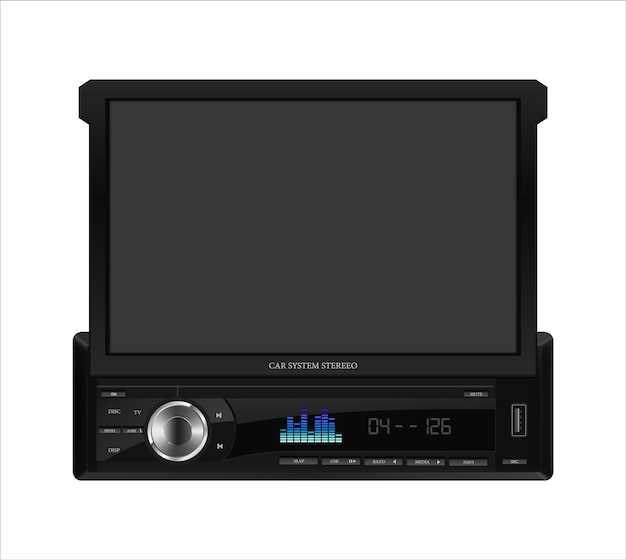
Перед установкой автомагнитолы необходимо подготовить рабочее пространство. Убедитесь, что у вас есть чистая, хорошо освещенная территория, где можно размещать инструменты и компоненты системы.
Следующий шаг – сбор необходимых инструментов. Вам потребуются:
- Отвертки: крестовая и плоская, чтобы удобно откручивать крепежи.
- Разъемы: изогнутые или прямые, для подключения проводов.
- Кусачки: для обрезки проводов до нужной длины.
- Изолента: чтобы защитить соединения от коротких замыканий.
- Мультиметр: для проверки электрических соединений на исправность.
- Плоскогубцы: для удерживания и зажимания деталей в процессе установки.
- Нож для обрезки проводов: для предварительной подготовки кабелей.
Кроме инструментов, подготовьте информационные материалы о вашей аудио системе. Это могут быть руководства пользователя, схемы подключения или видеоинструкции. Знание особенностей выбранной модели упростит процесс установки.
В некоторых случаях может понадобиться адаптер для соединения с существующими проводами автомобиля. Проверьте наличие совместимости и обратите внимание на дополнительные компоненты – это позволит избежать недоразумений в процессе работы.
Когда все готово, обязательно отключите аккумулятор перед началом монтажа. Это обеспечит безопасность и защитит электронику автомобиля от возможных повреждений.
Пошаговая инструкция подключения питания и динамиков

Подключение аудиосистемы требует внимательности и точности. Следуйте этой инструкции для правильного подключения питания и динамиков.
-
Подготовьте инструменты: отвертка, мультиметр, изолента и набор проводов.
-
Отключите аккумулятор автомобиля, чтобы избежать короткого замыкания.
-
Найдите провод питания. Обычно он красного цвета. Подключите его к положительной клемме аккумулятора.
-
Найдите провод заземления, который обычно черного цвета. Подключите его к металлической части кузова автомобиля для надежного контакта.
-
Подключите провод питания к соответствующему разъему на устройстве. Убедитесь, что соединение надежное.
-
Теперь займитесь динамиками. Найдите провода для динамиков, которые обычно имеют разные цвета для правого и левого канала.
-
Подключите провода динамиков к соответствующим выходам на устройстве. Убедитесь, что полярность соблюдена: положительный провод к положительному выходу, отрицательный к отрицательному.
-
Проверьте все соединения на наличие надежности и отсутствия повреждений.
-
Подключите аккумулятор обратно и протестируйте систему. Убедитесь, что звук воспроизводится корректно.
Следуя этой инструкции, вы сможете успешно подключить питание и динамики, обеспечив качественное звучание вашей аудиосистемы.
Настройка звука и эквалайзера
Для достижения оптимального звучания аудиосистемы, важно правильно настроить параметры звука и эквалайзер. Это позволит выделить нужные частоты и улучшить общее восприятие музыки.
Первым шагом является регулировка баланса звука. Используйте функцию балансировки, чтобы определить, равномерно ли распределен звук между передними и задними колонками. Если вы слушаете музыку с водителя, отрегулируйте его в сторону передних динамиков.
| Частота (Гц) | Настройка | Рекомендации |
|---|---|---|
| 60-250 | Низкие частоты | Увеличьте для баса, если предпочитаете более глубокое звучание. |
| 250-2000 | Средние частоты | Регулируйте для ясности вокала и инструментов. |
| 2000-5000 | Высокие частоты | Увеличьте для большей детализации, но избегайте чрезмерного повышения. |
| 5000 и выше | Супер высокие частоты | Используйте для ясности и искристости звука, но следите за резкостью. |
Чтобы дополнительно улучшить опыт прослушивания, используйте пресеты эквалайзера, если они доступны. Они предлагают предустановленные настройки для различных музыкальных жанров, таких как рок, поп или джаз. Попробуйте разные варианты, чтобы найти подходящий именно для вас.
Наконец, не забудьте использовать функцию усиления звука. Если ваши динамики имеют ограниченные возможности, аккуратно увеличьте уровень громкости, чтобы избежать искажений. Экспериментируйте с настройками, до тех пор пока не добьетесь звучания, которое приносит удовольствие.
Обновление программного обеспечения и карт
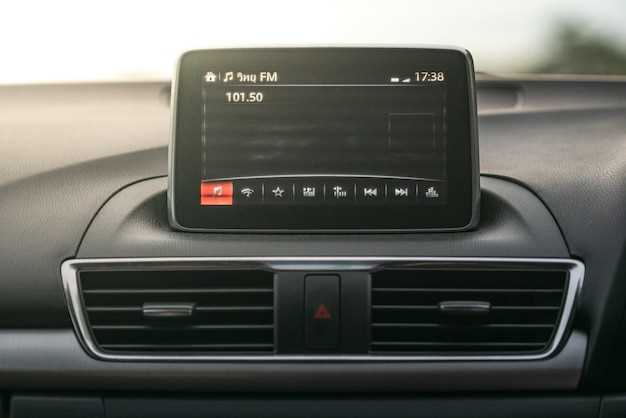
Для поддержания высокой производительности и актуальности устройства, пользователи должны регулярно обновлять программное обеспечение и карты. Это поможет избежать ошибок и улучшить функциональность. Обновления могут включать новые функции, улучшения интерфейса и исправления текущих недочетов.
Процесс обновления обычно начинается с проверки наличия новой версии ПО на официальном сайте производителя. Часто можно найти инструкции по установке, которые подробно описывают необходимые шаги. Важно загрузить файл обновления, совместимый с конкретной моделью устройства.
Для обновления навигационных карт необходимо использовать специальные программы или приложения от производителя. Обычно процесс включает в себя загрузку новых карт, их установку и удаление устаревших версий. Это обеспечивает точность данных и актуальность маршрутов.
Следует обратить внимание на наличие необходимых требований: для успешного обновления может понадобиться свободное место на устройстве и стабильное интернет-соединение. Рекомендуется также создавать резервные копии важных данных перед выполнением обновлений, чтобы избежать потерь.
Регулярные проверки обновлений помогут пользователям адаптироваться к изменениям в условиях движения, а также обеспечат более комфортное и безопасное путешествие. Поддержание актуальности программы и карт является одним из ключевых факторов в оптимальной работе системы навигации.
Решение распространенных проблем при эксплуатации

Часто пользователи сталкиваются с определенными трудностями в процессе использования автомобильных мультимедийных систем. Рассмотрим несколько наиболее распространенных проблем и варианты их устранения.
- Не включается устройство:
Если система не реагирует на попытку включения, проверьте следующие моменты:
- Проверьте предохранители. Возможно, один из них перегорел.
- Убедитесь, что устройство правильно подключено к питанию.
- Попробуйте выполнить сброс настроек, если это возможно.
- Нет звука:
Если система включается, но нет звукового сигнала, выполните следующие шаги:
- Проверьте уровень громкости и убедитесь, что не активирован режим «Без звука».
- Проверьте подключение динамиков. Неправильные соединения могут привести к отсутствию звука.
- Попробуйте сменить источник звука, чтобы исключить неисправность конкретного канала.
- Проблемы с Bluetooth:
Если возникают сложности с подключением смартфона через Bluetooth, сделайте следующее:
- Удалите все неактивные или проблемные подключения и повторно выполните сопряжение.
- Проверьте, не активирован ли режим «Не беспокоить» на вашем телефоне.
- Обновите программное обеспечение устройства до последней версии.
- Торможение интерфейса:
Иногда интерфейс может работать медленно. Для улучшения производительности:
- Очистите память устройства от ненужных файлов и приложений.
- Перезапустите систему.
- Обновите прошивку до последней версии, если это еще не сделано.
Если вышеперечисленные шаги не помогли, рекомендуется обратиться к профессионалам для диагностики и ремонта. Регулярное обслуживание положительно сказывается на долговечности устройства.
Советы по безопасности и использованию в движении
Правильная установка и настройка устройства – залог безопасной эксплуатации. Чтобы избежать отвлечения при управлении автомобилем, выполните следующие шаги:
- Убедитесь, что экран не закрывает обзор и не мешает видимости.
- Сделайте начальные настройки до поездки, уделите этому моменту время, чтобы не отвлекаться в пути.
Следующий момент касается звуковых уведомлений и громкости:
- Подберите громкость так, чтобы она не заглушала звуки окружающей среды.
- Отключите громкие уведомления во время движения, чтобы сохранить концентрацию.
Советы по использованию функций:
- Изучите голосовые команды. Это поможет управлять устройством без необходимости отвлекаться на экран.
- Используйте навигационные функции заранее, чтобы избежать необходимости ввода данных во время вождения.
Будьте внимательны к обновлениям программного обеспечения:
- Регулярно проверяйте наличие обновлений и устанавливайте их, чтобы избежать сбоев во время эксплуатации.
- Если устройство работает некорректно, остановитесь на безопасном месте для диагностики ситуации.
Помните, что знакомство с возможностями устройства всегда должно предшествовать его использованию на дороге. Это значительно увеличит вашу безопасность и комфорт во время поездки.







