Устройство А7 представляет собой компактный и мощный инструмент, который находит применение в различных сферах. Его функциональность и простота в использовании делают его идеальным выбором для тех, кто ценит качество и надежность. В этом материале рассмотрим ключевые аспекты работы с данным аппаратом, а также полезные советы для достижения наилучших результатов.
Первое, на что стоит обратить внимание, это настройка устройства. Правильная конфигурация позволяет максимально использовать его потенциал. Рекомендуется ознакомиться с параметрами, доступными в меню, и адаптировать их под конкретные задачи. Например, регулировка мощности и скорости работы может существенно повлиять на итоговый результат.
Не менее важным аспектом является уход за аппаратом. Регулярная чистка и проверка основных компонентов помогут избежать неполадок и продлить срок службы. Используйте только рекомендованные средства для обслуживания, чтобы не повредить внутренние механизмы. Также стоит обратить внимание на условия хранения: устройство должно находиться в сухом и защищенном от пыли месте.
Настройка устройства

Для начала работы с устройством выполните следующие шаги:
- Подключение к источнику питания: Убедитесь, что устройство подключено к стабильному источнику питания. Используйте оригинальный адаптер для предотвращения повреждений.
- Включение: Нажмите кнопку питания и дождитесь загрузки системы. На экране появится приветственное сообщение.
- Выбор языка: После загрузки выберите предпочитаемый язык интерфейса. Это можно сделать через меню настроек.
- Настройка Wi-Fi: Перейдите в раздел сетевых настроек. Выберите вашу сеть и введите пароль. Убедитесь, что соединение установлено.
- Обновление программного обеспечения: Проверьте наличие обновлений в разделе «Обновления». Установите все доступные обновления для улучшения функциональности.
- Персонализация: Настройте параметры экрана, звука и уведомлений в соответствии с вашими предпочтениями. Это можно сделать в разделе «Настройки».
- Установка приложений: Зайдите в магазин приложений и установите необходимые программы для работы и развлечений.
После выполнения этих шагов устройство будет готово к использованию. Регулярно проверяйте обновления и следите за состоянием системы для поддержания оптимальной работы.
Подключение к источнику питания
Для корректной работы устройства необходимо правильно подключить его к источнику питания. Убедитесь, что используемый адаптер соответствует требованиям по напряжению и току, указанным в технической документации. Неправильное подключение может привести к повреждению устройства.
Перед началом подключения проверьте, что все компоненты находятся в исправном состоянии. Используйте только оригинальные или сертифицированные адаптеры, чтобы избежать проблем с совместимостью.
Подключите адаптер к электрической сети, затем соедините его с устройством. Убедитесь, что разъемы надежно зафиксированы. При наличии индикатора питания на устройстве, проверьте его состояние: он должен загореться, что указывает на успешное подключение.
Если устройство не включается, проверьте, правильно ли подключен адаптер и есть ли напряжение в сети. В случае возникновения проблем с питанием, рекомендуется обратиться к специалисту для диагностики.
Регулярно проверяйте состояние кабелей и разъемов на наличие повреждений. Это поможет избежать коротких замыканий и других неисправностей, связанных с питанием.
Выбор языка интерфейса
При настройке устройства важно учитывать язык интерфейса. Это влияет на удобство использования и восприятие информации. Выбор языка может зависеть от нескольких факторов.
Во-первых, определите, на каком языке вы наиболее комфортно читаете и понимаете инструкции. Это поможет избежать недоразумений при работе с функциями устройства.
Во-вторых, проверьте доступные языковые опции в меню настроек. Обычно они представлены в виде списка, где можно выбрать предпочтительный вариант. Убедитесь, что выбранный язык поддерживает все необходимые функции.
Рекомендуется обратить внимание на следующие аспекты:
- Наличие локализации: некоторые языки могут быть представлены не полностью, что может затруднить использование.
- Поддержка обновлений: выбирайте язык, который регулярно обновляется, чтобы получать актуальную информацию и исправления.
- Сообщество пользователей: наличие активного сообщества на выбранном языке может помочь в решении возникающих вопросов.
После выбора языка интерфейса, протестируйте его, чтобы убедиться, что все функции работают корректно и информация отображается правильно. Это позволит избежать проблем в дальнейшем.
Настройка Wi-Fi соединения
Для подключения к беспроводной сети на устройстве А7 выполните последовательные действия:
- Откройте меню настроек и выберите раздел «Сеть» или «Wi-Fi».
- Активируйте модуль Wi-Fi, передвинув переключатель в положение «Включено».
- Система автоматически сканирует доступные точки доступа. Дождитесь появления списка.
- Выберите нужную сеть из перечня, ориентируясь на имя SSID.
- Введите пароль, учитывая регистр символов и отсутствие лишних пробелов.
- Подтвердите подключение и дождитесь уведомления об успешном соединении.
Если сеть скрыта, используйте функцию ручного ввода SSID и параметров безопасности:
- Тип защиты: WPA2-PSK или WPA3, в зависимости от роутера.
- Шифрование: AES.
- Пароль – точное совпадение с настройками точки доступа.
При нестабильном соединении проверьте уровень сигнала и расстояние до маршрутизатора. Для повышения качества рекомендуется:
- Переместить устройство ближе к источнику Wi-Fi.
- Избегать физических преград и электромагнитных помех.
- Обновить прошивку аппарата через меню обновлений.
Для автоматического подключения в дальнейшем отметьте галочку «Запомнить сеть». Если подключение не удаётся, выполните сброс настроек сети и повторите процедуру.
Калибровка сенсора

Для корректной работы устройства требуется точная настройка сенсора. Это необходимо для обеспечения высокой точности измерений и откликов. Следующий процесс поможет изменить настройки сенсора и восстановить его работоспособность.
Начните с проверки текущего состояния устройства. Убедитесь, что нет повреждений на поверхности сенсора и что он чистый. Наличие грязи или посторонних предметов может искажать результаты.
После этого выполните следующие шаги:
| Шаг | Действие |
|---|---|
| 1 | Выключите устройство и отсоедините сенсор от источника питания. |
| 2 | Подключите сенсор обратно и включите устройство. |
| 3 | Перейдите в меню калибровки с помощью соответствующей комбинации на пульте. |
| 4 | Следуйте инструкциям на экране для настройки параметров сенсора. |
| 5 | Завершите процесс и выполните тестовые измерения для проверки корректности работы. |
По завершении всех шагов, проверьте, правильно ли функционирует сенсор, используя стандартные тесты. Если обнаружите несоответствия, повторите процесс калибровки или обратитесь к технической поддержке.
Регулярная проверка и настройка сенсора помогут избежать проблем в будущем и обеспечат стабильную работу устройства.
Использование функций
Модель А7 предлагает множество возможностей для оптимизации рабочего процесса. Функция смены режимов позволяет пользователю подстраивать устройство под специфические задачи. Например, в режиме “Экономия ресурсов” устройство автоматически снижает яркость и частоту обновления, что обеспечивает долгую работу без подзарядки.
Функция записи данных обеспечивает сбор информации о производительности и активности. Это полезно для мониторинга и анализа, что позволяет выявить узкие места и внести коррективы. Рекомендуется регулярно просматривать отчеты и вносить изменения в ежедневную практику.
Доступные опции адаптации интерфейса обеспечивают индивидуальную настройку под предпочтения пользователя. Можно изменить цветовую гамму и выбор значков, что повышает удобство работы. Эксперименты с различными конфигурациями помогут найти наиболее эффективные настройки.
Функция автоматизации задач снижает рутинные нагрузки. Создание макросов позволяет выполнять повторяющиеся операции одним нажатием кнопки. Это сэкономит время и упростит процесс работы, особенно в условиях многозадачности.
Использование отчетов о производительности становится возможным благодаря встроенным анализаторам. Они предоставляют четкий обзор работы устройства, показывая, какие функции используются чаще всего. Это знание поможет оптимизировать процессы и сфокусироваться на наибольших потребностях.
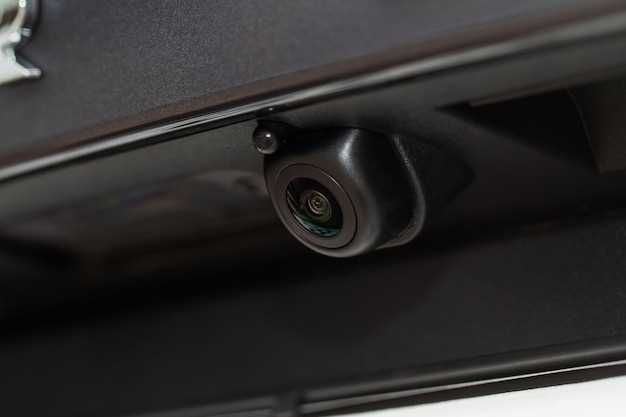
Запись видео и фото

Для начала работы с записью видео и фотографий на устройстве, убедитесь, что камера активирована. Проверьте настройки разрешения: для видео рекомендуется использовать 1080p, а для фото – максимальное доступное разрешение.
При записи видео обратите внимание на стабилизацию. Включите функцию стабилизации, чтобы избежать дрожания изображения. Используйте штатив или опору для улучшения качества записи. Убедитесь, что освещение достаточное; естественный свет предпочтителен, но при недостатке используйте дополнительные источники.
Для фотографий выберите режим съемки в зависимости от условий. В условиях низкой освещенности активируйте ночной режим. Используйте сетку для композиции кадра, чтобы соблюсти правила третей. Не забывайте о фокусировке: касание экрана поможет установить резкость на нужном объекте.
При записи видео учитывайте продолжительность. Длительные ролики могут потребовать больше места на устройстве. Регулярно проверяйте доступное пространство и очищайте ненужные файлы. После завершения записи просмотрите отснятый материал, чтобы убедиться в его качестве.
Для редактирования видео и фотографий используйте встроенные приложения или сторонние программы. Это позволит улучшить цветовую гамму, обрезать лишние фрагменты и добавлять эффекты. Сохраните финальные версии в высоком качестве для дальнейшего использования.
Настройки качества изображения

Качество изображения на устройстве определяет общую ценность снимаемого материала. Обретение нужных параметров значительно улучшает конечный результат. Начните с выбора разрешения. Обычно предлагаются опции 720p, 1080p и 4K. Чем выше значение, тем детализированнее картинка, но и размер файла увеличивается.
Частота кадров также играет большую роль. 30 кадров в секунду подходит для большинства условий, но для динамичных сцен можно выбрать 60 кадров, чтобы избежать размытия движения.
Светочувствительность сенсора влияет на качество в условиях низкой освещенности. При низком значении ISO изображение будет менее шумным, но в условиях плохого освещения может понадобиться увеличение этого параметра.
Регулировка контраста и яркости позволяет корректировать изображение в зависимости от исходных условий освещения. Используйте автоматическую настройку или вручную подбирайте значения, чтобы подчеркнуть детали.
Мониторинг цветового баланса помогает достичь естественных оттенков. Используйте предустановленные режимы или настраивайте вручную, учитывая условия освещения.
Завершите процесс выбора кодека для сохранения, так как это влияет на качество при сжатии. H.264 предлагает сбалансированное качество и размер файла, тогда как H.265 обеспечивает лучшую компрессию, что может быть полезно для работы с 4K видео.
Работа с приложением на смартфоне
Приложение позволяет управлять устройством через смартфон. Для начала, установите приложение из магазина, выдерживая совместимость с версией операционной системы. После загрузки, запустите его и выполните авторизацию, используя необходимые учетные данные.
В главном меню доступна информация о текущем состоянии устройства, настройках и доступных функциях. Для быстрого доступа к часто используемым функциям создайте ярлыки на главном экране. Это значительно упростит взаимодействие.
Обратите внимание на раздел с уведомлениями. Там можно отслеживать события в реальном времени, что помогает оперативно реагировать на изменения состояния. Также доступны функции удаленного управления, что избавляет от необходимости подходить непосредственно к устройству.
В настройках приложения можно настроить параметры уведомлений под себя, выбрав только те категории, которые вам нужны. Настройки также позволяют регулировать уровень доступа, что важно для обеспечения безопасности.
Функция диагностики предоставит информацию о техническом состоянии устройства. Применяйте ее периодически для профилактики. Если возникают сложности в работе приложения, воспользуйтесь разделом помощи или обратитесь в службу поддержки.
Если хотите улучшить производительность приложения, периодически удаляйте кэш и обновляйте его до последней версии. Это поможет избежать сбоев и недоработок.
Систематически просматривайте доступные обновления, которые могут предложить новые функции или улучшить текущие. Пользуйтесь всеми доступными ресурсами для оптимизации работы и упрощения процессов.
Обновление прошивки устройства
Для обеспечения стабильной работы и доступа к новым функциям необходимо регулярно обновлять программное обеспечение вашего устройства. Процесс обновления включает несколько этапов, которые следует выполнить с осторожностью.
Сначала проверьте текущую версию прошивки. Это можно сделать в меню настроек, где отображается информация о системе. Сравните её с последней доступной версией на официальном сайте производителя.
Перед началом обновления создайте резервную копию данных. Это поможет избежать потери важной информации в случае непредвиденных ситуаций. Используйте встроенные инструменты или сторонние приложения для создания копий.
Подключите устройство к стабильному источнику питания. Обновление может занять некоторое время, и отключение питания в процессе может привести к сбоям в работе.
Затем загрузите файл обновления с официального сайта. Убедитесь, что вы выбрали правильную версию, соответствующую вашему устройству. После загрузки переместите файл в корневую папку устройства.
Перейдите в меню обновления прошивки в настройках. Выберите опцию для обновления с внешнего носителя и укажите путь к загруженному файлу. Следуйте инструкциям на экране для завершения процесса.
После завершения обновления устройство перезагрузится. Проверьте, что новая версия установлена, и протестируйте основные функции для уверенности в корректной работе.
Если возникли проблемы, обратитесь к службе поддержки или на форум сообщества для получения помощи. Регулярные обновления помогут вашему устройству работать наилучшим образом и обеспечат безопасность данных.
Решение распространенных проблем
При использовании устройства могут возникать различные трудности. Ниже представлены распространенные проблемы и способы их устранения.
| Проблема | Решение |
|---|---|
| Устройство не включается | Проверьте заряд батареи. Подключите зарядное устройство и оставьте на 15-30 минут. Если не помогает, попробуйте выполнить сброс настроек. |
| Нет звука | Убедитесь, что уровень громкости не установлен на ноль. Проверьте настройки звука в меню. Если проблема сохраняется, перезагрузите устройство. |
| Проблемы с подключением к Wi-Fi | Перезагрузите маршрутизатор и устройство. Убедитесь, что введен правильный пароль. Если проблема не исчезает, попробуйте забыть сеть и подключиться заново. |
| Экран зависает | Попробуйте перезагрузить устройство. Если зависание происходит часто, проверьте наличие обновлений программного обеспечения и установите их. |
| Не удается установить приложение | Проверьте свободное место на устройстве. Убедитесь, что версия приложения совместима с вашей моделью. Попробуйте загрузить приложение из другого источника. |
Следуя данным рекомендациям, можно быстро решить большинство проблем, возникающих при использовании устройства. Если трудности продолжаются, обратитесь в сервисный центр для профессиональной помощи.