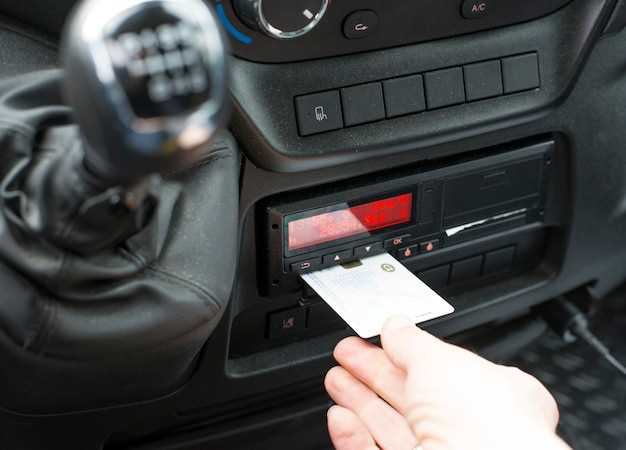
Аудиосистема BOS Mini оснащена интерфейсом для внешних накопителей, что позволяет воспроизводить музыку с флеш-накопителей напрямую через устройство. Для корректного функционирования важно учитывать формат файловой системы накопителя: поддерживаются FAT32 и exFAT, тогда как NTFS может вызвать проблемы с распознаванием.
Перед вставкой накопителя необходимо убедиться в отсутствии повреждений и корректном извлечении с компьютера. Рекомендуется использовать накопители с объемом памяти до 64 ГБ, поскольку более крупные флешки могут не определяться системой. Важно также соблюдать формат аудиофайлов – оптимально использовать MP3 с битрейтом от 128 до 320 кбит/сек.
При подключении устройство автоматически распознает и индексирует доступные треки. Если воспроизведение не начинается, стоит проверить целостность кабеля и разъемов, а также обновить прошивку аудиоприбора до последней версии, доступной на официальном сайте производителя.
- Как подключить USB к магнитоле BOS Mini
- Подготовка к подключению
- Проверка совместимости USB-устройства
- Подготовка магнитолы к работе
- Выбор подходящего USB-кабеля
- Обновление прошивки магнитолы
- Процесс подключения USB
- Правильное подключение USB-устройства
- Настройка магнитолы для работы с USB
- Проверка воспроизведения аудиофайлов
Как подключить USB к магнитоле BOS Mini
Чтобы наладить связь между портативным носителем и аудиосистемой, выполните следующие шаги:
Шаг 1: Найдите разъем для подключения. Обычно он располагается на передней панели устройства. Убедитесь, что место соединения свободно и не загрязнено пылью.
Шаг 2: Подготовьте флеш-накопитель. Проверьте, чтобы формат файловой системы был FAT32 или exFAT. Это обеспечит совместимость с вашей моделью.
Шаг 3: Загрузите аудиофайлы на флешку. Для этого используйте ПК. Убедитесь, что файлы не повреждены и имеют поддерживаемые расширения, такие как MP3 или WAV.
Шаг 4: Вставьте накопитель в разъем. Осторожно зафиксируйте его, избегая лишнего давления. Вы должны услышать характерный звук, который сигнализирует о том, что устройство распознало подключение.
Шаг 5: Откройте меню управления системой. Используйте кнопки на панели для доступа к спискам треков. Выберите нужный элемент и наслаждайтесь музыкой.
Совет: Проверьте уровень громкости перед началом воспроизведения, чтобы избежать резких звуков.
Если возникли трудности с воспроизведением файлов, попробуйте протестировать другой носитель или обратиться к инструкции пользователя для устранения неполадок.
Подготовка к подключению
Перед началом работы с устройством, убедитесь, что у вас есть все необходимые компоненты. Проверьте наличие подходящего кабеля, который соответствует стандартам вашего устройства. Обратите внимание на длину провода, чтобы он не был слишком коротким или длинным для вашего использования.
Очистите разъемы от пыли и загрязнений. Это поможет избежать проблем с передачей данных и обеспечит стабильное соединение. Используйте мягкую ткань или специальный очиститель для электроники.
Убедитесь, что ваше устройство обновлено до последней версии программного обеспечения. Это может повлиять на совместимость и функциональность. Проверьте наличие обновлений в настройках устройства.
Подготовьте необходимые файлы для передачи. Убедитесь, что они находятся в поддерживаемом формате. Ознакомьтесь с документацией, чтобы избежать ошибок при воспроизведении.
Если у вас есть другие устройства, которые могут мешать работе, отключите их. Это поможет избежать конфликтов и обеспечит стабильную работу системы.
Проверка совместимости USB-устройства
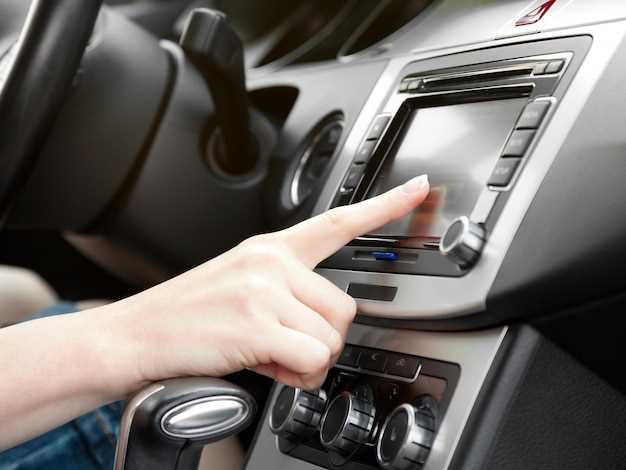
Перед подключением накопителя к автомобильному аудиоплееру необходимо удостовериться в поддерживаемых форматах файловой системы. Большинство моделей функционируют с FAT32 и exFAT, в то время как NTFS часто не распознаётся или работает с ограничениями. Рекомендуется форматировать флеш-накопитель именно в FAT32 для полной совместимости.
Также важно учитывать максимально допустимый объём памяти. Для многих приборов предел составляет 32 ГБ, хотя некоторые позволяют использовать носители до 64 ГБ или выше. Информацию о лимитах лучше уточнять в документации конкретного устройства.
| Параметр | Рекомендуемое значение | Комментарий |
|---|---|---|
| Файловая система | FAT32 / exFAT | Оптимальный выбор для обеспечения распознавания |
| Объём накопителя | до 32 ГБ (в редких случаях 64 ГБ) | Большие носители могут не считываться |
| Тип устройства | Флеш-накопитель | Жёсткие диски и картридеры часто не поддерживаются |
Перед использованием рекомендуется проверить наличие аудиофайлов в поддерживаемых форматах: MP3, WMA, WAV, иногда AAC. Наличие нестандартных расширений может привести к отсутствию воспроизведения.
Если накопитель не определяется, стоит проверить порт на предмет загрязнений или механических повреждений, а также убедиться в отсутствии физических дефектов на самом устройстве хранения.
Подготовка магнитолы к работе
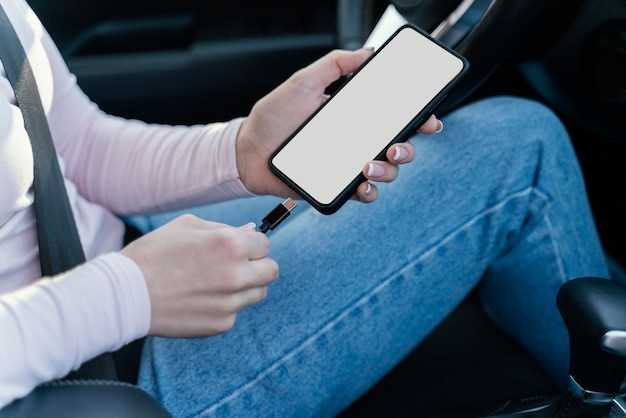
Перед началом эксплуатации устройства необходимо убедиться в его исправности. Проверьте наличие всех комплектующих, включая провода и инструкции. Убедитесь, что устройство не имеет видимых повреждений, таких как трещины или вмятины.
Следующий шаг – установка устройства в автомобиль. Для этого потребуется снять старую аудиосистему, если она имеется. Используйте специальные инструменты для аккуратного извлечения. Убедитесь, что все соединения выполнены правильно, и провода надежно зафиксированы.
После установки проверьте, что питание подается на устройство. Включите зажигание автомобиля и проверьте, загорелся ли экран. Если нет, проверьте предохранители и соединения.
Настройте параметры устройства. Включите режим настройки и выберите язык интерфейса. Это позволит вам легко ориентироваться в меню. Также рекомендуется обновить программное обеспечение, если такая возможность предусмотрена.
Подготовьте необходимые носители информации. Убедитесь, что на флеш-накопителе или другом устройстве хранения имеются совместимые форматы файлов. Рекомендуется использовать форматы MP3 или WAV для лучшего качества звука.
После завершения всех подготовительных этапов можно переходить к использованию устройства. Проверьте качество звука и настройте эквалайзер в соответствии с вашими предпочтениями.
Выбор подходящего USB-кабеля
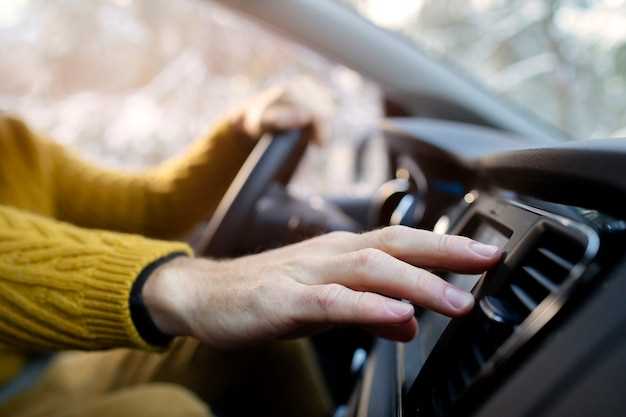
При выборе кабеля для передачи данных и питания важно учитывать несколько факторов, чтобы обеспечить стабильную работу устройства.
- Тип разъема: Убедитесь, что разъемы соответствуют вашим устройствам. Наиболее распространенные варианты – USB-A, USB-B, micro-USB и USB-C.
- Длина кабеля: Определите необходимую длину. Слишком длинный кабель может привести к потере сигнала, а слишком короткий – к неудобству в использовании.
- Качество материалов: Обратите внимание на изоляцию и проводники. Кабели с медными проводами обеспечивают лучшую проводимость и долговечность.
- Скорость передачи данных: Для передачи больших объемов информации выбирайте кабели, поддерживающие высокие скорости, такие как USB 3.0 или выше.
- Питание: Если требуется зарядка, убедитесь, что кабель поддерживает необходимую мощность. Некоторые устройства требуют более мощных источников питания.
Следуя этим рекомендациям, можно выбрать кабель, который обеспечит надежное соединение и удовлетворит все потребности в использовании.
Обновление прошивки магнитолы
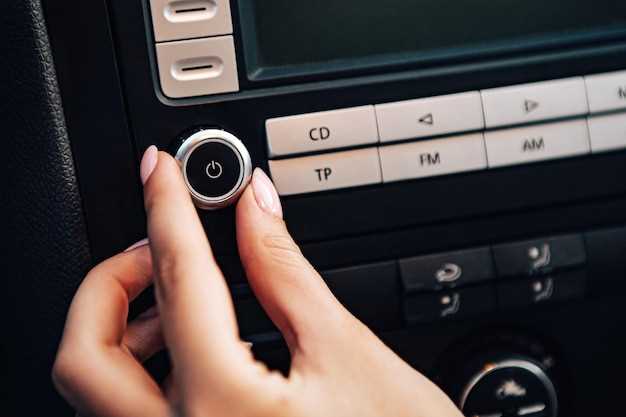
Регулярное обновление программного обеспечения устройства позволяет улучшить его функциональность и устранить возможные ошибки. Для начала необходимо проверить текущую версию прошивки. Это можно сделать через меню настроек, где отображается информация о версии.
Следующий шаг – загрузка последней версии прошивки с официального сайта производителя. Убедитесь, что файл соответствует модели вашего устройства. Сохраните его на компьютере, а затем перенесите на носитель, который будет использоваться для обновления.
Перед началом процесса обновления рекомендуется сделать резервную копию текущих настроек. Это позволит восстановить прежние параметры в случае возникновения проблем. В меню устройства найдите опцию резервного копирования и следуйте инструкциям.
После подготовки можно приступить к обновлению. Вставьте носитель с прошивкой в соответствующий порт. В меню выберите опцию обновления программного обеспечения. Убедитесь, что устройство подключено к источнику питания, чтобы избежать отключения во время процесса.
Следуйте инструкциям на экране. Обычно обновление занимает несколько минут. После завершения устройства перезагрузится автоматически. Проверьте, что новая версия установлена, и протестируйте основные функции для уверенности в корректной работе.
Если возникли проблемы, обратитесь к руководству пользователя или на сайт поддержки. Обновление прошивки – это важный шаг для поддержания работоспособности и актуальности вашего устройства.
Процесс подключения USB
Для начала убедитесь, что устройство выключено. Это предотвратит возможные сбои в работе системы. Найдите порт для подключения, который обычно расположен на передней или задней панели устройства. Если вы не можете его найти, обратитесь к руководству пользователя.
После того как порт обнаружен, возьмите флеш-накопитель. Убедитесь, что на нем нет повреждений, а также что он отформатирован в поддерживаемой файловой системе, такой как FAT32 или exFAT. Это важно для корректного считывания информации.
Вставьте накопитель в порт, аккуратно нажав до щелчка. Убедитесь, что он полностью вошел в разъем. Если устройство не распознается, попробуйте другой порт или проверьте флешку на другом устройстве.
После успешного подключения включите устройство. На экране может появиться сообщение о распознавании накопителя. Если этого не произошло, проверьте настройки аудиосистемы. Возможно, потребуется выбрать источник воспроизведения, связанный с подключенным накопителем.
Для управления воспроизведением используйте кнопки на панели управления. Некоторые модели поддерживают управление с помощью пульта дистанционного управления. Ознакомьтесь с функциями, доступными для вашего устройства, чтобы максимально использовать возможности воспроизведения.
| Проблема | Решение |
|---|---|
| Устройство не распознается | Проверьте формат накопителя и попробуйте другой порт. |
| Нет звука при воспроизведении | Убедитесь, что выбран правильный источник звука. |
| Файлы не отображаются | Проверьте, поддерживаются ли форматы файлов вашей системой. |
Правильное подключение USB-устройства
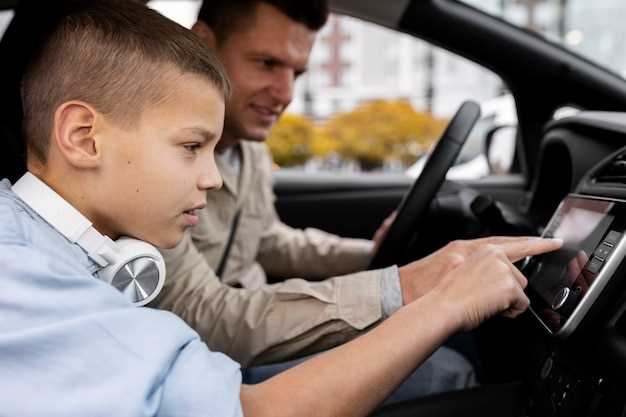
Для успешного взаимодействия с аудиосистемой важно учитывать несколько аспектов при использовании внешних накопителей.
- Совместимость форматов. Убедитесь, что используемое устройство поддерживает необходимые аудиоформаты, такие как MP3, WAV или FLAC.
- Объем памяти. Рекомендуется выбирать накопители с объемом, не превышающим 32 ГБ, так как некоторые устройства могут не распознавать более крупные объемы.
- Файловая система. Форматируйте накопитель в FAT32, так как это наиболее распространенный формат, поддерживаемый большинством аудиосистем.
- Качество файлов. Используйте качественные аудиофайлы, чтобы избежать искажений звука. Рекомендуется выбирать битрейт не ниже 192 кбит/с.
Перед подключением проверьте, что устройство отключено от питания. Вставьте накопитель в соответствующий порт, убедившись в надежном соединении. После этого включите аудиосистему и выберите источник воспроизведения, соответствующий внешнему накопителю.
Если устройство не распознается, попробуйте следующие шаги:
- Переподключите накопитель в другой порт.
- Проверьте, правильно ли отформатирован накопитель.
- Используйте другой накопитель для тестирования.
Следуя этим рекомендациям, можно обеспечить стабильную работу аудиосистемы с внешними накопителями.
Настройка магнитолы для работы с USB
Для первоначальной конфигурации устройства необходимо включить его и обеспечить правильное питание. Проверьте, что аккумулятор автомобиля заряжен и магнитола функционирует без сбоев.
Перейдите в меню настроек, используя кнопку «Setup» или ее аналог на панели управления. В этом меню выберите раздел, связанный с источниками воспроизведения. Убедитесь, что выбранный порт для подключения накопителей активирован.
Если устройство может считывать различные форматы, проверьте совместимость файлов, загруженных на накопитель. При необходимости используйте форматирование в FAT32, которое более распространено среди аудиосистем.
После выбора нужного формата, подключите флешку в соответствующий разъем. Убедитесь в надежном контакте, так как неполное соединение может приводить к сбоям. Лампочка индикатора на панели может сигнализировать о наличии подключения.
Если после подключения возникает ошибка, проверьте, что на накопителе не превышено лимитное количество файлов и их размер соответствует установленным параметрам. В некоторых случаях помощь в устранении проблем можно получить через обновление прошивки устройства, что также может расширить функционал.
После успешного соединения с флешкой можно перейти к выбору музыки или других аудиофайлов. Управляйте воспроизведением с помощью кнопок на панели или пульта дистанционного управления.
Проверка воспроизведения аудиофайлов
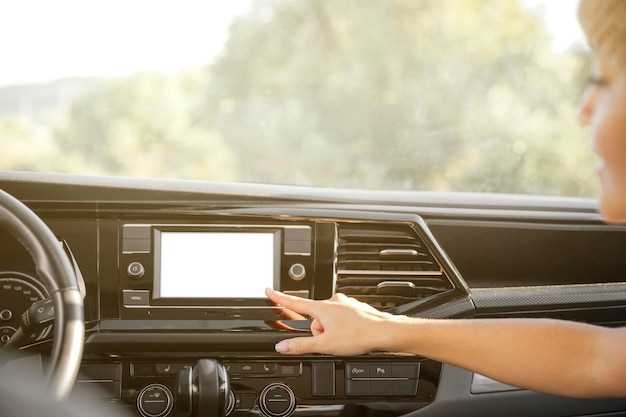
Для успешного воспроизведения музыки с внешнего носителя необходимо удостовериться в правильном формате файлов. Подходит большинство популярных форматов, таких как MP3, WAV и FLAC.
Следующий этап – это выбор источника звука. Убедитесь, что источник выбран в меню аудиосистемы. Обычно это делается с помощью кнопки выбора источников или с помощью пульта.
Перед тем как воспроизвести файл, проверьте наличие актуальных обновлений программного обеспечения устройства. Иногда производители выпускают обновления, которые могут улучшить работу с внешними устройствами.
После этого следует протестировать несколько треков. Попробуйте воспроизвести не только одну композицию, но и целые плейлисты, чтобы удостовериться в стабильной работе системы. Если возникают проблемы, проверьте соединение и корректность файлов.
Важно также обсудить качество звука. Убедитесь, что настройки эквалайзера оптимальны для вашего прослушивания. Попробуйте разные предустановленные режимы, если они доступны.
Если воспроизведение не удается, стоит проверить сам носитель. Иногда причина может заключаться в поврежденных файлах или проблемах с совместимостью. Воспользуйтесь другим носителем для дальнейшего анализа.
502 Bad Gateway
Unable to reach the origin service. The service may be down or it may not be responding to traffic from cloudflared







