
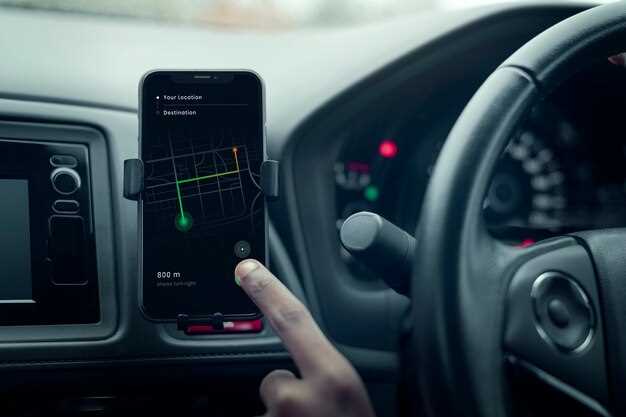
Современные мультимедийные устройства для автомобилей позволяют водителям получить доступ к функциям, которые ранее казались недоступными. Одним из таких преимуществ является возможность использования встроенной системы геолокации. От быстроты и точности предоставляемой информации зависит комфорт путешествия и безопасность на дороге.
Функционал, позволяющий взаимодействовать с картами и маршрутами, открывает новые горизонты планирования поездок. Причем, чтобы использовать данные возможности, достаточно всего лишь выполнить несколько последовательных действий в меню устройства. При этом важно помнить о необходимости правильной настройки и активации доступа к сети для обновления информации.
Комплексный подход к выбору модели и гид по ее настройкам помогут избежать распространенных ошибок. В этой статье представлены пошаговые рекомендации, которые сделают вашу навигацию более удобной и комфортной.
- Как включить GPS на Андроид магнитоле
- Включение службы геолокации в системных настройках
- Настройка разрешений для приложений с доступом к геоданным
- Обновление карты и навигационных приложений
- Использование режима энергосбережения и его влияние
- Устранение проблем с GPS на Андроид магнитоле
- Проверка сигнала и приемника спутников
- Перезагрузка магнитолы для восстановления работы
- Обновление прошивки и драйверов GPS-модуля
- Настройка антенны
- Использование сторонних приложений для диагностики
Как включить GPS на Андроид магнитоле
Для активации функции геолокации на устройстве с операционной системой Google, выполните следующие шаги:
- Перейдите в меню настроек устройства.
- Найдите раздел ‘Местоположение’ или ‘Геолокация’.
- Убедитесь, что переключатель рядом с опцией ‘Местоположение’ активирован.
Если требуется более точное определение местоположения, выберите режим работы:
- Высокая точность: Использует GPS, Wi-Fi и мобильные сети.
- Экономия батареи: Использует только Wi-Fi и мобильные сети.
- Только устройство: Использует только GPS.
После настройки геолокации, проверьте доступность необходимых приложений, таких как навигаторы. Убедитесь, что они имеют разрешение на доступ к местоположению:
- Перейдите в ‘Приложения’ в настройках.
- Выберите нужное приложение.
- Нажмите на ‘Разрешения’ и активируйте доступ к местоположению.
Если возникли проблемы с определением местоположения, попробуйте следующие рекомендации:
- Перезагрузите устройство.
- Проверьте наличие обновлений системы.
- Убедитесь, что антенна не заблокирована.
Эти шаги помогут обеспечить корректную работу функции геолокации на вашем устройстве.
502 Bad Gateway
Unable to reach the origin service. The service may be down or it may not be responding to traffic from cloudflared
502 Bad Gateway
Unable to reach the origin service. The service may be down or it may not be responding to traffic from cloudflared
Включение службы геолокации в системных настройках

Для активации функции определения местоположения необходимо перейти в меню настроек устройства. Найдите раздел, связанный с конфиденциальностью или местоположением. В зависимости от версии операционной системы, он может называться по-разному.
Внутри этого раздела вы увидите опцию, отвечающую за геолокацию. Убедитесь, что переключатель установлен в активное положение. В некоторых случаях может потребоваться выбрать режим работы: высокая точность, экономия энергии или только устройства. Рекомендуется выбрать режим высокой точности для получения наиболее точных данных.
После активации функции проверьте, разрешено ли приложениям доступ к данным о местоположении. Это можно сделать в разделе управления приложениями. Найдите нужное приложение и убедитесь, что у него есть соответствующие разрешения.
Если возникли проблемы с определением местоположения, попробуйте перезагрузить устройство. Также полезно проверить наличие обновлений системы, так как они могут содержать исправления для работы службы геолокации.
Настройка разрешений для приложений с доступом к геоданным
Для корректной работы приложений, использующих геолокацию, необходимо настроить разрешения. Это позволит программам получать доступ к данным о местоположении устройства.
Перейдите в Настройки вашего устройства. Найдите раздел Приложения или Приложения и уведомления. Выберите приложение, которому требуется доступ к геоданным.
В открывшемся меню найдите пункт Разрешения. Здесь вы увидите список всех разрешений, которые запрашивает приложение. Убедитесь, что для геолокации установлено значение Разрешить.
Если приложение не отображается в списке, проверьте, установлены ли все необходимые обновления. Иногда обновления могут включать исправления, касающиеся работы с геоданными.
Также стоит обратить внимание на настройки конфиденциальности. В некоторых случаях доступ к геолокации может быть ограничен на уровне системы. Проверьте, не активированы ли функции, блокирующие доступ к данным о местоположении.
После внесения изменений перезапустите приложение, чтобы оно могло применить новые настройки. Это обеспечит корректное функционирование всех функций, связанных с определением местоположения.
Обновление карты и навигационных приложений
Регулярное обновление карт и навигационных приложений обеспечивает точность маршрутов и актуальность информации о дорожной ситуации. Для этого необходимо следить за обновлениями в магазине приложений. Большинство навигационных сервисов предлагают автоматическую проверку наличия новых версий карт.
Перед обновлением рекомендуется подключить устройство к Wi-Fi, чтобы избежать лишних затрат на мобильный трафик. Некоторые приложения позволяют загружать карты для оффлайн-использования, что особенно полезно в зонах с плохим сигналом.
Обратите внимание на настройки приложения. В разделе «Настройки» можно выбрать частоту обновлений и тип загружаемых данных. Некоторые сервисы предлагают возможность загружать только изменения, что экономит место на устройстве.
Также стоит учитывать, что обновления могут включать не только карты, но и новые функции, такие как улучшенные маршруты или дополнительные точки интереса. Регулярно проверяйте наличие обновлений, чтобы использовать все возможности навигационного приложения.
Если возникли проблемы с обновлением, стоит очистить кэш приложения или переустановить его. Это может помочь устранить ошибки и восстановить функциональность.
Использование режима энергосбережения и его влияние
Режим энергосбережения на устройствах позволяет значительно продлить время работы от аккумулятора. При активации этого режима происходит оптимизация работы приложений и системных процессов, что особенно актуально при длительных поездках.
Снижение яркости экрана, ограничение фоновых процессов и отключение ненужных функций – основные меры, которые принимаются для экономии энергии. Это позволяет не только увеличить время автономной работы, но и снизить нагрузку на процессор, что может положительно сказаться на производительности.
При использовании навигационных приложений в режиме энергосбережения важно учитывать, что точность определения местоположения может снизиться. Это связано с тем, что устройства могут реже запрашивать данные о местоположении, что приводит к увеличению интервалов между обновлениями.
Рекомендуется заранее планировать маршруты и загружать карты для оффлайн-использования. Это позволит минимизировать потребление трафика и энергии, сохраняя при этом доступ к необходимой информации.
| Параметр | Стандартный режим | Режим энергосбережения |
|---|---|---|
| Яркость экрана | Максимальная | Сниженная |
| Фоновые процессы | Активные | Ограниченные |
| Частота обновления местоположения | Высокая | Низкая |
| Использование данных | Максимальное | Минимальное |
Таким образом, режим энергосбережения является полезным инструментом для продления работы устройства, однако требует внимательного подхода к использованию навигационных функций. Правильная настройка и планирование помогут избежать неприятных ситуаций в пути.
Устранение проблем с GPS на Андроид магнитоле
Проблемы с определением местоположения могут возникнуть по нескольким причинам. Проверьте наличие обновлений прошивки устройства. Устаревшее программное обеспечение может привести к сбоям в работе навигации.
Проблемы со спутниковыми сигналами часто связаны с препятствиями. Стены, крыши и даже погода могут мешать корректному получению данных. Попробуйте переместиться на открытое пространство, чтобы улучшить качество сигнала.
Настройки подключения также могут влиять на работоспособность системы. Убедитесь, что активированы необходимые функции. Отключите и повторно включите доступ к местоположению в настройках.
Распробуйте очистить кэш и данные приложения, используемого для навигации. Это может устранить сбои и повысить скорость работы. Переход в настройки приложения обеспечит доступ к этим опциям.
Если все вышеперечисленные методы не сработали, возможно, стоит рассмотреть возможность сброса устройства к заводским настройкам. Этот шаг отобразит ваше устройство в исходном состоянии, что иногда решает неполадки с программным обеспечением.
Иногда виновником проблем может стать аппаратное обеспечение. Обратитесь к специалисту для диагностики. В случае повреждения либо неисправности компонентов может понадобиться их замена.
Проверка сигнала и приемника спутников
Для обеспечения стабильного соединения с навигационными спутниками необходимо проверить состояние приемника. Следует учитывать несколько факторов, влияющих на качество сигнала.
- Местоположение: Открытые пространства обеспечивают лучший прием. Избегайте мест с высоким уровнем помех, таких как густые леса или городские районы с высокими зданиями.
- Время суток: Утренние и вечерние часы могут быть более благоприятными для получения сигнала, так как солнечная активность меньше влияет на атмосферу.
- Обновление ПО: Регулярные обновления программного обеспечения устройства могут улучшить работу приемника. Проверьте наличие обновлений в настройках.
Для диагностики состояния приемника можно использовать специальные приложения, которые отображают информацию о качестве сигнала и количестве видимых спутников. Рекомендуется обратить внимание на следующие параметры:
- Количество видимых спутников: Чем больше спутников доступно, тем выше вероятность точного определения местоположения.
- Сигналы спутников: Убедитесь, что уровень сигнала от спутников достаточен для корректной работы. Обычно это отображается в виде графиков или индикаторов.
- Точность определения: Некоторые приложения показывают уровень точности, который может варьироваться в зависимости от условий.
Если возникают проблемы с приемом, попробуйте перезагрузить устройство или выполнить сброс настроек. Это может помочь устранить временные сбои в работе системы.
Перезагрузка магнитолы для восстановления работы

Перезапуск устройства часто решает проблемы с навигационным модулем и датчиками местоположения. Сброс системных процессов устраняет временные сбои, влияющие на прием спутниковых сигналов и корректное отображение карты.
Для выполнения процедуры следует отключить питание головного устройства, удерживая кнопку выключения не менее 10 секунд, либо извлечь предохранитель на блоке питания, если доступен. После полного обесточивания рекомендуется выждать около 30 секунд перед повторным включением.
Если предусмотрена аппаратная кнопка Reset, её нажатие необходимо производить тонким предметом, удерживая 5-7 секунд. Это восстанавливает конфигурационные параметры без удаления пользовательских данных.
| Метод перезагрузки | Описание | Время ожидания после отключения |
|---|---|---|
| Длительное удержание кнопки питания | Завершение работы и сброс системных процессов | 30 секунд |
| Извлечение предохранителя питания | Полное обесточивание устройства | 30 секунд |
| Аппаратная кнопка Reset | Восстановление настроек без удаления данных | Непосредственно после нажатия |
После повторного запуска навигационные функции обычно возвращаются в штатный режим. При сохранении сбоев рекомендуется проверить обновления встроенного программного обеспечения и состояние антенны спутникового позиционирования.
Обновление прошивки и драйверов GPS-модуля
Регулярное обновление программного обеспечения устройства позволяет улучшить его функциональность и исправить возможные ошибки. Для обновления прошивки необходимо зайти в настройки устройства и найти раздел, отвечающий за обновления. Обычно он называется ‘Обновление системы’ или ‘Проверка обновлений’.
Перед началом процесса рекомендуется подключить устройство к стабильному источнику питания и Wi-Fi, чтобы избежать прерываний. После проверки наличия обновлений система предложит скачать и установить их. Следуйте инструкциям на экране для завершения процесса.
Драйвера GPS-модуля также требуют актуализации. Для этого можно посетить официальный сайт производителя устройства. В разделе поддержки или загрузок найдите соответствующий драйвер для вашей модели. Скачайте файл и следуйте инструкциям по установке. Обычно это включает в себя запуск установщика и перезагрузку устройства.
После обновления прошивки и драйверов рекомендуется протестировать работу навигационной системы. Убедитесь, что устройство корректно определяет местоположение и работает с картами. Если возникают проблемы, стоит обратиться в службу поддержки для получения дополнительной помощи.
Настройка антенны
Для обеспечения стабильного приема сигналов от спутников необходимо правильно установить антенну. Выбор места установки играет ключевую роль. Антенна должна находиться в открытом пространстве, вдали от металлических объектов и других препятствий, которые могут блокировать сигнал.
Рекомендуется устанавливать антенну на крыше автомобиля или в верхней части приборной панели. Убедитесь, что она направлена вверх и не имеет никаких препятствий вокруг. Если антенна имеет магнитное основание, проверьте, чтобы оно было надежно закреплено на поверхности.
При подключении антенны к устройству следите за качеством соединения. Используйте качественные кабели, чтобы минимизировать потери сигнала. Проверьте, чтобы все соединения были надежными и не имели коррозии.
После установки антенны выполните тестирование. Перемещайтесь в разные места, чтобы убедиться в стабильности приема. Если возникают проблемы, попробуйте изменить угол наклона или положение антенны. В некоторых случаях может потребоваться использование усилителя сигнала для улучшения качества приема.
Регулярно проверяйте состояние антенны и кабелей. Убедитесь, что они не повреждены и находятся в хорошем состоянии. Это поможет избежать проблем с приемом и обеспечит надежную работу системы навигации.
Использование сторонних приложений для диагностики

Сторонние приложения могут значительно упростить процесс диагностики и настройки мультимедийных систем. Они предоставляют доступ к расширенным функциям и информации, недоступной в стандартных настройках.
Вот несколько популярных приложений, которые стоит рассмотреть:
- Torque Pro — приложение для диагностики автомобилей, поддерживающее OBD-II. Позволяет отслеживать параметры работы двигателя и получать коды ошибок.
- Car Scanner — универсальный инструмент для диагностики, который поддерживает множество протоколов. Предоставляет возможность чтения и сброса кодов ошибок, а также мониторинга различных датчиков.
- DashCommand — приложение, которое превращает мобильное устройство в полноценный бортовой компьютер. Позволяет отслеживать производительность автомобиля в реальном времени.
Для использования этих приложений потребуется адаптер OBD-II, который подключается к диагностическому разъему автомобиля. После подключения и установки приложения можно начать диагностику.
Рекомендуется регулярно проверять обновления приложений, так как разработчики часто добавляют новые функции и исправляют ошибки. Также стоит обратить внимание на отзывы пользователей, чтобы выбрать наиболее подходящее решение.
При использовании сторонних приложений важно учитывать совместимость с конкретной моделью устройства. Некоторые приложения могут не поддерживать определенные функции или протоколы, поэтому перед установкой стоит ознакомиться с описанием и требованиями.







