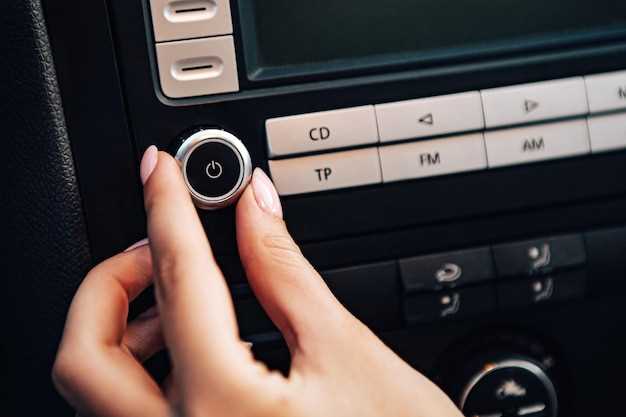
Современные автомобильные мультимедийные устройства открывают новые горизонты для общения. С помощью встроенных функций можно легко подключить мобильный номер и использовать его для связи, не отвлекаясь от дороги. Это особенно актуально для водителей, стремящихся к безопасному управлению транспортным средством.
Для начала необходимо убедиться, что ваше устройство поддерживает функцию связи. Проверьте наличие соответствующих приложений и настроек, которые позволят интегрировать телефонные функции с мультимедийной системой. Часто требуется установить специальное программное обеспечение, которое обеспечит совместимость между устройствами.
После настройки важно правильно подключить мобильное устройство. Используйте Bluetooth или USB-кабель для соединения. Убедитесь, что оба устройства распознают друг друга, и следуйте инструкциям на экране для завершения процесса. Это позволит вам управлять вызовами и сообщениями прямо с панели управления автомобиля.
Не забывайте о безопасности. Используйте голосовые команды для управления функциями, чтобы минимизировать отвлечение от вождения. Многие системы предлагают возможность активировать функции с помощью простых фраз, что делает процесс общения более удобным и безопасным.
- Как звонить с магнитолы Андроид с сим картой
- Настройка звонков через сим-карту в Андроид магнитоле
- Проверка совместимости сим-карты с магнитолой
- Установка и активация сим-карты в устройстве
- Настройка мобильной связи и интернета на магнитоле
- Разрешение доступа к контактам и вызовам в настройках Android
- Отключение d-профилей и управление сетью для звонков
- Практические способы совершения звонков с Андроид магнитолы
- Вызов через встроенное приложение телефон
- Использование голосового ассистента для набора номера
- Подключение Bluetooth гарнитуры для комфортных разговоров
- Отправка звонков на смартфон через синхронизацию
Как звонить с магнитолы Андроид с сим картой

Для осуществления голосовых вызовов через автомобильное устройство с операционной системой Google, необходимо выполнить несколько шагов. Первым делом, убедитесь, что устройство поддерживает функцию телефонной связи и имеет установленную SIM-карту.
Следующий этап включает в себя подключение вашего смартфона к мультимедийному центру. Это можно сделать через Bluetooth или USB-кабель. Важно, чтобы оба устройства были совместимы и правильно настроены для связи.
После успешного соединения, откройте приложение для телефонных вызовов на вашем устройстве. В большинстве случаев, интерфейс будет отображаться на экране мультимедийного центра. Вы сможете просматривать контакты, историю вызовов и набирать номера прямо с дисплея.
Для удобства, рекомендуется использовать голосовые команды. Многие системы поддерживают управление с помощью голоса, что позволяет минимизировать отвлечение от дороги. Убедитесь, что функция распознавания речи активирована и правильно настроена.
Если возникли проблемы с подключением, проверьте настройки Bluetooth на обоих устройствах. Убедитесь, что они видимы для друг друга и находятся в пределах досягаемости. Также стоит проверить, не активирован ли режим ‘Не беспокоить’ на смартфоне.
| Шаг | Описание |
|---|---|
| 1 | Убедитесь в наличии SIM-карты и поддержке функции связи. |
| 2 | Подключите смартфон к мультимедийному центру через Bluetooth или USB. |
| 3 | Откройте приложение для вызовов на смартфоне. |
| 4 | Используйте голосовые команды для управления вызовами. |
| 5 | Проверьте настройки Bluetooth при возникновении проблем. |
Следуя этим рекомендациям, можно легко и удобно общаться, не отвлекаясь от управления автомобилем.
Настройка звонков через сим-карту в Андроид магнитоле

Для успешного подключения устройства к сети необходимо убедиться, что сим-носитель установлен правильно. Проверка базового уровня сигнала поможет избежать проблем с соединением. Некачественно установленные адаптеры могут быть причиной неполадок, поэтому важно перепроверить соединения.
После установки следует перейти к разделу настроек в интерфейсе вашего мультимедийного устройства. Находим параметры связи и выбираем активный сетевой профиль. Убедитесь, что параметры APN настроены верно, чтобы обеспечить передачу данных.
Настройка системы управления вызовами часто заключается в активации службы VoLTE и Bluetooth. Важно удостовериться, что ваш источник звука совместим с этими функциями. Если требуется, проведите обновление программного обеспечения, чтобы устранить возможные ошибки.
Что касается выбора приложения для связи с контактами, многие пользователи предпочитают стандартный мессенджер, предустановленный в системе. При необходимости можно установить сторонние решения, такие как WhatsApp или Viber, для повышения функциональности.
Проверка всех настроек завершена. Не забудьте протестировать способность к связи, чтобы убедиться в стабильной работе. Запускайте тестовые разговоры с контактами для выявления возможных проблем с качеством связи.
Проверка совместимости сим-карты с магнитолой

Следующий аспект – это поддерживаемые сети. Некоторые модели могут работать только с определенными операторами или типами связи, такими как 3G или 4G. Ознакомьтесь с техническими характеристиками вашего устройства, чтобы избежать проблем с подключением.
Также стоит обратить внимание на частоты, используемые вашим оператором. Разные регионы могут иметь различные диапазоны, и если ваше устройство не поддерживает нужные частоты, связь будет невозможна.
Не забудьте проверить настройки. Некоторые устройства требуют активации определенных функций для работы с мобильными сетями. Убедитесь, что все параметры установлены корректно.
Наконец, рекомендуется протестировать карту в другом устройстве, если это возможно. Это поможет исключить вероятность неисправности самой карты. Если все проверки пройдены успешно, ваше оборудование готово к использованию.
Установка и активация сим-карты в устройстве

Для начала необходимо подготовить устройство. Убедитесь, что оно выключено перед установкой. Найдите слот для карты, который обычно располагается на боковой панели или под задней крышкой. Используйте специальный инструмент или скрепку для открытия лотка, если это требуется.
После извлечения лотка аккуратно разместите карточку в соответствии с обозначениями. Обратите внимание на правильное направление: обычно уголок с вырезом должен совпадать с аналогичным вырезом в слоте. Убедитесь, что карточка плотно зафиксирована в лотке.
После установки верните лоток на место и включите устройство. На экране может появиться уведомление о необходимости активации. Если этого не произошло, перейдите в настройки и найдите раздел, связанный с мобильной сетью.
В настройках выберите опцию активации. Введите необходимые данные, такие как номер, PIN-код или другие параметры, предоставленные оператором. Если все сделано правильно, устройство должно автоматически подключиться к сети.
Для проверки работоспособности выполните тестовое соединение. Попробуйте отправить сообщение или подключиться к интернету. Если возникли проблемы, перезагрузите устройство и повторите процесс активации.
Настройка мобильной связи и интернета на магнитоле
Для обеспечения связи и доступа к интернету на мультимедийном устройстве необходимо выполнить несколько шагов. Важно правильно настроить параметры, чтобы избежать проблем с подключением.
Первым делом, проверьте наличие поддержки 4G или 3G. Это позволит использовать более быстрые сети для передачи данных. Убедитесь, что устройство совместимо с частотами вашего оператора.
Следующий этап – установка SIM-карты. Вставьте ее в соответствующий слот, который обычно находится на задней панели устройства. Убедитесь, что карта правильно зафиксирована.
После установки, перейдите в настройки. Найдите раздел «Сеть» или «Мобильные данные». Здесь можно активировать передачу данных и выбрать режим сети. Рекомендуется установить автоматический выбор сети для оптимизации соединения.
Для настройки интернета, введите параметры APN (Access Point Name). Эти данные можно получить у вашего оператора. Обычно они включают:
- Имя точки доступа
- Имя пользователя
- Пароль
- Тип аутентификации
После ввода всех данных, сохраните настройки и перезагрузите устройство. Это поможет применить изменения.
Если возникли проблемы с подключением, проверьте уровень сигнала. Возможно, потребуется переместить устройство в зону с лучшим покрытием. Также стоит убедиться, что на SIM-карте достаточно средств для использования мобильного интернета.
Для использования Wi-Fi, найдите соответствующий раздел в настройках. Включите Wi-Fi и выберите доступную сеть. Введите пароль, если требуется, и подключитесь.
Регулярно проверяйте обновления программного обеспечения. Это может улучшить производительность и стабильность соединения. Обновления часто содержат исправления ошибок и новые функции.
Разрешение доступа к контактам и вызовам в настройках Android
Для успешного взаимодействия с телефонными функциями устройства необходимо предоставить приложениям соответствующие права. Это позволяет программам получать доступ к списку контактов и управлять вызовами.
Перейдите в Настройки вашего устройства. Найдите раздел Приложения или Приложения и уведомления. В этом меню отобразится список всех установленных программ. Выберите приложение, которому требуется доступ к контактам и вызовам.
В открывшемся окне выберите Разрешения. Здесь вы увидите список всех прав, которые запрашивает данное приложение. Убедитесь, что переключатели для Контакты и Телефон активированы. Если они выключены, активируйте их, нажав на соответствующий переключатель.
После внесения изменений приложение получит необходимые права, что позволит ему корректно функционировать. Если доступ не предоставлен, могут возникнуть проблемы с использованием функций, связанных с телефонными вызовами и контактами.
Также стоит периодически проверять разрешения для установленных приложений, чтобы убедиться, что они имеют только те права, которые действительно необходимы для их работы. Это поможет сохранить безопасность и конфиденциальность данных.
Отключение d-профилей и управление сетью для звонков

В современных устройствах полезно контролировать профиль связи, чтобы избежать случайных соединений. Отключение d-профилей помогает управлять трафиком и сохранять ресурс батареи. В настройках можно найти раздел, связанный с профилями сети, где можно отключить ненужные параметры, такие как автоматическое переключение между сетями.
Эти действия помогут улучшить стабильность соединения. Иногда устройства автоматически переключаются между сетями, что может приводить к сбоям при попытке установить связь. Рекомендуется задействовать фиксированное соединение, чтобы избежать перебоев и обеспечить целенаправленное соединение с необходимым оператором.
Для изменения параметров сети необходимо зайти в меню настроек и выбрать раздел, связанный с беспроводными подключениями. Здесь можно выбрать нужный тип подключения, а также настроить автоматический выбор доступной сети. Таким образом, контроль остаётся у пользователя, что повышает общее качество взаимодействия с окружающим миром.
Если возникают проблемы с подключением, стоит проверить уровень сигнала. Полная шкала означает стабильное соединение, и если данный показатель низкий, это может быть признаком плотного окружения или удалённости от передатчика.
Не стоит забывать о перезагрузке устройства. Это простой, но эффективный метод устранения временных неполадок. После перезагрузки соединение восстанавливается, и устройство вновь находит все доступные сети.
Следуя этим советам, можно значительно улучшить опыт общения через мобильное устройство, сделав его более комфортным и надежным. Учитывая предложенные рекомендации, управление сетевыми параметрами станет легким и понятным процессом.
Практические способы совершения звонков с Андроид магнитолы
Многие устройства на платформе Android позволяют пользователю устанавливать SIM-карту, что дает возможность использовать их для телефонных разговоров. Один из простейших методов – инициировать связь через Bluetooth. Подключите телефон к автомагнитоле, и получите доступ к контактам и функции вызова напрямую с экрана.
Альтернативным вариантом является использование встроенных приложений для связи. Эти программы могут предоставлять дополнительные функции, а интерфейсы часто оптимизированы для управления с помощью сенсорного экрана автоустановки. Обычно необходимо лишь выбрать нужный контакт для начала коммуникации.
Еще одним методом является применение голосовых команд. Современные технологии распознавания речи позволяют активировать функции телефона без использования рук. Простым произнесением фразы можно инициировать подключение к абоненту.
Не забывайте о возможности использования внешних аксессуаров, таких как Bluetooth-гарнитуры. Они обеспечивают комфортное взаимодействие и освобождают руки, что особенно удобно во время поездок.
Зарекомендовавшие себя приложения для VoIP-связи обеспечивают доступ к интернет-вызовам. Подключив устройство к Wi-Fi, можно связаться с людьми по всему миру без лишних затрат.
Важным аспектом является учет совместимости программного обеспечения устройства. Некоторые модели требуют дополнительных настроек или обновлений для корректной работы с сетевыми функциями. Проверка инструкций и возможностей настройки непосредственно на устройстве позволит избежать возможных проблем.
Вызов через встроенное приложение телефон
Встроенное приложение для связи на устройствах с операционной системой Google предоставляет внушительный набор функций для совершения вызовов. Подключение к сети позволяет легко и удобно управлять телефонными контактами и осуществлять звонки прямо из интерфейса мультимедийной системы.
Для начала необходимо убедиться в наличи доступа к сети. Обычно это происходит автоматически при наличии активного соединения.
Опции, доступные в приложении:
- Поиск контактов: Вводите имя или номер для быстрого доступа.
- Быстрые вызовы: Добавление любимых номеров на главную страницу приложения для мгновенного соединения.
- История вызовов: Просмотр недавно совершенных и входящих соединений для легкого повторного вызова.
Доступ к числам можно осуществить простым тапом по экрану, что упрощает процесс. Также имеется возможность создавать групповые контакты, что удобно для коммерческого общения.
Интеграция с другими сервисами обеспечивает возможность обмена сообщениями через популярные мессенджеры и социальные сети без выхода из приложения. Это особенно полезно, если у вас есть необходимость быстро делиться информацией с несколькими собеседниками.
Важно следить за состоянием связи и условиями использования. Некоторые функции могут требовать наличия определенного программного обеспечения или настроек в самом устройстве.
Таким образом, встроенное приложение связи упрощает повседневные задачи, превращая процесс в интуитивно понятный и быстрый.
Использование голосового ассистента для набора номера
Современные голосовые помощники предлагают удобный способ связи, позволяя взаимодействовать с устройством без необходимости физического ввода данных. Вот несколько рекомендаций для эффективного использования данного функционала:
- Убедитесь, что включена функция распознавания голоса. В большинстве ситуаций требуется активировать соответствующий режим в настройках.
- Проговорите команду четко и внятно. Иногда стоит повторить, если программа не распознала номер с первого раза.
- Создайте голосовые метки для основных контактов. Например, вы можете задать имя друга, чтобы просто произнести его, вместо длинного номера.
Некоторые системы поддерживают команды на разных языках. Проставьте нужный язык в настройках, если это необходимо. Дополнительный совет:
- Подготовьте специальные фразы для связи с частыми контактами: «Позвонить папе», «Соединить с офисом».
- Используйте команды для отправки сообщений: иногда удобнее отправить текст, чем инициировать разговор.
Кроме того, различные устройства могут отличаться по функциональности, поэтому изучите руководство к вашему гаджету. Вопросы конфиденциальности также играют роль: ознакомьтесь с тем, как помощник использует ваши данные и какие разрешения запрашивает.
Экспериментируйте с привычками общения, так как это поможет найти наиболее удобный способ взаимодействия с вашим помощником. Настройка функции под свои предпочтения сделает процесс более комфортным и быстрым.
Подключение Bluetooth гарнитуры для комфортных разговоров
Для обеспечения качественной связи с использованием Bluetooth гарнитуры необходимо выполнить несколько шагов. Сначала убедитесь, что устройство заряжено и находится в режиме обнаружения. Обычно это обозначается мигающим индикатором.
На мультимедийной системе перейдите в настройки Bluetooth. Включите Bluetooth, если он еще не активирован. Система начнет поиск доступных устройств. Выберите вашу гарнитуру из списка найденных.
После выбора может потребоваться ввести PIN-код. Обычно это 0000 или 1234, но уточните в инструкции к гарнитуре. После успешного подключения вы услышите уведомление, а индикатор на гарнитуре перестанет мигать.
Для оптимального качества звука проверьте уровень громкости на обоих устройствах. Настройте громкость на гарнитуре и на мультимедийной системе, чтобы избежать искажений звука.
Если возникли проблемы с подключением, попробуйте перезагрузить оба устройства и повторить процесс. Также стоит проверить, не подключена ли гарнитура к другому устройству, так как это может помешать соединению.
Регулярно обновляйте прошивку гарнитуры, чтобы обеспечить совместимость и улучшить качество связи. Это можно сделать через приложение, если оно доступно для вашей модели.
Отправка звонков на смартфон через синхронизацию
Синхронизация между устройствами позволяет перенаправлять вызовы с одного устройства на другое. Для этого необходимо установить соответствующее приложение на смартфон и активировать функцию синхронизации. Многие современные модели поддерживают эту опцию, что упрощает процесс управления вызовами.
Первым шагом является установка приложения, которое обеспечит связь между устройствами. Наиболее популярные варианты включают приложения, разработанные производителями смартфонов, а также сторонние решения. После установки необходимо выполнить настройку, указав, какие именно уведомления и вызовы должны перенаправляться.
Следующий этап – подключение устройств через Bluetooth или Wi-Fi. Убедитесь, что оба устройства находятся в одной сети или сопряжены между собой. Это обеспечит стабильное соединение и минимизирует задержки при передаче данных.
После успешного подключения можно настроить параметры уведомлений. Важно выбрать, какие типы вызовов будут отображаться на смартфоне. Это может быть полезно для фильтрации нежелательных звонков и упрощения управления входящими вызовами.
Также стоит обратить внимание на возможность использования голосовых команд для управления вызовами. Многие приложения поддерживают эту функцию, что позволяет принимать или отклонять вызовы без необходимости взаимодействия с экраном устройства.
Регулярно проверяйте обновления приложений и прошивок, так как производители часто добавляют новые функции и улучшают стабильность работы. Это поможет избежать проблем с синхронизацией и обеспечит бесперебойную работу системы.