Современные автомобили оснащены высокотехнологичными аудиосистемами, которые значительно улучшают качество поездок. В данном руководстве рассмотрим особенности эксплуатации звукового устройства, установленного в модели 2014 года. Понимание функционала поможет максимально использовать возможности системы и наслаждаться любимой музыкой в дороге.
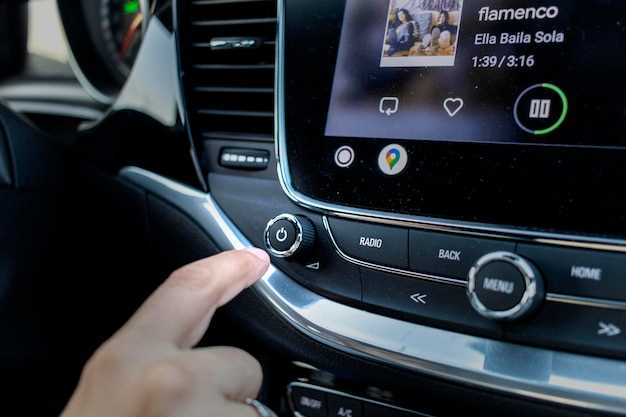
Первое, на что стоит обратить внимание, это интерфейс управления. Он интуитивно понятен и позволяет быстро переключаться между различными источниками звука, такими как радио, USB-накопители и Bluetooth. Рекомендуется ознакомиться с расположением кнопок и их назначением, чтобы избежать отвлечения во время вождения.
Также стоит уделить внимание настройкам эквалайзера. Правильная настройка звука может значительно улучшить качество воспроизведения. Экспериментируйте с предустановленными режимами или настройте параметры вручную, чтобы добиться наилучшего звучания в зависимости от жанра музыки.
Не забывайте о регулярном обновлении программного обеспечения устройства. Это позволит избежать возможных сбоев и обеспечит доступ к новым функциям. Проверяйте наличие обновлений на официальном сайте производителя и следуйте инструкциям по установке.
- Киа Рио 2014г: Магнитола — Инструкция по эксплуатации
- Общие функции магнитолы Киа Рио 2014
- Основные элементы управления
- Подключение мобильных устройств
- Настройка радиостанций
- Использование Bluetooth
- Решение распространенных проблем магнитолы
- Нет звука: возможные причины
- Проблемы с подключением Bluetooth
- Сброс настроек магнитолы
- Обновление программного обеспечения
Киа Рио 2014г: Магнитола — Инструкция по эксплуатации
Управление аудиосистемой автомобиля требует понимания основных функций и возможностей устройства. Рассмотрим ключевые аспекты, которые помогут в использовании.
- Включение и выключение: Для активации системы нажмите кнопку питания, расположенную на передней панели. Выключение осуществляется аналогичным образом.
- Регулировка громкости: Используйте поворотный регулятор или кнопки на панели для изменения уровня звука. Удобно, если вы хотите быстро адаптировать громкость под дорожные условия.
- Выбор источника звука: Для переключения между радиостанциями, USB-накопителем или Bluetooth-устройствами используйте кнопку ‘Source’. Это позволяет легко находить нужный источник.
- Настройка радиостанций: Для сохранения частот удерживайте кнопку предустановки в течение нескольких секунд. Это упростит доступ к любимым станциям.
- Подключение через Bluetooth: Включите Bluetooth на мобильном устройстве и активируйте режим поиска на аудиосистеме. После обнаружения выберите устройство для подключения.
Обратите внимание на наличие дополнительных функций, таких как эквалайзер и настройки звука. Эти параметры позволяют адаптировать звучание под личные предпочтения.
- Для доступа к эквалайзеру перейдите в меню настроек.
- Выберите предустановленный режим или настройте параметры вручную.
Регулярно проверяйте обновления программного обеспечения, чтобы обеспечить стабильную работу системы. Это можно сделать через официальный сайт производителя или у авторизованных дилеров.
Следуя этим рекомендациям, вы сможете максимально эффективно использовать аудиосистему вашего автомобиля, наслаждаясь качественным звуком в пути.
Общие функции магнитолы Киа Рио 2014
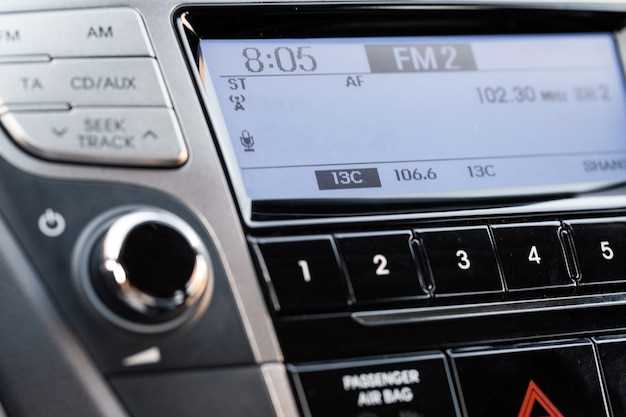
Устройство звукового сопровождения в автомобиле предлагает широкий спектр возможностей для комфортного пользования.
- Аудио воспроизведение: Поддержка различных форматов, таких как MP3, WMA и AAC, позволяет наслаждаться любимыми треками с USB-носителей или CD-дисков.
- Радио: Встроенный приемник обеспечивает доступ к FM и AM-станциям, что дает возможность слушать музыку, новости и развлекательные программы.
- Bluetooth: Беспроводное соединение с мобильными устройствами позволяет совершать звонки и передавать музыку без использования проводов.
- Книги контактов: Возможность синхронизации списка контактов из телефона облегчает управление вызовами.
- Эквалайзер: Персонализированные настройки звука позволяют адаптировать качество звучания под предпочтения водителя и пассажиров.
- Подключение aux: Дополнительный разъем для подключения внешних устройств обеспечивает универсальность и возможность воспроизведения медиа с разных источников.
Система управления интуитивно понятна, что способствует комфортному и безопасному взаимодействию во время движения.
- Изучите меню для настройки эквалайзера и звуковых эффектов.
- Регулярно обновляйте прошивку для улучшения стабильности работы устройства.
- Используйте высококачественные аудиофайлы для наилучшего звучания.
Эти функции превращают поездки в удовольствие и поддерживают связь с миром на расстоянии.
Основные элементы управления
Управление аудиосистемой включает в себя несколько ключевых компонентов, каждый из которых выполняет свою функцию для обеспечения комфортного прослушивания.
- Кнопки управления громкостью: Расположены на передней панели, позволяют быстро регулировать уровень звука. Рекомендуется использовать их для мгновенной настройки громкости в зависимости от дорожной обстановки.
- Переключатели источников: Позволяют выбирать между различными источниками звука, такими как радио, USB или Bluetooth. Удобно переключаться между ними для разнообразия прослушивания.
- Кнопки управления воспроизведением: Включают функции воспроизведения, паузы, перемотки и выбора треков. Эти элементы обеспечивают легкий доступ к управлению музыкальным контентом.
- Дисплей: Отображает информацию о текущем треке, радиостанции или подключенном устройстве. Четкость и читаемость экрана важны для быстрого восприятия информации.
- Настройки эквалайзера: Позволяют настраивать звук в зависимости от предпочтений пользователя. Рекомендуется экспериментировать с предустановками для достижения наилучшего звучания.
Эти элементы управления обеспечивают интуитивно понятный доступ к функциям аудиосистемы, что делает использование системы простым и удобным. Регулярное знакомство с их возможностями поможет максимально использовать потенциал устройства.
Подключение мобильных устройств
При использовании Bluetooth необходимо активировать эту функцию на смартфоне и аудиосистеме. В меню устройства выберите опцию поиска доступных устройств. После нахождения системы, выполните сопряжение, следуя инструкциям на экране. Убедитесь, что код подтверждения совпадает на обоих устройствах.
USB-подключение требует использования соответствующего кабеля. Подключите смартфон к USB-порту, который обычно расположен на передней панели. После подключения на экране появится меню, где можно выбрать режим работы устройства, например, «Медиа» или «Зарядка». Выбор режима «Медиа» позволит воспроизводить аудиофайлы с телефона через динамики автомобиля.
Некоторые модели поддерживают функцию Android Auto или Apple CarPlay. Для этого необходимо установить соответствующее приложение на мобильное устройство. После подключения через USB, интерфейс смартфона будет отображаться на экране системы, что обеспечит доступ к навигации, музыке и другим функциям.
Важно помнить о совместимости устройств. Перед подключением проверьте, поддерживает ли ваша аудиосистема необходимые протоколы и форматы файлов. Это поможет избежать проблем с воспроизведением и управлением.
Регулярно обновляйте программное обеспечение как на мобильном устройстве, так и на аудиосистеме. Это обеспечит стабильную работу и доступ к новым функциям.
Настройка радиостанций
Для настройки радиостанций на аудиоустройстве выполните следующие шаги. Включите питание системы и выберите режим FM. Используйте кнопку сканирования для поиска доступных станций. Система автоматически определит все радиоволны в диапазоне и сохранит их в памяти.
Если вам необходимо вручную настроить частоту, используйте панель управления. Введите желаемую частоту с помощью кнопок. После установки нужной частоты, нажмите кнопку «Сохранить», чтобы добавить станцию в список избранного.
При выборе станций учитывайте качество сигнала: это поможет избежать помех и ненужных шумов. Для точной настройки проверяйте сигнал на разных выступах и открытых пространствах, так как местоположение может влиять на качество приема.
Можете также пользоваться функцией автоматического поиска, чтобы быстро найти и сохранить лучшие радиостанции. Если вы часто меняете станции, создайте список избранных для быстрого доступа к ним в дальнейшем.
Помните, переключаясь между станциями, обращайте внимание на характеристики звучания и предпочтения. Настройки эквалайзера могут также изменять качество воспроизведения, поэтому пробуйте разные режимы для достижения оптимального звучания.
Использование Bluetooth
Для подключения мобильного устройства через Bluetooth выполните следующие шаги. Сначала активируйте Bluetooth на смартфоне. Перейдите в настройки и выберите опцию включения беспроводной связи. Убедитесь, что устройство доступно для поиска.
На панели управления аудиосистемы найдите раздел Bluetooth. Обычно это можно сделать через меню или кнопку, обозначенную соответствующим значком. Выберите опцию ‘Добавить устройство’ или ‘Поиск устройств’. Система начнет сканирование доступных устройств.
Когда ваше мобильное устройство появится в списке, выберите его. На экране может отобразиться код подтверждения. Убедитесь, что он совпадает с кодом на вашем смартфоне, и подтвердите соединение. После успешного подключения вы сможете воспроизводить музыку, принимать звонки и использовать голосовые команды.
Для оптимизации работы Bluetooth рекомендуется периодически очищать список ранее подключенных устройств. Это поможет избежать путаницы и улучшить скорость соединения. Также следите за обновлениями программного обеспечения вашего устройства, так как они могут улучшить совместимость и функциональность Bluetooth.
Если возникают проблемы с подключением, попробуйте перезагрузить оба устройства. Убедитесь, что они находятся в пределах допустимого радиуса действия, обычно это 10 метров. Также проверьте, не включен ли режим ‘Не беспокоить’ на смартфоне, так как это может блокировать входящие вызовы и уведомления.
Решение распространенных проблем магнитолы
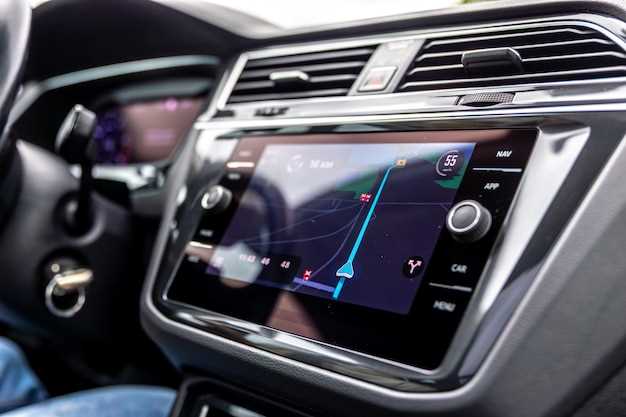
Отсутствие звука может быть вызвано различными факторами. Убедитесь, что уровень громкости не установлен на минимум или отключен звук. Если проблема не исчезает, проверьте подключение динамиков и целостность проводки.
Неравномерное качество звучания или искажение звука могут указывать на неисправность динамиков. Попробуйте подключить другую пару колонок или протестируйте систему на разных звуковых источниках. Это поможет определить, в чем именно заключается проблема.
При частых прерываниях при воспроизведении файлов с USB или SD-карты стоит проверить формат носителя. Убедитесь, что используемые вами файлы совместимы с системой. Также имеет смысл протестировать другие накопители.
Если устройство не распознает мобильное средство связи, проверьте, включен ли Bluetooth и на обоих устройствах. Убедитесь, что они находятся в пределах досягаемости. В некоторых случаях потребуется удалить старые подключения и заново выполнить процесс сопряжения.
Проблемы с радиоприемом могут возникнуть из-за слабого сигнала. Проверьте антенну на наличие повреждений, а также уверенность в настройках частот. Попробуйте сменить местоположение для лучшего приема.
Если экран сильно засвечен или слишком темный, настройте яркость в меню параметров. Если это не дает результата, возможно, есть смысл проверить подключение шлейфа экрана.
Для точной диагностики рекомендуется производить регулярное обновление программного обеспечения. Проверьте, доступны ли обновления, и следуйте указаниям по установке. Это поможет избежать множества неприятностей.
Нет звука: возможные причины
Отсутствие звука в аудиосистеме может возникнуть по нескольким причинам. Начните с проверки источника сигнала: убедитесь, что устройство правильно подключено и активно. Если используется Bluetooth, проверьте, не потеряно ли соединение с телефоном или другим источником.
Следующий шаг – убедиться в корректности настройки громкости. Иногда она может быть случайно уменьшена или отключена. В некоторых случаях присутствие нескольких звуковых источников может запутать систему: отключите все лишние устройства и попробуйте снова.
Затем обратите внимание на кабели и соединения. Износ проводов или плохо зафиксированные разъемы могут привести к потере звука. Проверьте, имеются ли повреждения или коррозия на контактах.
Если вы используете USB-устройства или карты памяти, убедитесь в их исправности. Иногда поврежденные файлы или несовместимость форматов могут вызывать проблемы с воспроизводимым звуком.
Также стоит проверить настройки устройства. Например, сброс до заводских значений может часто помочь в решении неполадок. Если другие источники звука работают, проблема может быть в настройках именно этого устройства.
В случае, если все перечисленные шаги не помогли, теоретически может быть проблема в самой системе. Обратитесь к специалисту для диагностики аппаратной части, чтобы исключить возможность неисправности. Поломка может быть связана с внутренними компонентами, которые требуют замены.
Проблемы с подключением Bluetooth
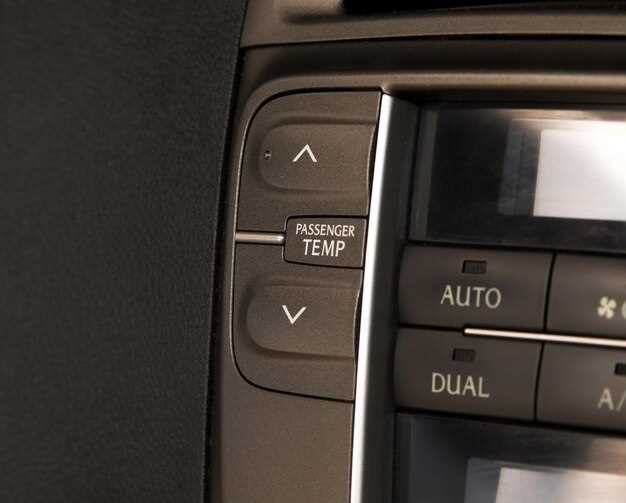
При попытке соединения с устройством через Bluetooth могут возникнуть различные сложности. Основные из них связаны с настройками, совместимостью и состоянием оборудования.
Первое, что стоит проверить – это наличие активного Bluetooth на обоих устройствах. Убедитесь, что функция включена и устройство доступно для поиска. Если соединение не устанавливается, попробуйте перезагрузить оба устройства.
Совместимость также играет важную роль. Некоторые старые модели могут не поддерживать новые версии Bluetooth. Проверьте, соответствует ли версия Bluetooth вашего устройства требованиям для подключения.
Если соединение все еще не удается установить, стоит удалить старые подключения. В настройках Bluetooth найдите список ранее подключенных устройств и удалите ненужные. Это может помочь устранить конфликты.
Иногда причиной проблем может быть наличие помех. Убедитесь, что между устройствами нет препятствий, таких как стены или другие электронные устройства, которые могут мешать сигналу.
Если все вышеперечисленные шаги не помогли, попробуйте сбросить настройки Bluetooth. В некоторых случаях это может восстановить работоспособность соединения.
| Проблема | Решение |
|---|---|
| Bluetooth не включен | Активируйте Bluetooth на обоих устройствах |
| Устройства не видны друг другу | Перезагрузите устройства и проверьте доступность |
| Конфликт старых подключений | Удалите ненужные устройства из списка подключений |
| Помехи в сигнале | Убедитесь в отсутствии препятствий между устройствами |
| Необходимость сброса настроек | Сбросьте настройки Bluetooth на устройстве |
Сброс настроек магнитолы
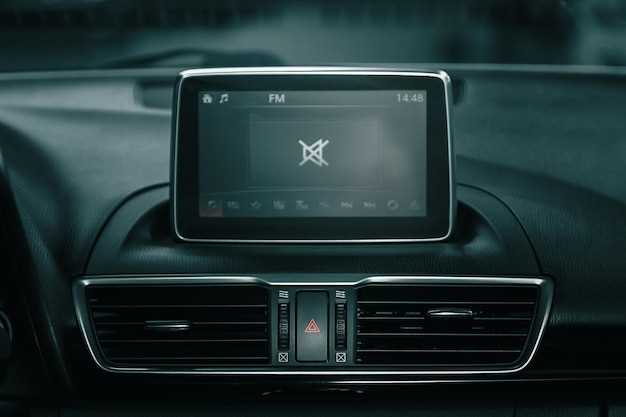
Существует несколько способов вернуть настройки вашего аудиоустройства к заводским параметрам. Это может быть необходимо для устранения неисправностей или при продаже автомобиля. Подходы могут варьироваться в зависимости от модели. Ниже приведены основные методы.
| Метод | Описание |
|---|---|
| Комбинация кнопок | Включите устройство, затем одновременно нажмите и удерживайте кнопки ‘Настройки’ и ‘Включение’ в течение 10 секунд, пока не появится сообщение о сбросе. |
| Меню настроек | Зайдите в меню, выберите ‘Системные настройки’, затем найдите опцию ‘Сброс до заводских’. Подтвердите действие. |
| Отключение питания | Выключите устройство, отключите питание и подождите 5 минут. Затем подключите питание и включите устройство, что может инициировать сброс настроек. |
После сброса рекомендуется проверить работу всех функций, чтобы удостовериться в успешности процедуры. Если возникают проблемы, стоит обратиться в сервисный центр для диагностики.
Обновление программного обеспечения
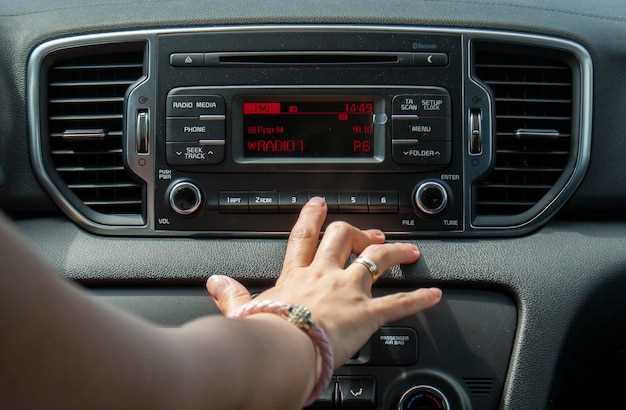
Для установки последней версии ПО головного устройства необходимо скачать обновление с официального сайта производителя аудиосистемы. Файл обновления обычно поставляется в формате *.bin или *.zip и требует предварительного распаковки на USB-накопитель с файловой системой FAT32.
Перед началом процедуры убедитесь, что аккумулятор автомобиля заряжен не менее чем на 50%, чтобы избежать отключения питания в процессе обновления. Рекомендуется использовать USB-накопитель объемом до 32 ГБ для обеспечения совместимости.
Подключите флеш-накопитель к USB-порту мультимедийного центра, затем зайдите в раздел настроек системы и найдите пункт ‘Обновление ПО’ или аналогичный. После выбора файла обновления начнется автоматическая установка, во время которой экран может несколько раз отключаться и включаться.
Запрещается выключать питание или извлекать USB-носитель до завершения процедуры, что займет около 5-10 минут. По окончании устройство перезагрузится, и новая версия программного обеспечения будет активирована.
Если обновление прошло неудачно или устройство не распознает файл, проверьте правильность формата носителя и целостность скачанного файла. В некоторых случаях может потребоваться повторное скачивание или использование другого USB-накопителя.