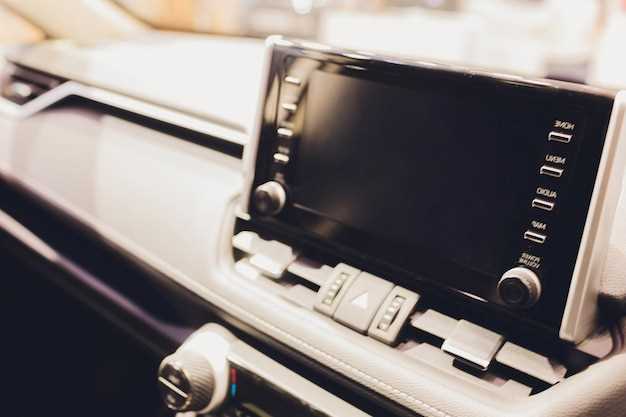
Данное руководство содержит подробные указания по подключению и настройке аудиосистемы Gathers в автомобиле. В нем описаны особенности интерфейса, последовательность действий для корректного запуска, а также способы интеграции с внешними источниками звука.
Кроме базовых операций, рассмотрены нюансы управления встроенными функциями, такими как радио, проигрывание с USB-носителей и подключение через Bluetooth. Отдельное внимание уделено методам устранения неполадок, которые могут возникнуть при эксплуатации устройства.
Информация содержит четкие схемы подключения, советы по безопасности и рекомендации по оптимизации звучания в различных условиях. Следование изложенным в тексте инструкциям позволит максимально эффективно использовать возможности техники Gathers без риска повреждений и сбоев в работе.
- Подключение магнитолы gathers к устройствам
- Выбор правильного кабеля для подключения
- Настройка Bluetooth-соединения
- Использование AUX-выхода
- Проблемы с подключением и их решение
- Настройки звука и функций магнитолы gathers
- Настройка эквалайзера для лучшего звучания
- Использование радио и сохранение станций
- Сброс заводских настроек магнитолы
- Технические характеристики и возможности обновления
Подключение магнитолы gathers к устройствам
Если ваше устройство поддерживает Bluetooth, активируйте эту функцию на обоих устройствах. Для этого зайдите в настройки Bluetooth на смартфоне и выберите в списке доступных устройств соответствующее название вашей звуковой системы. Часто требуется подтверждение соединения, которое можно выполнить с помощью кода, отображаемого на экране.
AUX-кабель — это ещё один вариант, который требует физического подключения. Просто подключите один конец кабеля в выходное отверстие на вашем устройстве, а другой — в соответствующий вход на музыкальном плеере. Убедитесь, что выбран правильный источник звука для воспроизведения.
USB-подключение также предоставляет возможность прослушивания аудиофайлов. Для этого просто вставьте флеш-накопитель с музыкой в USB-порт. В большинстве случаев система автоматически распознаёт его. Используйте меню для доступа к трекам или плейлистам.
Некоторые устройства могут поддерживать функцию Wi-Fi или DLNA для потокового воспроизведения. Убедитесь, что оба устройства находятся в одной сети и выполните необходимые настройки в приложении управления.
Для корректного соединения учитывайте совместимость моделей и версий используемых технологий. Если возникли трудности, полезно обратиться к руководству пользователя, где подробно описаны шаги по подключению в зависимости от вашей конкретной ситуации.
—
Выбор правильного кабеля для подключения
При выборе кабеля для подключения аудиоустройства важно учитывать несколько факторов. Во-первых, определите тип соединения, который требуется: RCA, AUX, оптический или HDMI. Каждый из них имеет свои особенности и предназначен для различных задач.
Для аналоговых соединений, таких как RCA и AUX, выбирайте кабели с хорошей экранировкой, чтобы минимизировать помехи. Обратите внимание на материал проводников: медь обеспечивает лучшее качество звука по сравнению с алюминием.
Если требуется цифровое соединение, оптические кабели передают сигнал без потерь, но могут быть более чувствительными к изгибам и повреждениям. HDMI поддерживает как видео, так и аудио, что делает его универсальным решением для современных устройств.
Длина кабеля также имеет значение. Слишком длинные кабели могут привести к потере качества сигнала. Оптимально выбирать длину, которая минимизирует лишние метры, но при этом позволяет удобно разместить устройства.
Не забывайте о разъёмах. Убедитесь, что они совместимы с вашими устройствами и обеспечивают надежное соединение. Качество разъёмов может существенно повлиять на стабильность сигнала.
Настройка Bluetooth-соединения
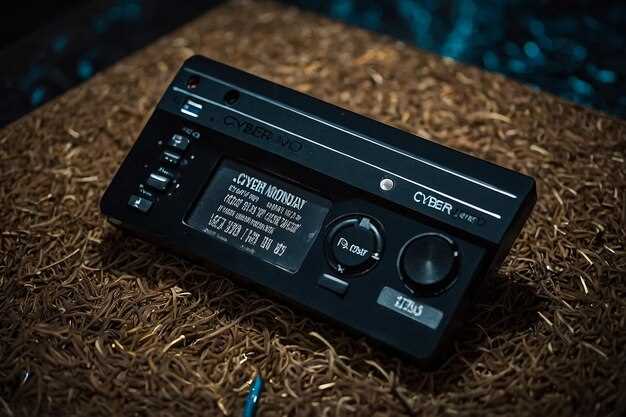
Для подключения беспроводного адаптера активируйте функцию Bluetooth на устройстве воспроизведения. В меню выберите раздел с настройками беспроводной связи и включите модуль передачи данных.
На смартфоне или другом источнике звука включите Bluetooth, затем выполните поиск доступных устройств. В списке отобразится название аудиосистемы, которое необходимо выбрать для сопряжения.
Если система запрашивает код подтверждения, используйте стандартный PIN – 0000 или 1234. После успешного соединения на дисплее появится уведомление о синхронизации.
Чтобы повысить качество передачи, рекомендует включить кодеки aptX или AAC, если поддерживаются обоими гаджетами. Это улучшит детализацию аудио и сократит задержку.
При повторных подключения отключите устройство вручную либо удалите устройство из списка парных, если требуется сменить источник сигнала. Максимальное количество сохранённых пар не должно превышать 8.
В случае проблем с обнаружением выключите и включите модуль, а затем повторите процедуру поиска. Если связь не устанавливается, перезагрузите оба оборудования и убедитесь в отсутствии помех.
Использование AUX-выхода
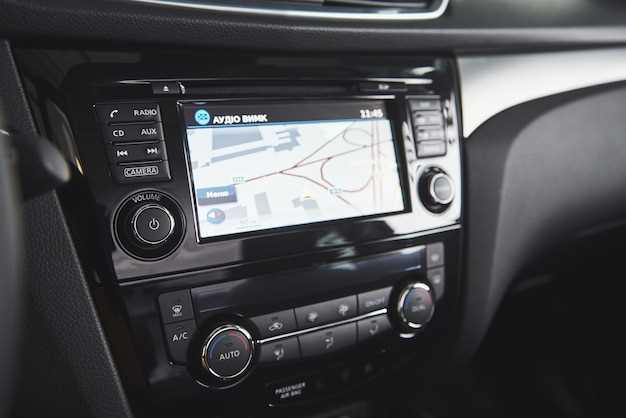
AUX-выход предназначен для передачи звука на внешние устройства, такие как усилители, колонки или записи. Чтобы подключение было корректным, используйте кабель с 3,5 мм джеком или RCA-переходник в зависимости от разъёмов на принимающем оборудовании.
Рекомендуется следовать следующим правилам при работе с AUX-выходом:
- Подключайте источник звука только при выключенном питании, чтобы избежать помех и повреждений;
- Устанавливайте громкость источника на минимальное значение перед соединением, затем регулируйте уровень звука через приёмное устройство;
- Для наилучшего качества аудио используйте качественные кабели с медной оплёткой и минимальным износом;
- Избегайте перегибов и натяжения провода, чтобы сохранить целостность контактов;
- Перед подключением убедитесь, что выбран правильный режим воспроизведения, например, AUX-режим на приёмнике;
- При появлении шумов или прерываний проверьте целостность кабеля и плотность соединений.
Важно помнить, что выход AUX обеспечивает аналоговый сигнал, поэтому на длинных дистанциях рекомендуется использовать усилитель сигнала для сохранения чистоты звука.
Проблемы с подключением и их решение
Отсутствие звука при подключении чаще всего связано с неправильно установленными кабелями либо отключённым аудиовыходом. Проверьте, что джек вставлен до конца, а кабели не повреждены. Если используется Bluetooth-соединение, уберите устройства на расстояние менее 1 метра для стабильной передачи сигнала.
Некорректное питание вызывает сбои при включении или полное отсутствие отклика. Рекомендуется проверить предохранитель и напряжение в сети – оно должно соответствовать заявленному в документации. Использование адаптеров с другим выходным напряжением приведёт к неисправностям.
Отсутствие связи с внешними устройствами возникает при несовместимости протоколов подключения. Перед синхронизацией убедитесь, что поддерживаемый формат передачи данных и версия Bluetooth (если применяется) совпадают. В случае USB-интерфейса рекомендуется использовать оригинальный кабель и порты с поддержкой необходимых стандартов.
Шумы и помехи появляются при плохом контакте разъемов или близком расположении к электроприборам с высоким уровнем излучения. Очистка контактов спиртовой салфеткой и изменение местоположения устройств часто устраняет такие нарушения.
Перезагрузка во время работы может означать перегрузку цепей питания из-за короткого замыкания или использования некачественных комплектующих. Проверяйте целостность проводки и избегайте подключения дополнительных устройств без рекомендаций производителя.
Настройки звука и функций магнитолы gathers
Для достижения оптимального звучания и удобства использования устройства, важно правильно настроить параметры аудио. В первую очередь, обратите внимание на эквалайзер. Он позволяет регулировать частотные диапазоны, такие как басы, средние и высокие частоты. Рекомендуется использовать предустановленные режимы, такие как ‘Поп’, ‘Рок’ или ‘Джаз’, в зависимости от предпочтений.
Следующий аспект – баланс и фейдер. Эти настройки помогают распределить звук между передними и задними динамиками, а также между левым и правым каналами. Убедитесь, что звук равномерно распределен, чтобы избежать искажений и обеспечить комфортное прослушивание.
Не забудьте про настройки громкости. Уровень звука можно регулировать как для отдельных источников (радио, Bluetooth, AUX), так и для общего воспроизведения. Рекомендуется избегать слишком высокой громкости, чтобы предотвратить повреждение динамиков и ухудшение качества звука.
Функция шумоподавления также может быть полезной. Она помогает уменьшить фоновый шум, что особенно актуально при прослушивании музыки на высоких скоростях или в шумных условиях. Проверьте, активирована ли эта опция, и при необходимости настройте её параметры.
Дополнительно, стоит обратить внимание на настройки звуковых эффектов. Некоторые устройства предлагают различные эффекты, такие как реверберация или эхо, которые могут добавить интересные нюансы к прослушиванию. Экспериментируйте с этими функциями, чтобы найти наиболее подходящие для вашего стиля.
Наконец, не забывайте о регулярных обновлениях программного обеспечения. Производители часто выпускают обновления, которые могут улучшить качество звука и добавить новые функции. Проверяйте наличие обновлений и устанавливайте их, чтобы ваше устройство работало наилучшим образом.
Настройка эквалайзера для лучшего звучания
Для достижения качественного звука важно правильно настроить эквалайзер. Начните с выбора предустановки, соответствующей вашему музыкальному жанру. Например, для рок-музыки подойдут акценты на средних и высоких частотах, а для классики – на низких.
Регулируйте частоты в диапазоне от 60 Гц до 15 кГц. Низкие частоты (60-250 Гц) отвечают за басы. Увеличение этих значений придаст мощность, но не переусердствуйте, чтобы избежать искажений. Средние частоты (250 Гц — 4 кГц) влияют на вокал и инструменты. Уменьшение в этом диапазоне может сделать звук более чистым, а увеличение – более насыщенным.
Высокие частоты (4-15 кГц) добавляют яркость. Увеличение этих значений сделает звук более открытым, но чрезмерное усиление может привести к резкости. Экспериментируйте с настройками, чтобы найти оптимальный баланс.
Обратите внимание на уровень громкости. Слишком высокая громкость может привести к искажению звука. Настройте эквалайзер на комфортный уровень, чтобы избежать перегрузки.
Не забывайте о акустике помещения. Звуковые волны отражаются от стен, что может влиять на восприятие. Попробуйте изменить расположение колонок или использовать звукопоглощающие материалы для улучшения качества звучания.
Регулярно проверяйте настройки эквалайзера, так как восприятие звука может меняться в зависимости от условий прослушивания и типа музыки. Настройка эквалайзера – это процесс, требующий внимания и терпения.
Использование радио и сохранение станций
Для прослушивания радиостанций необходимо выполнить несколько простых шагов. Сначала включите устройство и выберите режим радио. Обычно это можно сделать с помощью кнопки или переключателя на панели управления.
После активации радио начнется автоматический поиск доступных станций. Этот процесс может занять некоторое время, в зависимости от качества сигнала и количества доступных частот.
Чтобы сохранить понравившиеся радиостанции, выполните следующие действия:
- После нахождения нужной станции, удерживайте кнопку сохранения (обычно обозначается как ‘MEM’ или ‘SAVE’).
- Выберите номер ячейки, в которую хотите сохранить станцию, и подтвердите выбор.
- Повторите процесс для других станций, которые хотите сохранить.
Для быстрого доступа к сохраненным станциям используйте кнопки с номерами ячеек. Это значительно упростит переключение между любимыми радиопрограммами.
Если необходимо изменить или удалить сохраненную станцию, выполните следующие шаги:
- Перейдите к сохраненной станции, используя соответствующую кнопку.
- Удерживайте кнопку удаления (обычно обозначается как ‘DEL’ или ‘CLEAR’).
- Подтвердите удаление, если потребуется.
Регулярно проверяйте доступные радиостанции, так как новые могут появляться, а старые исчезать. Это позволит вам всегда быть в курсе актуальных программ и новостей.
Сброс заводских настроек магнитолы
Для устранения проблем с функциональностью устройства или возвращения к исходным параметрам может потребоваться сброс заводских настроек. Этот процесс позволяет очистить память от пользовательских данных и восстановить базовые настройки.
Метод сброса зависит от модели устройства. В большинстве случаев необходимо сделать следующее:
1. На панели управления найдите кнопку или комбинацию кнопок, которая отвечает за сброс. Иногда это значок ‘сброс’ (reset) или кнопка ‘магнитолы’, удерживаемая в течение нескольких секунд.
2. В некоторых версиях для сброса может потребоваться доступ в главное меню устройства. Откройте настройки, найдите раздел ‘Система’ или ‘Настройки’, и выберите пункт ‘Сброс к заводским настройкам’.
3. Подтвердите действие. Обычно появляется сообщение с предупреждением о потере всех данных. Выберите ‘Да’, чтобы продолжить.
После завершения процедуры устройство перезагрузится, и все настройки вернутся к заводским. Если возникли сложности, ознакомьтесь с руководством пользователя для конкретной модели. Можно найти видео с инструкциями на онлайн-платформах, что часто облегчает процесс.
Технические характеристики и возможности обновления
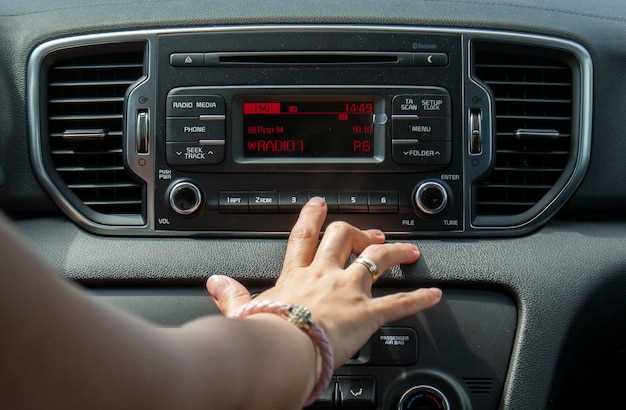
Устройство оснащено 4-ядерным процессором с тактовой частотой 1,8 ГГц, что обеспечивает стабильную работу при воспроизведении мультимедиа и навигации. Объем оперативной памяти составляет 2 ГБ, встроенная флэш-память – 16 ГБ, с возможностью расширения посредством карт microSD до 64 ГБ.
Экран размером 7 дюймов с разрешением 1024×600 точек поддерживает сенсорное управление с повышенной чувствительностью. Встроенный модуль Bluetooth 5.0 совместим с протоколами A2DP и Hands-Free, гарантируя качественную передачу звука и управление звонками без задержек.
| Параметр | Значение |
|---|---|
| Процессор | 4 ядра, 1,8 ГГц |
| Оперативная память | 2 ГБ |
| Встроенная память | 16 ГБ + microSD до 64 ГБ |
| Экран | 7′, 1024×600, сенсорный |
| Связь | Bluetooth 5.0, USB 2.0, AUX |
| Форматы воспроизведения | MP3, WAV, FLAC, WMA, MPEG4 |
Для обновления программного обеспечения предлагается воспользоваться официальным сайтом производителя. Процесс предусматривает загрузку файла с расширением .bin на USB-накопитель. Перед началом процедуры необходимо убедиться в полной зарядке аккумулятора и избегать отключения питания во время обновления.
При отсутствии доступа к интернету возможна установка расширений через внешний накопитель с файлами в формате APK. Рекомендуется использовать только проверенные источники для загрузки, чтобы избежать сбоев и потери функции.
Поддерживаются обновления как системных компонентов, так и мультимедийных модулей. В настройках интерфейса предусмотрена функция проверки новых версий ПО с автоматическим уведомлением пользователя.