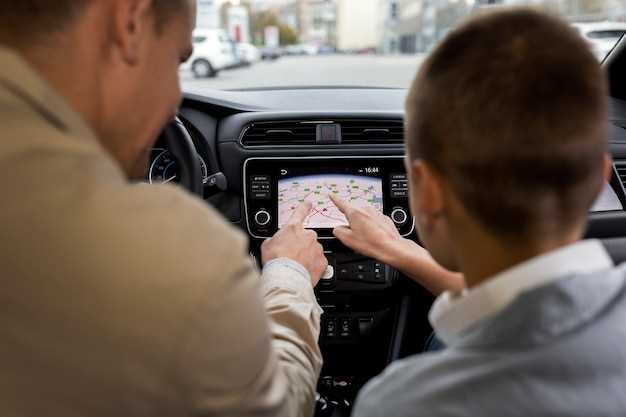
Современные автомобили оборудованы различными функциями, которые делают каждую поездку более комфортной и насыщенной. Интерактивная система в данном автомобиле выделяется благодаря своей интуитивной навигации и широкому набору возможностей, что позволяет легко управлять всеми функциями с помощью простых команд.
Звуковая система способна обеспечить высокое качество аудио, позволяя наслаждаться любимыми треками и радиостанциями. Возможности подключения через Bluetooth и USB делают данный процесс еще более удобным, позволяя синхронизировать устройства и воспроизводить музыку без проводов.
Интерфейс управления обеспечивает доступ к различным приложениям и функциям автомобиля, включая навигационные сервисы. Пошаговые инструкции, предлагаемые системой, позволят без труда определить оптимальный маршрут, учитывая текущие дорожные условия. Система также оповестит о потенциальных заторах на пути или предложит альтернативные маршруты, что в свою очередь улучшает общее восприятие поездки.
Особое внимание стоит уделить настройкам, которые позволяют адаптировать интерфейс под индивидуальные предпочтения пользователя. Настройка яркости экрана и выбор темной или светлой темы помогут создать комфортную атмосферу во время вождения.
- Мультимедиа Subaru Outback 2013: руководство пользователя
- Настройка и базовые функции мультимедийной системы Subaru Outback 2013
- Подключение и переключение аудиоустройств
- Использование сенсорного экрана и меню управления
- Настройка звука: эквалайзер и баланс
- Подключение телефона по Bluetooth и управление звонками
- Обновление программного обеспечения мультимедиа
- Работа с навигацией и дополнительными опциями мультимедийной системы
- Ввод и сохранение адресов в навигационной системе
- Использование голосовых команд для управления музыкой и навигацией
- Подключение USB-устройств и воспроизведение контента
- Настройка и управление камерами заднего вида и парковочными ассистентами
Мультимедиа Subaru Outback 2013: руководство пользователя

В этом автомобиле установлена система, обеспечивающая высококачественное воспроизведение аудио и видео. Основной интерфейс включает сенсорный экран, который позволяет легко управлять функциями. Для начала работы с системой необходимо включить зажигание и дождаться загрузки интерфейса.
Для подключения мобильных устройств предусмотрены Bluetooth и USB-порты. Чтобы подключить телефон, активируйте Bluetooth на устройстве и выберите соответствующий пункт в меню. После этого следуйте инструкциям на экране для завершения сопряжения.
Аудиосистема поддерживает различные форматы файлов, включая MP3 и WMA. Для воспроизведения музыки с USB-накопителя просто вставьте его в соответствующий порт. Система автоматически определит устройство и предложит доступные треки.
Функция навигации включает карты и голосовые подсказки. Для ее активации выберите пункт «Навигация» в главном меню. Введите адрес назначения, и система предложит оптимальный маршрут. Обратите внимание на возможность обновления карт через интернет.
Для настройки звука доступны эквалайзер и предустановленные режимы. Вы можете выбрать один из режимов, таких как «Поп», «Рок» или «Классика», или настроить параметры вручную для достижения желаемого звучания.
Система также поддерживает радио с возможностью сохранения любимых станций. Для этого выберите нужную частоту и нажмите кнопку «Сохранить». В дальнейшем доступ к сохраненным станциям будет осуществляться через меню.
Не забывайте о безопасности. Во время движения рекомендуется использовать голосовые команды для управления функциями, чтобы минимизировать отвлечение от дороги.
Настройка и базовые функции мультимедийной системы Subaru Outback 2013
Для начала работы с аудиосистемой необходимо включить зажигание автомобиля. На главном экране отображаются основные функции, такие как радио, Bluetooth, USB и AUX. Для переключения между режимами используйте кнопки на панели управления.
Чтобы подключить смартфон через Bluetooth, выполните следующие шаги:
- Включите Bluetooth на мобильном устройстве.
- На экране системы выберите пункт ‘Настройки’.
- Выберите ‘Bluetooth’ и активируйте режим поиска.
- На смартфоне найдите устройство и выберите его для подключения.
- Введите код, указанный на экране, для завершения соединения.
Для воспроизведения музыки через USB-накопитель подключите его в соответствующий порт. Система автоматически определит устройство и предложит доступные треки. Для управления воспроизведением используйте кнопки ‘Вперед’ и ‘Назад’.
Функция радио позволяет сохранять любимые станции. Для этого:
- Выберите режим ‘Радио’.
- Настройте желаемую частоту.
- Нажмите и удерживайте одну из кнопок сохранения, пока не услышите звуковой сигнал.
Система поддерживает голосовые команды. Для активации функции нажмите кнопку на руле и произнесите команду, например, ‘Включить радио’ или ‘Проиграть трек’.
Для настройки звука перейдите в меню ‘Настройки’ и выберите ‘Звук’. Здесь можно отрегулировать баланс, фейдер и эквалайзер. Это позволит адаптировать звучание под предпочтения водителя и пассажиров.
| Функция | Описание |
|---|---|
| Bluetooth | Подключение смартфонов для воспроизведения музыки и звонков. |
| USB | Воспроизведение аудиофайлов с флеш-накопителей. |
| Радио | Настройка и сохранение радиостанций. |
| Голосовые команды | Управление системой с помощью голосовых команд. |
| Настройки звука | Регулировка баланса, фейдера и эквалайзера. |
Эти функции обеспечивают удобство и комфорт во время поездки, позволяя сосредоточиться на дороге и наслаждаться качественным звуком.
Подключение и переключение аудиоустройств

Для подключения устройства к аудиосистеме автомобиля необходимо использовать Bluetooth, USB или AUX. Если вы выбрали Bluetooth, активируйте функцию на своем смартфоне и запустите поиск устройств. Система автомобиля должна отобразиться в списке доступных. Выберите её, и при необходимости введите PIN-код, который обычно равен четырем цифрам.
При использовании USB, просто подключите кабель в соответствующий порт. После этого интерфейс автоматически распознает устройство, и вы сможете прослушивать музыку или аудио книги. Убедитесь, что формат файлов совместим с системой. Обычно поддерживаются форматы MP3, WMA и AAC.
AUX-вход может быть удобным способом подключения, если у вас нет Bluetooth. Просто подключите 3.5 мм кабель в разъем AUX и в устройство. После этого выберите AUX как источник воспроизведения на экране автомобиля.
Переключение между аудиоустройствами осуществляется через меню настроек. В большинстве случаев, при подключении нового источника система автоматически определяет его и предлагает переключиться. Также можно использовать кнопки на руле или панели управления для быстрого выбора устройства и регулировки громкости.
Не забывайте disconnect или разъединять устройство после использования, чтобы избежать автоматического подключения в будущем. Это поможет избежать нежелательных помех и оставит заряд батареи вашего устройства на более длительный срок.
При возникновении проблем с подключением, перезапустите устройство и систему автомобиля. Иногда обновление программного обеспечения может улучшить совместимость. Убедитесь также, что все подключения надежные, а кабели не повреждены.
Использование сенсорного экрана и меню управления
Сенсорный экран в автомобиле предоставляет интуитивный доступ к различным функциям. Для начала, обратите внимание на отклик дисплея; он может быть чувствителен к касаниям, что делает взаимодействие быстро и легко управляемым.
Главное меню организовано в виде иконок, которые позволяют быстро находить нужные приложения: навигацию, аудио, телефон и настройки. Смахивание по экрану переключает между различными разделами, добавляя удобство при использовании. Для просмотра каждой функции можно просто нажать на соответствующую иконку.
Некоторые модели поддерживают голосовые команды, что упрощает доступ к функциям, позволяя не отвлекаться от дороги. Заранее ознакомьтесь с командами, доступными для вашего устройства – это повысит эффективность использования.
При подключении смартфона через Bluetooth доступна возможность управления звонками и прослушиванием музыки без необходимости манипулировать телефоном, что делает поездку более безопасной.
Многие опции, такие как регулировка уровня громкости или выбор трека, доступны через сенсорные кнопки на экране. А чтобы минимизировать отвлечение во время движения, рассмотрите возможность сохранения наиболее использующихся функций на главном экране. Это добавит практичности в повседневную эксплуатацию.
Следите за обновлениями программного обеспечения вашего устройства, чтобы извлечь максимум из всех доступных возможностей. Обновления могут включать улучшения интерфейса и новые функции, которые способствуют повышению удобства.
Не забывайте периодически очищать экран от загрязнений, так как это обеспечивает ясное изображение и улучшает сенсорный отклик.
Настройка звука: эквалайзер и баланс
Для достижения качественного звучания аудиосистемы необходимо правильно откалибровать эквалайзер и баланс. Следующие шаги помогут вам настроить звук по вашим предпочтениям.
1. Эквалайзер
Эквалайзер позволяет регулировать уровень различных частот, что влияет на общую характеристику звука. Обычно доступны предустановленные настройки для нескольких стилей музыки: поп, рок, джаз и другие.
- Наиболее распространенные диапазоны частот:
- 20-250 Гц – низкие частоты (басы)
- 250-2000 Гц – средние частоты (голоса и инструменты)
- 2000-20,000 Гц – высокие частоты (высокие ноты, детали)
- Рекомендуется начинать с нейтральной настройки и вносить изменения, повышая или понижая уровни в зависимости от ваших предпочтений.
2. Баланс
Баланс отвечает за распределение звука между левым и правым динамиками. Правильная настройка обеспечивает объемное звучание:
- Сядьте на водительское кресло, закройте глаза и послушайте музыку.
- Если звук больше идет в одну сторону, откорректируйте баланс, перемещая его в сторону менее слышимого динамика.
- Обратите внимание на размещение пассажиров. Если кто-то сидит на заднем сиденье, возможно, потребуется увеличить уровень задних динамиков.
Правильная настройка эквалайзера и баланса создаст более приятное звучание и повысит качество аудиовосприятия. Экспериментируйте с разными настройками, чтобы найти оптимальные значения для вашего слушательского опыта.
Подключение телефона по Bluetooth и управление звонками

Для начала процесса подключения телефона к системе автомобиля, убедитесь, что Bluetooth на вашем мобильном устройстве активирован. На экране интерфейса автомобиля выберите опцию ‘Bluetooth’ и активируйте режим поиска устройств.
На вашем телефоне откройте настройки Bluetooth и начните поиск доступных устройств. В списке найденных устройств выберите название системы автомобиля. После этого может потребоваться ввести PIN-код, который обычно отображается на экране автомобиля.
После успешного подключения вы сможете управлять звонками через интерфейс автомобиля. Для этого используйте следующие функции:
| Функция | Описание |
|---|---|
| Ответить на звонок | Нажмите кнопку ‘Ответить’ на руле или панели управления, чтобы принять входящий вызов. |
| Отклонить звонок | Нажмите кнопку ‘Отклонить’ для завершения входящего вызова. |
| Звонок по контакту | Используйте голосовые команды или интерфейс для выбора контакта из телефонной книги. |
| Завершить звонок | Нажмите кнопку ‘Завершить’ для окончания текущего разговора. |
Для улучшения качества связи рекомендуется находиться в зоне с хорошим сигналом. Если возникают проблемы с подключением, попробуйте удалить устройство из списка Bluetooth и повторить процесс подключения.
Обновление программного обеспечения мультимедиа
Для улучшения функциональности системы развлечений вашего автомобиля, следует периодически обновлять программное обеспечение. Это поможет обеспечить корректную работу приложений, улучшить интерфейс и добавить новые возможности.
Обновления можно получить двумя способами: через интернет и с использованием USB-накопителя. Первый вариант требует подключения машины к Wi-Fi. Зайдите в настройки системы и выберите пункт обновления. После поиска доступных версий просто следуйте инструкциям на экране.
Если автомобиль не поддерживает Wi-Fi, используйте USB-накопитель. Сначала загрузите актуальную версию ПО с официального сайта. Убедитесь, что на флешке создана папка с нужными файлами, а затем подключите ее к порту в автомобиле. Запустите процедуру обновления через меню настроек.
Не забудьте перед запуском процесса обновления зарядить аккумулятор. Не рекомендуется выключать двигатель во время установки, так как это может привести к повреждению системы. После завершения обновления проверьте работоспособность всех приложений и интерфейсов.
Обновления могут включать исправления ошибок, улучшения существующих функций или добавление новых возможностей. Регулярный контроль наличия обновлений поможет избежать некоторых неполадок и обеспечит наиболее современный опыт использования.
Работа с навигацией и дополнительными опциями мультимедийной системы
Данная система предлагает пользователям доступ к современным функциям навигации и разнообразным дополнительным возможностям. Рассмотрим основные аспекты работы с этими функциями.
Для начала, важно правильно настроить систему. Проверьте, актуальны ли карты и обновления программного обеспечения. Обычно такие обновления доступны на официальном сайте производителя.
Вот несколько шагов, чтобы максимально использовать возможности навигации:
- Включите GPS. Убедитесь, что спутники доступны и сигнал устойчивый. Это обеспечит точность треков и маршрутов.
- Введите пункт назначения. Используйте голосовые команды или сенсорный экран для ввода адреса. Можно также выбрать из сохранённых любимых мест.
- Ознакомьтесь с опциями маршрута. Система предложит несколько путей, учитывая время в пути и пробки. Разберитесь с альтернативами.
- Следите за маршрутами. Во время движения на экране отображается текущая информация о пути, перекрёстках и необходимых поворотах.
Дополнительные функции значительно расширяют применение системы:
- Метеоинформация: Узнайте актуальную погоду вдоль маршрута.
- Информация о пробках: Система уведомляет о заторах и предлагает альтернативные маршруты.
- Точки интереса: Воспользуйтесь этой картой для поиска ближайших заведений, АЗС или достопримечательностей.
- Голосовая навигация: Убедитесь, что функция активирована для минимизации отвлечений во время вождения.
Также можно настроить личные предпочтения, такие как тип маршрута (например, избегать платных дорог) и внешние уведомления (например, о пробках). Это позволит сделать использование системы более комфортным.
Не забывайте о регулярных проверках состояния системы. Если что-то работает некорректно, стоит обратиться в сервисный центр. Правильная работа оборудования обеспечит безопасные поездки и избегание ненужных задержек.
Ввод и сохранение адресов в навигационной системе

Чтобы эффективно вводить адреса в навигационную систему, следуйте следующей инструкции:
- Включите систему и подождите, пока загрузится главный экран.
- Выберите иконку навигации на панели управления.
- На экране появится опция ‘Поиск адреса’. Выберите её.
- Введите необходимые данные:
- Город.
- Улица.
- Номер дома.
После ввода адреса система предложит подтвердить правильность введённой информации. Убедитесь в том, что все данные верны, и нажмите ‘ОК’.
Чтобы сохранить введённый адрес, выполните следующие шаги:
- После подтверждения адреса выберите опцию ‘Сохранить адрес’.
- Система предложит выбрать имя для сохранения. Введите запоминающееся название.
- Нажмите ‘Сохранить’. Адрес теперь доступен в разделе сохранённых мест.
Для доступа к сохранённым адресам выполните следующие действия:
- Перейдите в меню навигации.
- Выберите раздел ‘Сохранённые адреса’.
- Выберите нужный адрес для построения маршрута.
Регулярно обновляйте списокSaved addresses, чтобы избежать путаницы.
Использование голосовых команд для управления музыкой и навигацией

Система голосовых команд позволяет владельцам автомобиля управлять музыкальными трекками и маршрутами без отрыва от дороги. Для активации функции необходимо произнести заданную фразу, часто это «Привет, система» или аналогичная команда. Убедитесь, что микрофон свободен от внешних шумов, чтобы система корректно распознала голосовые команды.
Для управления воспроизведением музыки можно использовать команды, такие как «воспроизвести», «пауза», «следующий трек» или «предыдущий трек». Указывайте имя исполнителя или название песни для более точного распознавания. Например, скажите: «Воспроизвести песню [название]», чтобы система начала воспроизводить нужный трек.
Что касается навигации, можно задать маршрут, произнеся «Провести меня к [адрес]». Убедитесь, что указываете полный адрес, чтобы минимизировать вероятность ошибок. Также возможно задавать команды для изменения маршрута или поиска ближайших объектов, как «Показать автозаправочные станции» или «Найти отель».
Часто использование коротких и ясных команд обеспечивает более быстрое и точное реагирование. Регулярная практика поможет настроиться на систему и улучшить качество распознавания. Если возникают неисправности, проверьте настройки системы и попробуйте произнести команды снова в спокойной обстановке.
Подключение USB-устройств и воспроизведение контента
Для подключения USB-устройства достаточно вставить его в специальный порт, расположенный в центральной консоли или подгрузочной панели. Убедитесь, что устройство распознано. На экране отобразится меню, где появится выбор источника и доступного контента.
Поддерживаются различные форматы файлов, включая MP3, WMA и AAC. Ознакомьтесь с инструкцией, чтобы выяснить максимальный размер и количество файлов, которые могут быть воспроизведены. Файлы можно организовать по папкам, что облегчает навигацию во время прослушивания.
Если система не распознает устройство, попробуйте сменить порт или использовать другой накопитель. Некоторые устройства могут быть несовместимы. Также стоит убедиться, что носитель отформатирован в FAT32, так как другие форматы могут не поддерживаться.
Во время воспроизведения контента вы сможете управлять воспроизведением через сенсорный экран или кнопки управления на руле. Некоторые функции, такие как перемотка и прокрутка треков, могут быть ограничены в зависимости от устройства. Проверьте доступные опции управления для наилучшего опыта прослушивания.
Для оптимизации работы системы рекомендуется обновить программное обеспечение. Проверка доступности обновлений происходит через меню настроек. Регулярные обновления помогут улучшить совместимость с новыми устройствами и файлами.
Настройка и управление камерами заднего вида и парковочными ассистентами
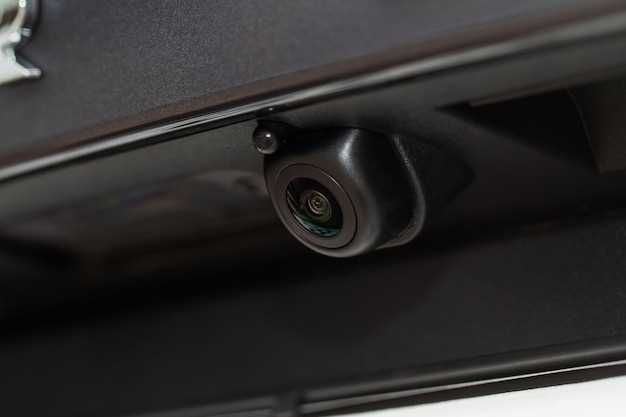
Камеры заднего обзора и парковочные ассистенты значительно облегчают процесс парковки и маневрирования. Правильная настройка этих систем обеспечивает повышенную безопасность и комфорт. Рассмотрим основные этапы настройки.
Настройка камер заднего обзора:
- Включите зажигание, но не запускайте двигатель.
- Переключите трансмиссию в режим «Р» (задний ход).
- На экране отображается изображение с камеры заднего вида. В случае отсутствия изображения проверьте подключение камеры и наличие ошибок в системе.
- Настройте угол обзора, если это предусмотрено. Обычно это можно сделать с помощью меню системы.
Работа с парковочными ассистентами:
- Активируйте систему, включив передачу в «Р» или «Д» (в зависимости от модели).
- Послушайте звуковые сигналы. Скорость их изменения указывает на расстояние до препятствия.
- При необходимости откорректируйте громкость сигналов через настройки аудиосистемы.
- Если система не реагирует, проверьте датчики на наличие загрязнений или повреждений.
Советы по эксплуатации:
- Регулярно очищайте камеру заднего вида от грязи и снега.
- Проверяйте состояние датчиков, особенно в дождливую погоду.
- Используйте камеры и ассистенты как вспомогательные средства, но не полагайтесь только на них.
Правильная настройка и регулярный уход за системами заднего обзора и парковки помогут избежать неприятных ситуаций и сделают вождение более безопасным.