Современные устройства для фиксации дорожной ситуации становятся всё более популярными среди автомобилистов. Их применение позволяет не только записывать важные моменты на пути, но и защищать себя в случае спорных ситуаций. Перед тем как приступить к записи, важно правильно сконфигурировать ваше устройство. Это поможет избежать неприятностей и обеспечить максимальное качество записи.
Первое, с чем стоит разобраться, – это выбор места установки. Видеокамера должна быть размещена так, чтобы не мешать обзору водителя и при этом хорошо видеть всю дорожную ситуацию. Обратите внимание на крепление: высокая прочность и надежность будут залогом успешной эксплуатации. Эти этапы напрямую влияют на качество записи и ее стабильность на протяжении всей поездки.
После установки нужно перейти к программному обеспечению. Настройка разрешения записи, режима работы и других параметров позволит оптимизировать работу устройства в зависимости от ваших предпочтений. Алгоритмы работы могут варьироваться в зависимости от модели, поэтому полезно обратиться к руководству пользователя, чтобы использовать все функции по максимуму.
Не забывайте о регулярном обслуживании вашего видеорегистратора. Очищайте объектив от пыли и грязи, проверяйте работоспособность устройства перед каждой поездкой. Таким образом, вы обеспечите себе надежную защиту на дороге и исключите возможные проблемы с отсутствием записи в критический момент.
Подводя итог, правильная конфигурация вашего устройства поможет вам оставаться в безопасности и защитить свои интересы на дороге.
- Настройка авторегистратора CarCamcorder
- Подключение и базовая настройка CarCamcorder
- Правильное подключение устройства к питанию автомобиля
- Выбор места крепления камеры для оптимального обзора
- Настройка даты и времени в меню регистратора
- Форматирование карты памяти перед использованием
- Обзор основных кнопок и их функции на корпусе устройства
- Продвинутые настройки и эксплуатация CarCamcorder
- Установка параметров записи видео и звука
- Активирование функции циклической записи и её настройка
- Выбор разрешения и качества видеозаписи для хранения на карте памяти
- Настройка датчика движения для автоматического запуска записи
Настройка авторегистратора CarCamcorder
Для корректной работы устройства необходимо выполнить несколько шагов. Первым делом, убедитесь, что аккумулятор полностью заряжен. Это обеспечит стабильную работу в течение длительного времени.
Следующий этап – установка карты памяти. Рекомендуется использовать microSD с классом скорости не ниже 10. Объем карты должен быть не менее 16 ГБ для хранения видеофайлов. Вставьте карту в соответствующий слот и отформатируйте её через меню устройства.
Подключите устройство к источнику питания. Используйте оригинальный кабель, чтобы избежать проблем с зарядкой. Убедитесь, что кабель надежно закреплён и не мешает обзору.
Настройте параметры записи. В меню выберите разрешение видео. Рекомендуется использовать 1080p для получения четких изображений. Также установите частоту кадров на 30 fps для плавного воспроизведения.
Обратите внимание на режим записи. Выберите циклическую запись, чтобы старые файлы автоматически перезаписывались. Это позволит избежать переполнения карты памяти.
Настройте датчик удара. Установите уровень чувствительности, чтобы устройство автоматически сохраняло записи в случае столкновения. Это поможет сохранить важные моменты.
Не забудьте о настройках звука. Если необходимо, отключите запись звука, чтобы избежать лишних шумов. Включите функцию GPS, если она доступна, для отслеживания маршрута.
После завершения всех настроек проведите тестовую запись. Убедитесь, что устройство работает корректно, и проверьте качество видео. При необходимости внесите изменения в параметры.
Регулярно проверяйте состояние карты памяти и обновляйте прошивку устройства. Это поможет поддерживать его работоспособность на высоком уровне.
Подключение и базовая настройка CarCamcorder
Для начала работы с устройством необходимо правильно его подключить. Убедитесь, что у вас есть все необходимые компоненты: кабель питания, крепление и карта памяти. Установите карту памяти в соответствующий слот, предварительно отформатировав её в файловой системе FAT32.
Подключите кабель питания к разъему устройства и к прикуривателю автомобиля. Убедитесь, что устройство получает питание, проверив индикатор на экране. Если устройство не включается, проверьте соединение и исправность кабеля.
После включения на экране появится меню. Используйте кнопки на корпусе для навигации. Первым делом настройте дату и время. Это важно для корректной записи видео. Перейдите в раздел «Настройки» и выберите пункт «Дата и время». Установите текущие значения, используя кнопки для изменения цифр.
Следующий шаг – выбор разрешения записи. В зависимости от модели, доступны различные форматы, такие как 1080p или 720p. Выберите оптимальное разрешение, учитывая объем памяти и качество записи. Для большинства ситуаций подойдет 1080p.
Также стоит обратить внимание на режим записи. Убедитесь, что включен режим циклической записи, чтобы устройство автоматически перезаписывало старые файлы при заполнении карты памяти. Это позволит избежать потери данных.
Не забудьте проверить настройки звука. Если вы хотите записывать аудио, убедитесь, что микрофон активирован. В противном случае, отключите его, чтобы избежать лишнего шума.
После завершения всех настроек, протестируйте устройство. Сделайте несколько записей и проверьте их качество. Убедитесь, что видео сохраняется на карту памяти и воспроизводится без проблем.
| Параметр | Рекомендация |
|---|---|
| Разрешение записи | 1080p |
| Формат карты памяти | FAT32 |
| Режим записи | Циклическая запись |
| Запись звука | Включить/Отключить в зависимости от предпочтений |
Правильное подключение устройства к питанию автомобиля
Для обеспечения стабильной работы видеорегистратора важно корректно подключить его к источнику питания вашего транспортного средства. Неправильное подключение может привести к сбоям или полной остановке устройства.
Существует несколько способов подключения:
| Способ подключения | Описание | Плюсы | Минусы |
|---|---|---|---|
| К зарядному устройству прикуривателя | Используйте адаптер, который подключается к разъему прикуривателя. | Простота установки, легкость в использовании. | Может мешать другим устройствам, потребляет заряд при отключении зажигания. |
| К бортовой сети автомобиля | Подключение непосредственно к автомобилю через дополнительный предохранитель. | Более надежное питание, оптимальная работа устройства. | Требует знаний электрики, может потребоваться помощь специалиста. |
| С помощью внешнего аккумулятора | Использование питомого источника питания, который заряжается отдельно. | Можно использовать в любом автомобиле, не завися от системы зажигания. | Необходимость в дополнительном оборудовании, ограничения по времени работы. |
Для подключения через прикуриватель, используйте длинный кабель, чтобы избежать натяжения. Убедитесь, что он не задевает элементы управления в машине. При работе с бортовой сетью следите за полярностью подключения: красный провод обычно положительный, черный – отрицательный.
Если используете внешний аккумулятор, выбирайте модель с достаточной емкостью, чтобы избежать преждевременного разряда.
После подключения проверьте работу камеры: она должна включаться автоматически при запуске двигателя и отключаться при его выключении. Это поможет избежать разряда аккумулятора автомобиля в случае длительной парковки.
Выбор места крепления камеры для оптимального обзора
Правильное расположение видеорегистратора влияет на качество записи и безопасность. Рекомендуется устанавливать устройство за зеркалом заднего вида. Это обеспечивает широкий угол обзора и минимизирует риск затенения кадра.
При выборе места крепления учитывайте, что камера должна быть направлена в сторону дороги. Угол наклона должен быть таким, чтобы захватывать не только дорожное полотно, но и обочину. Это поможет зафиксировать важные события, происходящие рядом с автомобилем.
Избегайте установки вблизи подушек безопасности. При срабатывании они могут повредить устройство или затруднить его работу. Также не рекомендуется крепить камеру на лобовом стекле в зоне, где оно может быть затенено солнцезащитными козырьками.
Обратите внимание на крепление. Используйте надежные крепежные элементы, чтобы избежать падения устройства во время движения. Если возможно, выбирайте модели с возможностью регулировки угла наклона для более точной настройки.
Проверьте, чтобы камера не мешала обзору водителя. Убедитесь, что она не закрывает важные элементы, такие как индикаторы на приборной панели. Это поможет избежать отвлечения во время вождения.
После установки проведите тестовую запись, чтобы убедиться в правильности выбора места. Проверьте качество видео и угол обзора, чтобы убедиться, что все важные детали попадают в кадр.
Настройка даты и времени в меню регистратора
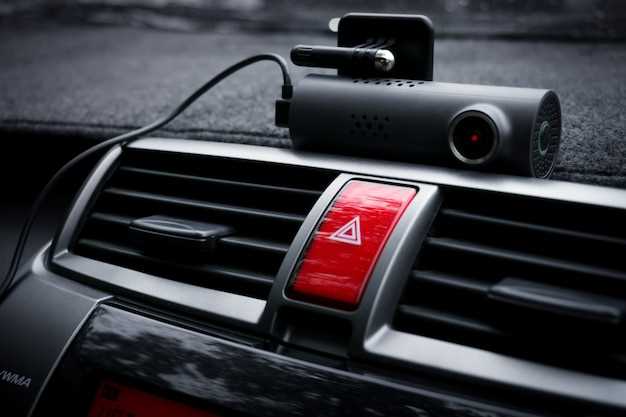
Для корректной работы устройства необходимо установить правильные дату и время. Это важно для точной записи событий и последующего анализа видеоматериалов.
Чтобы изменить настройки, выполните следующие шаги:
- Включите устройство. Убедитесь, что оно находится в режиме просмотра меню.
- Перейдите в раздел настроек. Обычно это можно сделать, нажав кнопку ‘Меню’ на корпусе устройства.
- Выберите пункт ‘Дата и время’. В некоторых моделях этот раздел может называться ‘Настройки времени’.
- Установите текущую дату. Используйте кнопки для изменения значений. Убедитесь, что день, месяц и год указаны правильно.
- Настройте время. Аналогично, установите часы и минуты. Обратите внимание на формат времени (12-часовой или 24-часовой).
- Сохраните изменения. После внесения всех корректировок найдите кнопку ‘Сохранить’ или ‘ОК’ и подтвердите выбор.
После завершения процесса проверьте, отображаются ли правильные дата и время на главном экране. Если информация не обновилась, повторите шаги или перезагрузите устройство.
Регулярно проверяйте настройки, особенно после замены аккумулятора или сброса устройства. Это поможет избежать путаницы в записях и обеспечит точность данных.
Форматирование карты памяти перед использованием
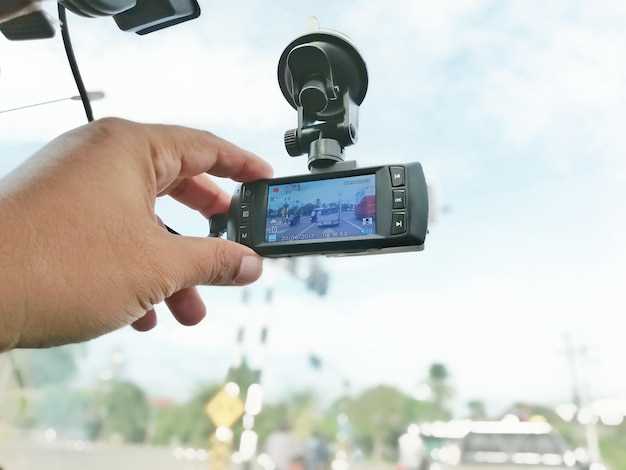
Перед первым использованием карты памяти необходимо выполнить ее форматирование. Это обеспечит совместимость с устройством и оптимальную работу. Форматирование удаляет все данные, поэтому важно заранее сохранить нужную информацию.
Для начала вставьте карту в соответствующий слот устройства. Затем перейдите в меню настроек. Обычно в разделе «Хранилище» или «Карта памяти» есть опция форматирования. Выберите ее и подтвердите действие.
Рекомендуется использовать файловую систему FAT32, так как она наиболее совместима с большинством видеорегистраторов. Если карта памяти объемом более 32 ГБ, возможно, потребуется форматирование в exFAT, но это зависит от модели устройства.
После завершения процесса форматирования проверьте, распознается ли карта. Это можно сделать, записав короткий видеоролик и воспроизведя его. Если все прошло успешно, устройство готово к работе.
Регулярное форматирование карты памяти каждые несколько месяцев поможет избежать ошибок и сбоев в записи. Это особенно актуально, если устройство использует циклическую запись, при которой старые файлы перезаписываются новыми.
Обзор основных кнопок и их функции на корпусе устройства
На корпусе видеорегистратора расположены несколько кнопок, каждая из которых выполняет свою конкретную задачу.
- Кнопка записи: Начинает или останавливает запись видео. Обычно изображена в виде красной точки. Это основная кнопка, используемая для активирования процесса съемки.
- Кнопка питания: Включает и выключает устройство. Часто обозначается универсальным символом питания. При длительном нажатии может инициировать перезагрузку устройства.
- Кнопка меню: Открывает интерфейс настройки, где можно изменить настройки качества видео, звука и другие параметры. Обычно обозначается в виде шестеренки или меню.
- Кнопка воспроизведения: Позволяет просмотреть записанные файлы. Может быть обозначена значком «Play». В некоторых случаях включает функции удаления или защиты записанного материала.
- Кнопка G-сенсора: Устанавливает защиту для текущего видеофайла, чтобы предотвратить его перезапись. Часто сопровождается изображением щита или замка.
- Кнопка настройки: Используется для начала или подтверждения выбранных изменений в меню. Например, после выставления нового разрешения видео необходимо подтвердить выбор.
Правильное использование этих кнопок значительно облегчит взаимодействие с устройством и поможет максимально эффективно использовать его функционал.
Продвинутые настройки и эксплуатация CarCamcorder
Современные устройства для записи видео в автомобиле предлагают множество функций, которые могут значительно улучшить опыт использования. Рассмотрим несколько ключевых аспектов, которые помогут максимально эффективно использовать ваше устройство.
Качество записи является одним из основных параметров. Убедитесь, что выбрано оптимальное разрешение. Для большинства ситуаций подойдет 1080p, однако для записи в условиях низкой освещенности может быть полезно использовать режим 720p, чтобы избежать размытия изображения.
Настройки угла обзора также играют важную роль. Широкий угол позволяет захватывать больше деталей, но может привести к искажению изображения. Рекомендуется протестировать разные углы и выбрать тот, который лучше всего подходит для ваших нужд.
Функция G-сенсора автоматически сохраняет видео в случае резкого торможения или удара. Убедитесь, что этот параметр активирован, чтобы важные моменты не были утеряны. Настройте чувствительность сенсора, чтобы избежать ложных срабатываний.
Хранение данных требует внимания. Используйте карты памяти с высокой скоростью записи, чтобы избежать потери кадров. Рекомендуется форматировать карту перед использованием, чтобы обеспечить ее оптимальную работу. Также стоит периодически проверять свободное место и удалять ненужные файлы.
Подключение к мобильным устройствам позволяет управлять записью и просматривать видео в реальном времени. Убедитесь, что приложение, используемое для связи, обновлено до последней версии для обеспечения стабильной работы.
Дополнительные функции, такие как ночная съемка и режим парковки, могут значительно повысить безопасность. Проверьте, активированы ли эти опции, и протестируйте их в различных условиях, чтобы убедиться в их работоспособности.
Регулярное обновление прошивки устройства поможет избежать проблем с совместимостью и обеспечит доступ к новым функциям. Следите за обновлениями на официальном сайте производителя.
Эти рекомендации помогут вам максимально использовать возможности вашего устройства для записи видео в автомобиле, обеспечивая надежность и качество в любых условиях.
Установка параметров записи видео и звука
Для достижения оптимального качества записи видео и звука необходимо правильно задать параметры устройства. Рассмотрим ключевые настройки.
1. Разрешение видео: Выбор разрешения влияет на четкость изображения. Рекомендуется использовать 1080p (Full HD) для большинства ситуаций. Если требуется более детализированное изображение, можно выбрать 4K, но это потребует больше места на карте памяти.
2. Частота кадров: Стандартная частота 30 кадров в секунду подходит для большинства условий. Для динамичных сцен, таких как гонки или спортивные мероприятия, лучше установить 60 кадров в секунду.
3. Формат записи: Выбор формата файла также важен. Рекомендуется использовать H.264, так как он обеспечивает хорошее качество при умеренном размере файла. H.265 может быть использован для более эффективного сжатия, но не все устройства его поддерживают.
4. Аудио: Для записи звука выберите стереоформат. Убедитесь, что уровень громкости не слишком высокий, чтобы избежать искажений. Проверьте наличие функции шумоподавления, которая улучшит качество записи в шумной обстановке.
5. Датчик G-сенсора: Настройте чувствительность G-сенсора. Высокая чувствительность позволит автоматически сохранять записи при резких маневрах или ударах, что может быть полезно в случае аварии.
6. Запись циклом: Включите циклическую запись, чтобы устройство автоматически перезаписывало старые файлы, когда память заполнена. Установите длину циклов на 3 или 5 минут для удобства.
7. Дополнительные функции: Рассмотрите возможность включения функции записи по движению. Это позволит экономить место на карте памяти, записывая только активные события.
Следуя этим рекомендациям, можно добиться высокого качества записи, что обеспечит надежную фиксацию всех важных моментов на дороге.
Активирование функции циклической записи и её настройка
Для включения циклической записи на видеорегистраторе необходимо получить доступ к основному меню устройства. Обычно это можно сделать через кнопку «Меню» на корпусе устройства.
После входа в меню выберите раздел, связанный с записью. Обычно он обозначается как «Запись» или «Настройки записи». В этом разделе найдите опцию «Циклическая запись».
Для активации этой функции просто установите переключатель в положение «Включено» или выберите соответствующий пункт. В некоторых моделях может быть возможность указать продолжительность циклов записи, например, 1, 3 или 5 минут. Это значение определяет, сколько времени будет записываться видео, прежде чем старые файлы будут перезаписаны.
После того как функция будет активирована, не забудьте сохранить изменения. Обычно это можно сделать путем выхода из меню или нажатия кнопки «Сохранить»/«ОК» на экране.
Рекомендуется периодически проверять настройки циклической записи, особенно перед длительными поездками. Убедитесь, что карта памяти имеет достаточный объем для хранения видеоматериала, особенно если вы выбрали длительные интервалы записи.
Также полезно ознакомиться с форматом файла, который использует ваше устройство. Большинство современных моделей поддерживают формат .mp4 или .mov, что обеспечивает хорошее качество видео при умеренном объеме файлов.
Выбор разрешения и качества видеозаписи для хранения на карте памяти
При выборе разрешения и качества видеозаписи для устройства, важно учитывать несколько факторов, влияющих на объем хранимых данных и качество записи.
Разрешение видеозаписи определяет четкость изображения. Наиболее распространенные варианты:
- 720p (HD) — подходит для базовых нужд, занимает меньше места на карте памяти.
- 1080p (Full HD) — оптимальный выбор для большинства пользователей, обеспечивает хорошее качество при разумном объеме данных.
- 1440p (2K) — подходит для тех, кто хочет более детализированное изображение, но требует больше пространства.
- 2160p (4K) — максимальное качество, но требует значительного объема памяти и мощного оборудования для обработки.
Качество записи также зависит от битрейта. Чем выше битрейт, тем лучше качество, но и тем больше места занимает файл. Рекомендуемые значения:
- Для 720p — 5-10 Мбит/с.
- Для 1080p — 10-20 Мбит/с.
- Для 1440p — 20-30 Мбит/с.
- Для 2160p — 30-60 Мбит/с.
При выборе разрешения и битрейта стоит учитывать:
- Объем карты памяти. Для длительной записи лучше выбирать более низкое разрешение.
- Цель записи. Для записи дорожных происшествий лучше использовать высокое разрешение.
- Совместимость с устройствами. Убедитесь, что ваше оборудование поддерживает выбранные параметры.
Оптимальный выбор разрешения и качества записи позволит сохранить важные моменты с максимальной четкостью, не перегружая при этом карту памяти. Учитывайте свои потребности и возможности устройства для достижения наилучшего результата.
Настройка датчика движения для автоматического запуска записи
Для активизации возможности записи при обнаружении движений необходимо правильно выполнить конфигурацию сенсора. Эти действия позволят вашему устройству срабатывать в необходимый момент, фиксируя события вокруг вашего автомобиля.
Первый шаг – доступ к меню настроек устройства. Обычно для этого требуется нажать на кнопку, расположенную на корпусе или использовать сенсорный экран. В меню ищите раздел, посвященный сенсорам или функции «движение».
Далее, убедитесь, что датчик имеет активированную функцию срабатывания. Это может включать установку уровня чувствительности. В большинстве моделей объем диапазона – от низкого до высокого. Настройка на средний уровень даст возможность избежать ложных срабатываний, например, от мимо проезжающих автомобилей или движущихся объектов в зоне видимости.
Следующий этап – проверить настройки времени. Большинство камер способны фиксировать движение только в рамках выставленного интервала. Например, вы можете выбрать временные рамки, когда необходимо активировать запись. Это особенно полезно в ночное время.
Некоторые устройства предлагают возможность настройки записи видео по событию, что позволяет экономить пространство на карте памяти. В этом случае стоит убедиться, что функция циклической записи активирована. Это позволит устройству перезаписывать старые файлы, оставаясь при этом всегда готовым к записи новых событий.
Еще один момент – настройка уведомлений. Некоторые модели могут отправлять оповещения на смартфон при обнаружении движений. Для этого потребуется установка мобильного приложения, связанного с вашим видеорегистрирующим устройством. Важно проверить, актуальна ли версия приложения и установлены ли разрешения для получения уведомлений.
После внесения всех изменений не забудьте сохранить настройки и протестировать функционал. Это поможет убедиться, что все работает корректно и камера реагирует на движения как задумано.