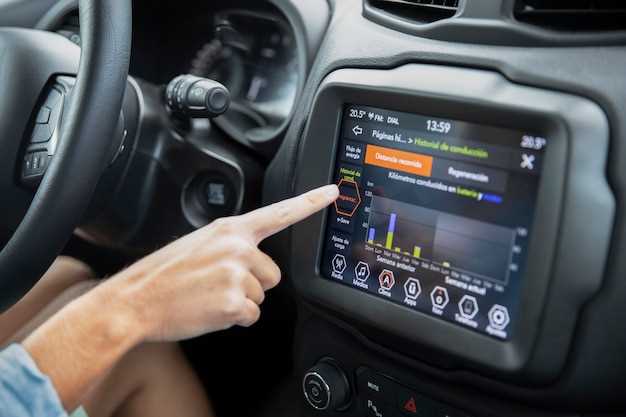
Современные устройства аудиосистем становятся все более персонализированными. В этом контексте настройка логотипа на экране вашего устройства ZQ открывает новые горизонты для индивидуализации. Процесс изменения визуального оформления не только придаёт уникальность, но и позволяет пользователю выразить свои предпочтения.
Для начала, важно убедиться, что у вас установлена последняя версия программного обеспечения. Это обеспечит совместимость с новыми функциями и улучшениями. Проверьте наличие обновлений через меню настроек, чтобы избежать возможных проблем с установкой нового изображения.
Следующий шаг включает в себя подготовку изображения. Рекомендуется использовать формат PNG с прозрачным фоном, чтобы логотип гармонично вписывался в интерфейс. Размер изображения также имеет значение: оптимальные параметры помогут избежать искажений и потери качества. Рекомендуется использовать разрешение 800×400 пикселей для достижения наилучшего результата.
После подготовки файла, загрузите его на устройство через USB-накопитель или по беспроводной сети. В меню настроек найдите раздел, отвечающий за изменение визуальных элементов, и следуйте инструкциям на экране. Убедитесь, что вы сохранили изменения, чтобы новый логотип отображался при каждом включении.
Не забывайте, что возможность настройки логотипа – это не только способ выделиться, но и возможность создать атмосферу, соответствующую вашему стилю. Экспериментируйте с различными изображениями и находите то, что лучше всего отражает вашу индивидуальность.
- Обновление магнитолы ZQ для установки логотипа
- Подготовка к обновлению магнитолы
- Выбор подходящей версии прошивки
- Создание резервной копии настроек
- Необходимые инструменты и материалы
- Проверка совместимости с любимыми форматами
- Процесс установки логотипа
- Загрузка логотипа и его форматирование
- Шаги по обновлению прошивки магнитолы
- Настройка отображения логотипа
- Устранение возможных проблем
Обновление магнитолы ZQ для установки логотипа
Чтобы изменить внешний вид вашего устройства ZQ, следуйте пошаговым инструкциям. Это позволит вам адаптировать интерфейс под свои предпочтения.
- Скачайте актуальное программное обеспечение с официального сайта производителя. Убедитесь, что версия совместима с вашим устройством.
- Подготовьте флеш-накопитель, отформатируйте его в FAT32. Скопируйте скачанные файлы на накопитель.
- Подключите флеш-накопитель к USB-порту устройства. Обычно расположение порта указано в руководстве пользователя.
- Включите прибор и перейдите в меню обновления. На экране появится опция для установления новой версии.
- Следуйте подсказкам на экране. Процесс может занять некоторое время, не выключайте устройство до завершения.
После выполнения обновления проверьте наличие новых параметров для изменения графики. Установите интересующее изображение в соответствующем разделе меню.
Советы по созданию логотипа:
- Изображение должно быть в формате PNG или JPG.
- Рекомендуемый размер – не более 800×800 пикселей, чтобы избежать искажений.
- Подбирайте яркие контрасты, чтобы эффект был заметный на экране.
Не забудьте сохранить изменения и перезагрузить устройство, чтобы увидеть новый логотип в действии.
Подготовка к обновлению магнитолы

Перед тем как приступить к процессу модификации устройства, важно подготовить необходимые инструменты и материалы. Подготовьте компьютер с доступом в интернет и USB-кабель, чтобы подключать устройство к ПК. Убедитесь, что на вашем компьютере достаточно свободного места для загрузки нужных файлов.
Следует внимательно изучить инструкцию к аппарату, чтобы понять, какие именно файлы требуются для изменения настроек системы. Найдите на официальном сайте производителя актуальные версии программного обеспечения и документацию, чтобы избежать ошибок.
Проверьте заряд батареи вашего авто. Подобные операции могут занять время, поэтому важно, чтобы энергия устройства не иссякла в процессе. Если есть возможность, лучше всего подключить транспортное средство к зарядному устройству.
Рекомендуется создать резервную копию текущих данных и настроек устройства. Это позволит вам восстановить все параметры в случае непредвиденных обстоятельств. Сохраните копию на компьютере или облачном хранилище.
Также задумайтесь о том, чтобы оптимизировать ambiente внутри транспортного средства, устранив возможные раздражающие факторы – шум или препятствия. Это сделает процесс установки более комфортным.
После выполнения всех подготовительных шагов, будьте готовы к переходу к самой модификации. Убедитесь, что все необходимые файлы скачаны и хранятся в удобном для вас месте.
Выбор подходящей версии прошивки
При выборе версии программного обеспечения необходимо учитывать несколько ключевых факторов. Во-первых, важно определить совместимость с вашим устройством. Проверьте, какие версии поддерживаются производителем, и выберите ту, которая соответствует вашей модели.
Во-вторых, обратите внимание на изменения и улучшения, внесенные в каждой версии. Часто обновления содержат исправления ошибок, улучшения производительности и новые функции. Ознакомьтесь с журналом изменений, чтобы понять, какие новшества могут быть полезны.
Третий аспект – это отзывы пользователей. Изучите форумы и сообщества, где обсуждаются прошивки. Мнения других владельцев помогут оценить стабильность и функциональность конкретной версии.
Рекомендуется также учитывать дату выпуска. Более новые версии могут содержать актуальные исправления, но иногда стабильные старые версии могут работать лучше на определенных устройствах.
При выборе прошивки следуйте этим рекомендациям:
- Проверьте совместимость с вашим устройством.
- Изучите журнал изменений для понимания новых функций.
- Читайте отзывы пользователей на форумах.
- Сравните дату выпуска и стабильность версий.
Следуя этим шагам, вы сможете выбрать наиболее подходящую версию программного обеспечения, которая обеспечит оптимальную работу вашего устройства.
Создание резервной копии настроек
Перед внесением изменений в конфигурацию устройства рекомендуется создать резервную копию текущих параметров. Это позволит избежать потери данных и упростит восстановление системы в случае необходимости.
Для начала подключите устройство к компьютеру с помощью USB-кабеля. Убедитесь, что драйвера установлены корректно. После подключения откройте специальное программное обеспечение, которое поддерживает работу с вашим устройством.
В интерфейсе программы найдите раздел, отвечающий за управление настройками. Обычно он обозначается как ‘Настройки’ или ‘Конфигурация’. В этом разделе должна быть опция для создания резервной копии. Выберите её и следуйте инструкциям на экране.
Рекомендуется сохранять резервные копии на внешнем носителе, например, на флешке или внешнем жестком диске. Это обеспечит дополнительную безопасность данных. Убедитесь, что файл резервной копии имеет понятное название и хранится в доступном месте.
После завершения процесса создания резервной копии проверьте целостность файла. Это можно сделать, открыв его в программе, которая поддерживает данный формат. Убедитесь, что все настройки корректно сохранены.
Регулярное создание резервных копий поможет избежать неприятностей в будущем и обеспечит быструю восстановление системы при необходимости.
Необходимые инструменты и материалы
Для выполнения задачи потребуется набор инструментов и материалов, которые обеспечат качественный результат. В первую очередь, запаситесь отвертками с различными насадками: крестовой и плоской. Это позволит легко разобрать корпус устройства.
Не обойтись без паяльника, если планируется подключение дополнительных элементов. Убедитесь, что у вас есть припой и флюс для качественного соединения проводов. Также полезно иметь под рукой мультиметр для проверки электрических соединений и диагностики.
Для защиты поверхности используйте антистатический коврик. Это предотвратит повреждение компонентов от статического электричества. Рекомендуется также иметь набор пластиковых лопаток для аккуратного снятия деталей без риска их повреждения.
Не забудьте о чистящих средствах: изопропиловый спирт и ватные палочки помогут удалить загрязнения с контактных площадок. Если требуется замена экрана или других визуальных элементов, подготовьте новый материал заранее.
Для удобства работы используйте органайзер для мелких деталей, чтобы не потерять винты и крепежи. Наконец, хорошее освещение и увеличительное стекло помогут избежать ошибок при выполнении тонких операций.
Проверка совместимости с любимыми форматами
Обратите внимание на максимальный битрейт. Многие устройства ограничивают этот параметр. Например, если ваше устройство поддерживает MP3 до 320 кбит/с, имейте в виду, что более высокие значения могут не восприниматься.
Важно также протестировать различные разрешения и частоты дискретизации. Стандартные значения 44.1 кГц и 48 кГц, как правило, совместимы, но некоторые аудиосистемы могут иметь свои предпочтения.
Если у вас есть специальные требования к формату, например, поддержка многоканального звука или различных кодеков, предварительно ознакомьтесь с техническими характеристиками устройства. Ознакомление с документацией поможет избежать разочарований после интеграции.
Кроме того, не забудьте протестировать USB-накопители и дополнительные источники. Некоторые устройства могут не распознавать накопители, если они отформатированы в определённые системы (например, NTFS или FAT32). Проверяйте не только формат файлов, но и самих носителей.
Процесс установки логотипа
Для начала необходимо подготовить изображение, которое будет использоваться в качестве эмблемы. Рекомендуется выбрать формат PNG с прозрачным фоном, чтобы избежать нежелательных рамок. Размер изображения должен соответствовать требованиям устройства, обычно это 800×400 пикселей, но стоит уточнить в документации.
Следующий шаг – подключение устройства к компьютеру. Используйте USB-кабель, чтобы обеспечить стабильное соединение. После подключения откройте файловую систему устройства через проводник. Найдите папку, отвечающую за графические элементы интерфейса. Обычно она называется ‘Logos’ или ‘Images’.
Скопируйте подготовленный файл в указанную папку. Убедитесь, что имя файла соответствует формату, принятому устройством. Например, если требуется имя ‘custom_logo.png’, измените название вашего изображения соответственно.
После копирования файла отключите устройство от компьютера и перезагрузите его. Это необходимо для того, чтобы система распознала новое изображение. В меню настроек найдите раздел, связанный с изменением графики или логотипа. Выберите загруженное изображение и подтвердите выбор.
Проверьте, как выглядит новый логотип на экране. Если изображение отображается некорректно, возможно, потребуется изменить его размер или формат. В случае возникновения проблем с отображением, рекомендуется обратиться к руководству пользователя или на специализированные форумы.
Загрузка логотипа и его форматирование
Для смены изображения, необходимо подготовить файл в подходящем формате. Рекомендуется использовать PNG или JPEG, поскольку они обеспечивают хорошее качество и поддержку прозрачности. Максимальный размер файла – 1 МБ.
Перед загрузкой проверьте размеры логотипа. Оптимальные параметры составляют 800×600 пикселей, однако можно использовать и меньшие размеры, чтобы избежать искажений при отображении.
| Формат | Поддержка прозрачности | Максимальный размер |
|---|---|---|
| PNG | Да | 1 МБ |
| JPEG | Нет | 1 МБ |
После того как файл готов, переходите к меню загрузки. Обычно процесс интуитивно понятен – следуйте инструкциям на экране. Убедитесь, что ничего не пропустили, чтобы избежать ошибок.
При возникновении проблем проверьте настройки разрешений на устройстве. Иногда блокировка доступа к файлам может мешать загрузке. При необходимости используйте альтернативное устройство для успешной передачи изображения.
Шаги по обновлению прошивки магнитолы
Следуйте нижеприведенным этапам, чтобы перенастроить устройство:
- Скачайте последнюю версию прошивки с официального сайта производителя.
- Подготовьте USB-накопитель. Он должен быть отформатирован в FAT32.
- Скопируйте загруженный файл на флешку. Убедитесь, что файл находится в корневом каталоге.
- Подключите накопитель к разъему устройства.
- Включите питание устройства и перейдите в меню настроек.
- Выберите пункт, отвечающий за обновление программного обеспечения.
- Следуйте указаниям на экране. Система найдет файл и начнет процесс обновления.
- После завершения процесса отключите флешку и перезагрузите устройство.
Обратите внимание на оставшиеся сообщения, чтобы убедиться, что все прошло успешно. При возникновении ошибок рекомендуется повторить шаги или обратиться к службе поддержки.
Настройка отображения логотипа
Для корректного отображения эмблемы на устройстве необходимо выполнить несколько шагов. Сначала убедитесь, что изображение соответствует требованиям по размеру и формату. Рекомендуется использовать PNG или JPEG с разрешением не более 800×800 пикселей.
Затем подключите устройство к компьютеру через USB-кабель. Откройте файловый менеджер и найдите папку, отвечающую за графические элементы интерфейса. Обычно она называется ‘Graphics’ или ‘Logos’.
Скопируйте файл с изображением в указанную папку. После этого отключите устройство от компьютера и перезагрузите его. Это позволит системе обновить данные и отобразить новый логотип.
Если изображение не отображается, проверьте настройки. Перейдите в меню ‘Настройки’ и найдите раздел, связанный с графикой. Убедитесь, что функция отображения логотипа активирована.
| Формат | Максимальное разрешение |
|---|---|
| PNG | 800×800 пикселей |
| JPEG | 800×800 пикселей |
Если после выполнения всех шагов логотип по-прежнему не отображается, попробуйте перезагрузить устройство еще раз или проверьте целостность файла. Возможно, потребуется заменить изображение на другое, чтобы исключить возможность повреждения исходного файла.
Устранение возможных проблем
При работе с новым программным обеспечением могут возникнуть различные трудности. Вот некоторые распространенные ситуации и способы их решения.
Не удается загрузить файл прошивки. Убедитесь, что источник файла надежен. Попробуйте скачать заново, используя другой браузер или устройство. Проверьте, подходит ли загружаемый файл к вашей модели устройства.
Устройство не распознает обновленный файл. Проверьте имя файла и его расширение. Убедитесь, что они соответствуют формату, который поддерживает ваше устройство. Если файл находится на USB-накопителе, проверьте, правильно ли он отформатирован (формат FAT32 подходит для большинства случаев).
Проблемы с подключением. Если устройство не соединяется с компьютером или другим оборудованием, проверьте кабели и порты на наличие повреждений. Попробуйте использовать другие USB-порты или даже другой кабель. Обновление драйверов может также помочь решить эту проблему.
Ошибка при запуске. Если устройство зависает или выдает ошибку когда вы пытаетесь запустить его, попробуйте выполнить сброс настроек. Иногда поможет выключение и последующее включение устройства.
Нет обновленных функций. Если в результате процесса не появились новые возможности, возможно, не все компоненты были обновлены. Убедитесь, что вы выполнили все шаги установки правильно и проверьте наличие дополнительных компонентов, необходимых для активации новых функций.
Применение этих рекомендаций поможет вам решить многие возможные проблемы. Если трудности продолжаются, рекомендуется обратиться за помощью в службу техподдержки или на сообщества пользователей.







