
Современные аудиосистемы предлагают множество возможностей для пользователей, стремящихся к качественному звучанию. Устройства Pioneer выделяются на фоне конкурентов благодаря своей функциональности и простоте использования. Синхронизация с мобильными гаджетами позволяет наслаждаться любимыми треками без лишних усилий.
Для достижения наилучших результатов важно учитывать совместимость моделей. Многие устройства Pioneer поддерживают Bluetooth, что обеспечивает беспроводное соединение с телефонами и планшетами. Это позволяет не только воспроизводить музыку, но и управлять воспроизведением с помощью голосовых команд или через интерфейс приложения.
Рекомендуется заранее ознакомиться с инструкцией к вашему устройству, чтобы понять, какие функции доступны. Некоторые модели предлагают дополнительные настройки эквалайзера, что позволяет адаптировать звук под личные предпочтения. Также стоит обратить внимание на возможность обновления прошивки, что может улучшить производительность и добавить новые функции.
Не забывайте о безопасности: при использовании беспроводных технологий важно следить за подключениями и защищать свои устройства от несанкционированного доступа. Синхронизация с Pioneer открывает новые горизонты в мире музыки, делая каждую поездку более приятной и насыщенной.
- Вот исправленный текст с убранными повторами слов:
- Приложение для подключения к магнитоле Пионер
- Выбор и установка программ для подключения к магнитолам Пионер
- Какие приложения поддерживают модели магнитол Пионер
- Требования к смартфону для стабильного соединения с устройством
- Пошаговая инструкция по установке и первичной настройке
- Как проверить совместимость приложения с версией прошивки
- Обзор популярных программ для подключения к Пионер
- Практические советы по использованию приложений с магнитолой Пионер
- Подключение через Bluetooth: настройка и устранение неполадок
- Настройка передачи аудиопотока с телефона на устройство
- Использование приложения для управления плейлистами и радио
- Как обновлять приложение и магнитолу для улучшения совместной работы
Вот исправленный текст с убранными повторами слов:
Существует множество способов взаимодействия с современными аудиосистемами. Установка и использование специализированного программного обеспечения может значительно улучшить пользовательский опыт. Для этого следует учитывать совместимость устройства с различными программами и протоколами связи. Выбор дает возможность интегрировать функции управления музыкой и навигацией прямо из интерфейса смартфона.
Как правило, приложения предлагают функции, такие как потоковая передача аудио, доступ к медиа-библиотекам и синхронизация с избранными сервисами. Полезно заранее изучить отзывы пользователей о конкретных вариантах. Такие исследования помогут избежать неприятных моментов, связанных с отказами в совместимости.
Проверка обновлений прошивки также играет важную роль в стабильной работе. Обновления часто включают исправления ошибок и улучшения производительности. Регулярно проводите мониторинг нововведений для максимальной оптимизации работы.
Обратите внимание на некоторые параметры, такие как качество звука, простота интерфейса и доступность функционала. Удобное управление и высокое качество звучания заметно повышают удовольствие от прослушивания музыки. Получайте удовольствие от звучания, выбирая наиболее подходящее решение.
Приложение для подключения к магнитоле Пионер
Выбор удобной утилиты для общения с автомобильной аудиосистемой может существенно упростить управление музыкой и другими функциями. Для устройств под маркой Pioneer предлагается несколько популярных решений, которые обеспечивают комфортный доступ к функциям устройства.
Вот несколько вариантов, позволяющих значительно улучшить опыт использования:
-
Pioneer Smart Sync: Эта утилита упрощает взаимодействие, позволяя использовать функции навигации, управления проигрывателями и другими мультимедийными возможностями. Подходит для новых моделей и в некоторых случаях поддерживает старые устройства.
-
Pioneer ARC: Ориентирована на пользователей, которые предпочитают настраивать звучание и получать доступ к интернет-радио. Интуитивный интерфейс и возможность настройки эквалайзера делают его удобным для создания индивидуального звучания.
-
TuneIn Radio: Хотя это стороннее решение, оно замечательно интегрируется с оборудованием Pioneer. Обладает обширной библиотекой радиостанций и подкастов, что делает его отличным дополнением для любителей разнообразной музыки.
Подключение происходит через Bluetooth, USB или AUX. Важно проверить совместимость приложения с моделью устройства. Большинство современных моделей поддерживают беспроводную передачу данных, что значительно упрощает процесс.
Советы по улучшению связи:
- Отключите другие Bluetooth-устройства в автомобиле, чтобы избежать конфликтов.
- Убедитесь, что программное обеспечение аудиосистемы обновлено до последней версии.
- Регулярно очищайте кэш приложения для оптимизации его работы.
Выбор подходящего варианта зависит от личных предпочтений и потребностей. Не торопитесь, оцените все функции и возможности перед принятием решения. Комфорт и качество звучания должны быть на первом месте.
Выбор и установка программ для подключения к магнитолам Пионер
При подборе ПО для взаимодействия с устройствами Pioneer стоит обратить внимание на поддержку моделей и протоколов. Например, утилиты, ориентированные на автомобили серии AVH и DEH, обеспечивают расширенный функционал управления звуком и медиатекой.
Рекомендуется проверять совместимость с версией прошивки магнитолы. Некорректно подобранное ПО может привести к ограничению функций или сбоям в работе.
Оптимальные решения обычно доступны в официальных магазинах платформ Android и iOS, либо на специализированных сайтах производителя. Следует отдавать предпочтение программам с частыми обновлениями и положительными отзывами пользователей.
- CarLink: поддерживает беспроводное управление, доступ к спискам воспроизведения и настройкам эквалайзера.
- Pioneer Smart Sync: интеграция с картами навигации, возможностью голосового управления и управления звонками.
- AppRadio Mode: обмен данными в режиме реального времени, удобное переключение между функциями.
Для установки достаточно загрузить файл из официального источника или магазина, после чего следовать инструкциям на экране. Иногда потребуется предоставление разрешений на доступ к памяти и микрофону устройства.
Применение USB-кабеля или Bluetooth зависит от возможностей модели аудиосистемы. При использовании Bluetooth важно предварительно выполнить синхронизацию устройств, а при USB – выбрать правильный режим соединения (MTP или Audio).
В случае возникновения ошибок часто помогает обновление драйверов или сброс настроек ПО на заводские параметры без потери пользовательских данных.
Какие приложения поддерживают модели магнитол Пионер
Также стоит отметить Apple Music, который предоставляет доступ к обширной библиотеке треков. Интеграция с iOS-устройствами позволяет легко синхронизировать любимые композиции и альбомы.
Для любителей подкастов подойдёт Pocket Casts. Это приложение поддерживает управление воспроизведением и позволяет слушать контент в фоновом режиме.
Google Maps и Waze обеспечивают навигацию с голосовыми подсказками, что делает поездки более комфортными. Эти сервисы могут быть использованы для получения актуальной информации о маршруте и пробках.
Для пользователей Android доступно приложение Android Auto, которое упрощает взаимодействие с устройством, позволяя запускать различные сервисы и управлять ими с помощью голосовых команд.
Важным аспектом является поддержка Bluetooth, что позволяет подключать смартфоны и другие устройства без проводов. Это обеспечивает удобство и свободу действий во время поездок.
Некоторые модели также поддерживают DLNA, что позволяет стримить контент с локальных сетей. Это открывает дополнительные возможности для воспроизведения музыки и видео.
Таким образом, разнообразие совместимых программ делает использование аудиосистем Пионер удобным и многофункциональным. Выбор зависит от предпочтений пользователя и его потребностей в мультимедийном контенте.
Требования к смартфону для стабильного соединения с устройством

Операционная система: Оптимальный вариант – устройства с Android не ниже версии 8.0 или iOS не ниже 13.0. Более старые сборки могут привести к сбоям и ограниченной функциональности.
Модуль связи: Наличие Bluetooth версии 5.0 значительно улучшит качество сигнала и снизит вероятность разрывов. Wi-Fi-модуль должен поддерживать стандарты 802.11ac или выше для быстрой и устойчивой передачи данных.
Процессор и оперативная память: Рекомендуется использовать смартфоны с минимум четырёхъядерным процессором от 1.8 ГГц и не менее 3 ГБ RAM. Это обеспечит плавную работу и предотвратит задержки в работе интерфейса.
Энергопотребление и управление питанием: Следует отключить энергосберегающие режимы, ограничивающие работу фоновых служб связи, чтобы избежать неожиданных прерываний.
Настройки безопасности: Необходимо разрешить доступ к Bluetooth и локальной сети, а также отключить функции, блокирующие обнаружение устройств.
Качество связи зависит от соблюдения этих параметров, что гарантирует стабильный обмен сигналами и надёжный контроль над системой аудиосистемы.
Пошаговая инструкция по установке и первичной настройке
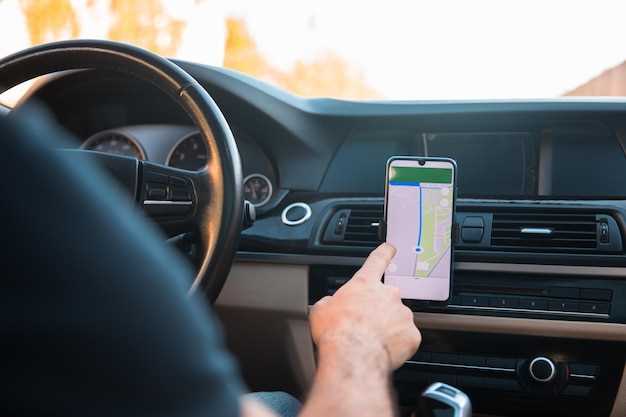
Для начала убедитесь, что все необходимые компоненты собраны. Вам понадобятся:
- Устройство для воспроизведения аудио;
- Кабель для соединения;
- Смартфон или планшет;
- Инструкция к пользованию.
Следуйте следующему алгоритму:
- Отключите питание на вашей аудиосистеме. Это поможет избежать короткого замыкания или повреждения агрегата.
- Подключите соединительный кабель. Одну его часть вставьте в аудиокомпонент, другую – в разъем смарт-устройства. Убедитесь, что контакт установлен правильно.
- Включите питание на аудиосистеме.
- Настройте источник звука на вашем устройстве. Выберите нужный режим воспроизведения. Это может быть Bluetooth, AUX или USB.
- Запустите приложение на смарт-устройстве. Если требуется, выполните поиск и выберите вашу аудиосистему.
- Проверьте уровень громкости. Отрегулируйте его до комфортного уровня для прослушивания.
- Протестируйте звук с помощью любимой композиции. Обратите внимание на качество и четкость воспроизведения.
Если что-то не работает, попробуйте повторить процесс подключения. Проверьте наличие обновлений для используемой программы, возможно, они повлияют на производительность. Также убедитесь в совместимости устройств.
Как проверить совместимость приложения с версией прошивки
Чтобы определить, подходит ли система для конкретной версии прошивки, важно выполнить несколько шагов. Прежде всего, необходимо посетить официальный сайт производителя. Обычно на сайте доступны разделы, посвященные обновлениям программного обеспечения. В этих разделах можно найти информацию о совместимости расширений с различными версиями прошивки.
Далее, в настройках устройства следует найти текущую версию прошивки. Эта информация зачастую расположена в разделе ‘О системе’ или ‘Сведения о ПО’. Запишите номер версии, чтобы использовать его при сравнении с требованиями приложения.
Многие производители предоставляют параметры совместимых систем рядом с описанием дополнений. Заметьте детали о минимальной и максимальной версиях прошивки, которые обеспечивают корректную работу.
Если возникли сомнения, полезно обращаться к форумам или сообществам пользователей. Здесь можно найти отзывы других владельцев о работе системы с конкретными версиями прошивки. Часто такие обсуждения раскрывают нюансы, которые не охватывают официальные источники.
Также может пригодиться возможность тестирования. Некоторые расширения предлагает пробный период, что дает шанс протестировать их работоспособность с вашим устройством, не покупая сразу. Это особенно полезно для выявления скрытых проблем.
Наконец, если у вас имеется опыт работы с обновлениями, вы можете рассмотреть возможность установки прошивки, которая гарантирует совместимость с вашим выбором. Однако перед этим важно провести тщательную проверку. Возможно, стоит обратиться к специалисту, если нет уверенности в своих действиях.
Обзор популярных программ для подключения к Пионер
DeckApp обеспечивает стабильное взаимодействие с головным устройством, позволяя управлять треками и плейлистами напрямую с мобильного. Поддерживает основные форматы аудио и интеграцию с внешними облачными хранилищами.
USB Audio Controller выделяется быстрой синхронизацией и минимальной задержкой передачи данных. Поддержка мультитач-жестов на экране упрощает навигацию по музыкальной библиотеке без лишних усилий.
RemoteDJ предлагает расширенный набор функций, включая обновление прошивки и настройку эквалайзера. Совместимость с устройствами разных годов выпуска делает его универсальным выбором.
MusicSync поддерживает автоматическое распознавание медиаконтента и позволяет создавать индивидуальные профили управления. Интерфейс интуитивно понятен и не требует длительного освоения.
Пользователи отмечают, что SoundBridge обеспечивает устойчивое соединение через Bluetooth и Wi-Fi, что удобно при использовании в условиях отсутствия проводов. Встроенные средства диагностики помогают выявить проблемы на ранней стадии.
Практические советы по использованию приложений с магнитолой Пионер

Изучите совместимость. Перед загрузкой программного обеспечения убедитесь, что ваше устройство соответствует минимальным требованиям. Проверьте список поддерживаемых функций, чтобы избежать несовпадений.
Подключение через Bluetooth. При настройке беспроводной связи отключите другие устройства, чтобы снизить вероятность помех. Сначала активируйте Bluetooth на музыкальной станции, затем на телефоне, чтобы установить стабильное соединение.
Голосовые команды. Используйте возможности голосового управления для управления воспроизведением. Это позволяет сосредоточиться на дороге и обеспечивает безопасность. Заранее настройте команды, чтобы реагировать на них быстро и точно.
Поддержка обновлений. Регулярно проверяйте наличие обновлений программного обеспечения. Это может улучшить работу устройств, добавить новые возможности и повысить совместимость с другими гаджетами.
Изучение возможностей эквалайзера. Настройте параметры звука в зависимости от жанра музыки или ваших предпочтений. Эквалайзер поможет улучшить качество воспроизведения и адаптировать звук под разные окружения.
Управление библиотекой медиафайлов. Создайте тематические плейлисты для различных настроений или мероприятий. Использование сортировки по жанрам, исполнителям или альбомам значительно упростит поиск нужной композиции.
Проверка зарядки устройства. Убедитесь, что это устройство заряжено перед длительными поездками, чтобы избежать неожиданных отключений. Используйте зарядное устройство в автомобиле во время использования длительного воспроизведения.
Совместимость с картами навигации. Многие модели предполагают интеграцию с системами навигации. Ознакомьтесь с такими возможностями для улучшения пользовательского опыта и сокращения времени в пути.
Использование режима воспроизведения. Для повышения качества опыта прослушивания рассмотрите возможность использования режима, который минимизирует переключения между треками. Например, персонализированные функции воспроизведения помогут лучше настроить ваш вкус.
Подключение через Bluetooth: настройка и устранение неполадок

Для начала убедитесь, что Bluetooth на вашем устройстве активирован. Перейдите в настройки и найдите раздел Bluetooth. Включите его, если он выключен.
Следующий шаг – поиск доступных устройств. На экране вашего смартфона или планшета выберите опцию поиска. Убедитесь, что ваше аудиоустройство находится в режиме видимости. Обычно это обозначается мигающим индикатором.
После обнаружения устройства выберите его из списка. Вам может потребоваться ввести PIN-код, который обычно указан в инструкции. Если код не сработал, попробуйте стандартные варианты, такие как 0000 или 1234.
Если соединение не устанавливается, проверьте, не подключено ли устройство к другому источнику. Отключите все лишние соединения и повторите попытку.
Иногда помогает перезагрузка обоих устройств. Выключите и снова включите как смартфон, так и аудиосистему. Это может устранить временные сбои.
Если проблема сохраняется, проверьте обновления программного обеспечения. Устаревшая версия может вызывать несовместимость. Убедитесь, что на обоих устройствах установлены последние обновления.
Также стоит обратить внимание на расстояние между устройствами. Bluetooth имеет ограниченный радиус действия, обычно до 10 метров. Убедитесь, что между ними нет препятствий, таких как стены или другие электронные устройства.
Если все вышеперечисленные шаги не помогли, попробуйте удалить устройство из списка сопряженных и выполнить процесс заново. Это может помочь устранить ошибки в настройках.
В случае возникновения дополнительных вопросов обратитесь к руководству пользователя или на официальный сайт производителя для получения более детальной информации.
Настройка передачи аудиопотока с телефона на устройство
Для передачи звука с мобильного гаджета на аудиосистему необходимо активировать Bluetooth-модуль на обеих сторонах. В меню смартфона следует войти в раздел беспроводных устройств и выбрать доступное устройство из списка доступных вариантов. Рекомендуется обратить внимание на точное наименование ресивера, чтобы избежать конфликта с другими девайсами.
Если модель поддерживает передачу посредством USB, подключение осуществляется через совместимый кабель с функцией передачи данных. После физического соединения на экране автоустройства появится уведомление о режиме работы, которое нужно подтвердить для воспроизведения аудио.
В случае использования Wi-Fi интерфейса, потребуется активировать соответствующую функцию воспроизведения по сети. Это включает в себя настройку смартфона на использование протоколов AirPlay или DLNA в зависимости от возможностей техники, а также убедиться, что оба устройства находятся в одной локальной сети.
Рекомендуется в настройках телефона отключить режим энергосбережения, который часто ограничивает работу беспроводных модулей, чтобы избежать случайных разрывов аудиосигнала. На самой аудиосистеме стоит проверить уровень громкости и выбранный источник, чтобы не пропустить сигнал.
При повторном включении панели и телефона сопряжение произойдет автоматически, если не удалять данные о связях. В противном случае процесс сопряжения требуется выполнить заново, следуя тем же шагам.
Использование приложения для управления плейлистами и радио
Для управления коллекцией аудиотреков и радиоканалами с помощью устройства, сопряжённого с системой Pioneer, требуется софт с расширенными функциями организации и контроля воспроизведения. В интерфейсе доступна сортировка музыки по исполнителю, альбому, жанру и дате добавления. Это позволяет создавать индивидуальные очереди воспроизведения без необходимости переключения треков вручную.
Поддержка потокового вещания встроенного FM и интернет-радио реализована через поиск по названиям станций и жанрам. Быстрая смена радиочастот и установка избранных каналов выполняется через отдельный блок управления, упрощающий работу в движении.
| Функция | Описание | Совет по использованию |
|---|---|---|
| Редактирование плейлистов | Добавление, удаление и перестановка треков внутри списка воспроизведения | Используйте функцию drag-and-drop для быстрого создания последовательностей под настроение или ситуацию |
| Синхронизация с носителями | Автоматический импорт треков с подключённых флеш-накопителей или смартфонов | Обновляйте каталоги вручную при добавлении новых композиций на устройство хранения |
| Настройка радиоканалов | Добавление избранных частот в отдельный перечень для быстрого доступа | Создайте группы по тематике или местоположению радиостанций, чтобы переключаться мгновенно |
| Управление громкостью и эквалайзером | Регулировка звука с сохранением индивидуальных настроек для каждого плейлиста | Используйте предустановленные профили эквалайзера или создавайте собственные варианты под конкретные жанры |
Контроль воспроизведения реализован с минимальными задержками. Возможность управления голосом и поддержка жестов позволяют адаптировать использование в дороге, сохраняя безопасность и комфорт управления медиа.
Как обновлять приложение и магнитолу для улучшения совместной работы
Регулярное обновление программного обеспечения и устройства обеспечивает оптимальную производительность и совместимость. Следуйте этим шагам для успешного обновления.
1. Проверьте наличие обновлений на смартфоне. Зайдите в магазин приложений и найдите нужный софт. Если доступна новая версия, загрузите и установите её.
2. Обновите прошивку устройства. Для этого:
| Шаг | Описание |
|---|---|
| 1 | Подключите устройство к Wi-Fi. |
| 2 | Перейдите в настройки и найдите раздел ‘Обновление системы’. |
| 3 | Запустите проверку обновлений. Если доступна новая версия, следуйте инструкциям на экране. |
3. Синхронизация данных. После обновления убедитесь, что все настройки и данные синхронизированы. Это можно сделать через Bluetooth или USB-кабель.
4. Тестирование. После завершения обновлений проведите тестирование функционала. Проверьте, работают ли все функции, включая воспроизведение музыки и управление через интерфейс.
5. Обратная связь. Если возникают проблемы, обратитесь в службу поддержки. Сообщите о возникших ошибках, чтобы разработчики могли их устранить в следующих версиях.







