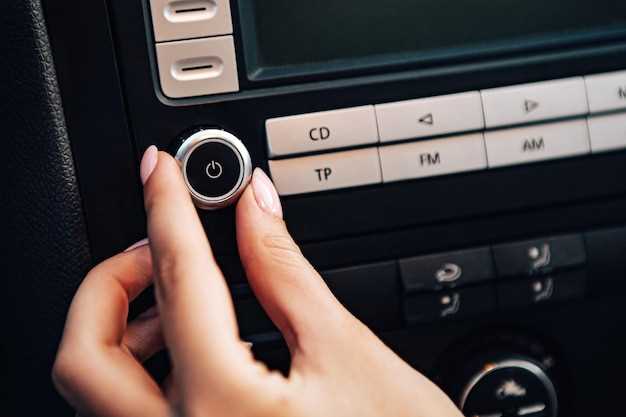
Современные автомобильные устройства требуют адаптации под локальные условия. Модель AVN134MV, обладая широкими функциональными возможностями, может быть настроена для удобства пользователей, говорящих на русском языке. Это позволит не только улучшить взаимодействие с интерфейсом, но и повысить комфорт во время поездок.
Для начала, важно обратить внимание на меню и настройки. В большинстве случаев, производители предоставляют возможность смены языка в разделе «Настройки». Найдите пункт, отвечающий за выбор языка, и выберите русский. Если такой опции нет, потребуется загрузить специальный пакет обновлений с официального сайта или форума, посвященного данной модели.
Следующий шаг – это настройка голосовых команд. Многие устройства поддерживают функцию голосового управления, что значительно упрощает использование. Проверьте, доступны ли русскоязычные команды, и при необходимости установите соответствующий пакет. Это позволит вам управлять функциями устройства, не отвлекаясь от дороги.
Не забудьте также о настройках радио и мультимедиа. Часто необходимо вручную настроить диапазоны и сохранить любимые станции. Убедитесь, что все доступные функции работают корректно, и при необходимости обновите прошивку устройства для устранения возможных ошибок.
- Русификация магнитолы ЭКЛИПС AVN134MV
- Подготовка к русификации
- Проверка версии прошивки магнитолы
- Необходимые инструменты и материалы
- Создание резервной копии настроек
- Изучение инструкций по русификации
- Процесс русификации магнитолы
- Скачивание и установка русификатора
- Настройка языковых параметров
- Тестирование работы после русификации
- Устранение возможных ошибок
- Обновление прошивки после русификации
Русификация магнитолы ЭКЛИПС AVN134MV
Для корректной настройки интерфейса устройства на русский язык требуется выполнить несколько шагов. Следуй этому руководству, чтобы настроить язык отображения на необходимый.
- Включи прибор и перейди в главное меню.
- Выбери раздел настроек. На большинстве моделей он обозначается значком шестеренки.
- В настройках зайди в параметр «Язык» или «Language». Это позволит изменить текущее языковое значение.
- Выбери русский язык из списка доступных вариантов. Обрати внимание, что иногда языки могут быть сгруппированы по регионам. Выбирай именно «Русский».
- После выбора языка дай системе время обновиться. Примененные изменения могут потребовать перезагрузки устройства.
Если в настройках не отображается русский язык, возможно, потребуется обновление прошивки. Чтобы выполнить его, следи за этими рекомендациями:
- Загрузи последнюю версию прошивки с официального сайта производителя.
- Запиши файл на флешку, форматируя ее в FAT32 для обеспечения совместимости.
- Подключи флешку к USB-порту устройства.
- Перейди в раздел обновления ПО в настройках и следуй инструкциям на экране.
После обновления перейди в меню языковых настроек и повтори шаги по смене языка. Убедись, что новое ПО успешно установлено, проверяя функциональность всех доступных опций. Если что-то идет не так, лучше проконсультироваться с поддержкой клиента или обратиться на специализированные форумы.
Не забывай, что в случае возникновения неполадок с обновлением или настройкой языка всегда можно восстановить заводские параметры. Этот шаг поможет устранить ошибки, но удалит все сохраненные данные. Поэтому сделай резервную копию важной информации перед началом процесса.
Подготовка к русификации
Перед началом процесса изменения языка интерфейса устройства, необходимо собрать все необходимые инструменты и материалы. Убедитесь, что у вас есть доступ к компьютеру с установленным программным обеспечением для работы с прошивками.
Первым шагом является создание резервной копии текущих настроек. Это позволит восстановить устройство в случае возникновения проблем. Для этого подключите устройство к компьютеру и используйте специальное ПО для извлечения текущей прошивки.
Следующий этап – поиск подходящей версии прошивки с поддержкой русского языка. Рекомендуется использовать проверенные источники, такие как официальные сайты производителей или авторитетные форумы. Обратите внимание на отзывы пользователей о стабильности и функциональности прошивки.
После загрузки файла прошивки, проверьте его целостность. Это можно сделать с помощью контрольной суммы, которая обычно предоставляется вместе с файлом. Убедитесь, что файл не поврежден и соответствует оригиналу.
Подготовьте USB-накопитель для загрузки прошивки. Форматируйте его в файловую систему FAT32, так как это наиболее совместимый формат для большинства устройств. Скопируйте файл прошивки на накопитель.
Перед началом установки отключите устройство от сети и извлеките все внешние устройства, такие как флешки и карты памяти. Это минимизирует риск возникновения ошибок во время процесса.
| Шаг | Описание |
|---|---|
| 1 | Создание резервной копии текущих настроек |
| 2 | Поиск и загрузка прошивки с поддержкой русского языка |
| 3 | Проверка целостности файла прошивки |
| 4 | Подготовка USB-накопителя |
| 5 | Отключение устройства от сети и извлечение внешних устройств |
Следуя этим рекомендациям, вы сможете подготовиться к процессу изменения языка интерфейса вашего устройства, минимизируя риски и обеспечивая успешное завершение операции.
Проверка версии прошивки магнитолы
Для начала, включите устройство и дождитесь его полной загрузки. Перейдите в меню настроек, которое обычно обозначается значком шестерёнки. В большинстве моделей доступ к информации о версии прошивки осуществляется в разделе «Система» или «Информация о устройстве».
После доступа к этому разделу, ищите строчку с обозначением версии ПО. Она обычно отображается в виде комбинации букв и цифр, например, 1.0.3 или 2.5.6. Запишите эту информацию для дальнейшего анализа.
Если устройство поддерживает обновления, проверьте наличие новых версий, нажав соответствующую кнопку. Обычно системы предложат возможность сравнения текущей версии с последней доступной. В этом случае убедитесь, что у вас стабильное интернет-соединение для загрузки обновлений.
Если у вас есть доступ к официальному сайту производителя, можно проверить наличие обновлений вручную. Сравните имеющуюся у вас версию с теми, что размещены на сайте. Узнайте, что включают обновления, поскольку они могут содержать как исправления, так и улучшения функционала.
Наличие актуальной прошивки может значительно повлиять на производительность устройства, поэтому следите за обновлениями и своевременно проверяйте версию программного обеспечения.
Необходимые инструменты и материалы

Для выполнения настройки устройства потребуется следующий набор инструментов и материалов:
- Отвертка: Набор с плоскими и крестовыми насадками. Подойдет для снятия крышки и доступа к внутренним компонентам.
- Паяльник: Для соединения проводов и компонентов. Рекомендуется использовать паяльник мощностью 30-60 Вт.
- Припой: Оловянно-свинцовый или безсвинцовый. Выбор зависит от предпочтений и требований к экологии.
- Изолента: Для изоляции соединений и защиты от короткого замыкания.
- Кусачки: Для обрезки проводов и лишних деталей.
- Мультиметр: Для проверки электрических соединений и напряжений. Позволяет избежать ошибок при настройке.
- Кабели: Необходимы для подключения устройства к источникам питания и другим компонентам. Рекомендуется использовать качественные провода.
- Клейкая лента: Для временной фиксации проводов и компонентов во время работы.
- Чистящие средства: Изопропиловый спирт или специальные жидкости для очистки контактов и плат.
Подготовив указанные инструменты и материалы, можно приступить к настройке устройства с уверенностью в успешном результате.
Создание резервной копии настроек

Для сохранения индивидуальных настроек устройства рекомендуется создать резервную копию. Это позволит избежать потери данных при сбоях или обновлениях. Процесс создания копии включает несколько простых шагов.
Первым делом, подключите устройство к компьютеру с помощью USB-кабеля. Убедитесь, что драйвера установлены корректно, чтобы система распознала устройство. После подключения откройте программное обеспечение, которое поддерживает работу с вашим устройством.
В интерфейсе программы найдите раздел, отвечающий за управление настройками. Обычно он обозначается как ‘Настройки’ или ‘Конфигурация’. В этом разделе должна быть опция для создания резервной копии. Выберите её и следуйте инструкциям на экране.
Рекомендуется сохранять резервные копии на внешнем носителе или в облачном хранилище. Это обеспечит доступ к данным в случае поломки компьютера или потери информации. Не забывайте периодически обновлять резервные копии, особенно после внесения значительных изменений в настройки.
После завершения процесса создания копии, проверьте целостность файла. Это можно сделать, открыв его в программе, которая поддерживает формат резервной копии. Убедитесь, что все настройки сохранены корректно.
Следуя этим рекомендациям, вы сможете защитить свои настройки и быстро восстановить их в случае необходимости.
Изучение инструкций по русификации
Процесс изменения языка интерфейса аудиосистемы включает несколько этапов. Сначала следует изучить документацию, которая, как правило, доступна в комплекте. В ней указаны необходимые шаги и параметры, что поможет избежать ошибок при настройке.
Обратите внимание на популярные источники информации, такие как форумы автолюбителей или специализированные сайты. Участники часто делятся собственным опытом и результатами, что может стать полезным дополнением к официальным руководствам.
| Шаг | Описание |
|---|---|
| 1 | Подготовка: проверьте модель устройства и соответствие версий прежде, чем приступить к изменению. |
| 2 | Скачивание файлов: найдите необходимые языковые пакеты на надежных ресурсах. |
| 3 | Передача данных: используйте USB-носитель или картодер для загрузки файлов в устройство. |
| 4 | Настройка: следуйте инструкциям на экране для завершения процесса, обратив внимание на сообщения об ошибках. |
Кроме того, хорошая идея – сохранить рабочую версию программного обеспечения перед любыми изменениями. Это даст возможность вернуть устройство к исходному состоянию в случае необходимости.
Следите за обновлениями версии прошивки. Некоторые производители выпускают новые версии, которые могут улучшить функции или устранить неполадки. Установите последние патчи для повышения стабильности работы после изменения языка интерфейса.
Процесс русификации магнитолы

Для изменения языка интерфейса устройства необходимо выполнить несколько шагов. Важно заранее подготовить необходимые файлы и инструменты.
Первым делом, скачайте актуальную версию прошивки с поддержкой русского языка. Обычно такие файлы доступны на официальном сайте производителя или на специализированных форумах.
Далее, следуйте следующему алгоритму:
- Подключите устройство к компьютеру с помощью USB-кабеля.
- Запустите программное обеспечение, которое идет в комплекте с устройством, или используйте сторонние утилиты для работы с прошивками.
- Выберите загруженный файл прошивки и загрузите его в память устройства.
- После завершения загрузки, отключите устройство от компьютера и перезагрузите его.
Если все прошло успешно, интерфейс должен отобразиться на русском языке. В случае возникновения ошибок, проверьте правильность скачанного файла и повторите процесс.
Дополнительно, для улучшения работы устройства, можно установить обновления, которые могут содержать исправления и новые функции. Это также может повлиять на доступные языковые настройки.
Не забывайте о необходимости создания резервной копии данных перед началом процесса, чтобы избежать потери информации в случае непредвиденных ситуаций.
Скачивание и установка русификатора
Для изменения интерфейса устройства вам понадобится загрузить соответствующий файл локализации. Обычно он предоставляется на сайтах поддержки или форумах, посвящённых автотехнике. Рекомендуется выполнять поиск по запросам, связанным с вашей моделью, чтобы найти актуальное обновление.
После нахождения нужного файла, выполните следующие шаги :
| Шаг | Описание |
|---|---|
| 1 | Скачайте файл на компьютер. Убедитесь, что файл соответствует вашей версии устройства. |
| 2 | Подключите ваше устройство к компьютеру с помощью USB-кабеля, или используйте карту памяти для передачи данных. |
| 3 | Переместите загруженный файл в корневую директорию устройства или на карту памяти, если она используется. |
| 4 | После успешной передачи откройте интерфейс вашего устройства и найдите раздел настроек для установки обновления или локализации. |
| 5 | Следуйте инструкциям на экране для завершения установки. Обычно требуется подтвердить установку и дождаться завершения процесса. |
Важно помнить, что при проведении данных манипуляций устройство должно быть полностью заряжено, чтобы избежать сбоев. Если возникнут проблемы, рекомендуется обратиться на специализированные форумы или в службу поддержки, где можно получить помощь от опытных пользователей и специалистов.
Настройка языковых параметров
Для изменения языковых настроек устройства необходимо воспользоваться соответствующим меню. Откройте настройки, зайдя в раздел «Системные параметры». Обычно язык представлен в списке параметров. Выберите желаемый язык из предложенного списка.
После выбора языка устройство может предложить перезагрузку. Это позволит изменениям вступить в силу. Убедитесь, что меню отобразилось корректно, и все пункты теперь на выбранном языке.
Если в наличии есть прошивка с поддержкой дополнительных языков, стоит её обновить. Проверка обновлений обычно доступна в разделе «Обновление системы». Скачивание и установка последней версии могут расширить доступные языковые опции.
В случае возникновения проблем с отображением языковых параметров, стоит обратиться к документации или форумам. Там можно найти полезные советы от пользователей с аналогичными устройствами.
Тестирование работы после русификации
После завершения процесса перевода интерфейса аудиосистемы на русский язык необходимо провести тщательное тестирование функциональности. Это поможет убедиться в правильности всех изменений и стабильности работы устройства.
Рекомендуется выполнить следующие шаги:
-
Проверка интерфейса: Откройте основное меню и убедитесь, что все элементы отображаются корректно. Названия функций, характеристик и настроек должны быть понятными и без ошибок.
-
Тестирование воспроизведения: Воспроизведите различные аудиофайлы, чтобы проверить качество звука и отсутствие искажений. Убедитесь, что все поддерживаемые форматы работают без проблем.
-
Настройки: Проверьте работу всех доступных опций настройки звука. Все изменения должны сохраняться и применяться корректно.
-
Управление через панель: Испытайте функциональность кнопок и поворотных элементов. Убедитесь, что каждый элемент управления отвечает на нажатие мгновенно.
-
Связь с устройствами: Проверьте возможность подключения через Bluetooth или AUX. Убедитесь, что соединение стабильно, а звук передается без потерь.
Обратите внимание на следующие моменты:
- Изучите инструкции пользователя – они могут содержать информацию о новых функциях.
- Проводите тестирование в разных условиях, включая разные уровни зарядки и экстремальные температуры.
- Соберите отзывы от пользователей, которые сделали изменения, чтобы выявить возможные недочеты.
В случае обнаружения ошибок или неполадок, их следует исправить до начала дальнейшей эксплуатации устройства. Это поможет избежать проблем в будущем и улучшить общий опыт использования.
Устранение возможных ошибок
При настройке устройства могут возникнуть различные проблемы. Одна из распространенных ситуаций – отсутствие звука. Проверьте, правильно ли подключены динамики и не отключен ли звук. Убедитесь, что уровень громкости установлен на приемлемом уровне.
Если устройство не распознает USB-накопитель, проверьте его формат. Подходящими форматами являются FAT32 или exFAT. Также стоит убедиться, что на флешке нет поврежденных файлов, которые могут вызывать сбои.
При возникновении проблем с Bluetooth-соединением проверьте, активирован ли режим видимости на вашем мобильном устройстве. Попробуйте удалить устройство из списка сопряженных и выполнить повторное подключение.
Если экран не отображает информацию, возможно, проблема связана с настройками яркости или контрастности. Проверьте, не установлены ли параметры на минимальные значения.
В случае зависания интерфейса попробуйте выполнить сброс настроек. Обычно это делается через меню, но может потребоваться физическая перезагрузка устройства. Обратитесь к инструкции для получения точных шагов.
Если устройство не реагирует на команды, проверьте состояние кнопок. Возможно, они заедают или повреждены. В этом случае потребуется их очистка или замена.
При возникновении ошибок в обновлении программного обеспечения убедитесь, что устройство подключено к стабильному интернет-соединению. Попробуйте перезагрузить устройство и повторить попытку обновления.
Обновление прошивки после русификации
После установки нового программного обеспечения на аудиосистему следует убедиться в актуальности прошивки. Это поможет избежать несовместимости и увеличить функциональность устройства.
Первым шагом является проверка текущей версии прошивки. Для этого откройте соответствующие настройки в меню устройства. Обычно информация о версии отображается в разделе ‘Информация о системе’ или аналогичном.
Если обнаружена более новая версия, рекомендуется скачать её с официального сайта производителя. Убедитесь, что вы выбрали прошивку, соответствующую вашей модели. Храните файл на флеш-накопителе, предварительно отформатировав его в FAT32.
Подключите флешку к USB-порту устройства. В меню найдите опцию обновления прошивки. Процесс может занять несколько минут. Не отключайте устройство и не вынимайте флешку во время обновления.
После завершения установки устройство перезагрузится. Проверьте обновленную версию прошивки в настройках. Если все прошло успешно, заметите улучшения в работе интерфейса и расширенные функции.
Наконец, не забывайте регулярно проверять наличие новых обновлений, чтобы поддерживать стабильную работу устройства и получать доступ к новым возможностям. Соответствующий подход продлевает срок службы и улучшает качество звучания.
—