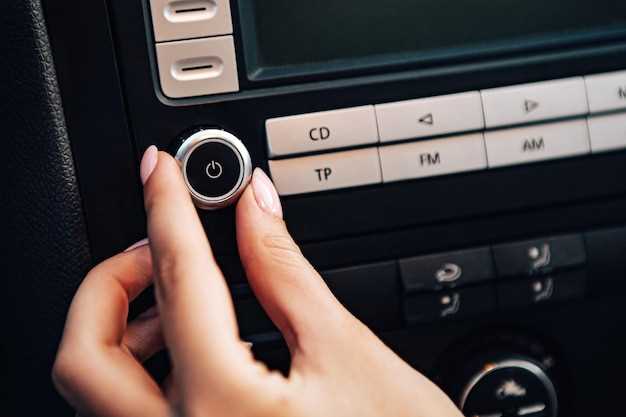
Современные автомобильные мультимедийные системы открывают новые горизонты для водителей и пассажиров. Одним из наиболее востребованных аксессуаров является устройство, позволяющее записывать и транслировать видео в реальном времени. Это решение не только улучшает безопасность на дороге, но и добавляет функциональности в поездки.
При выборе подходящего устройства стоит обратить внимание на совместимость с вашей мультимедийной системой. Многие модели предлагают простое подключение и настройку, что позволяет избежать лишних сложностей. Рекомендуется выбирать устройства с высоким разрешением, чтобы обеспечить четкость изображения и детализированность. Также стоит учитывать угол обзора, который влияет на охват пространства вокруг автомобиля.
Не менее важным аспектом является качество сборки и устойчивость к внешним воздействиям. Устройства, защищенные от влаги и пыли, прослужат дольше и будут надежнее в различных условиях эксплуатации. Обратите внимание на наличие дополнительных функций, таких как ночное видение или возможность записи на карту памяти, что может значительно расширить возможности использования.
- Выбор USB камеры для андроид магнитолы
- Совместимость с различными моделями магнитол
- Ключевые характеристики: разрешение и угол обзора
- Особенности подключения и настройки
- Бренды и рекомендации по выбору камеры
- Установка и использование USB камеры
- Пошаговая инструкция по установке камеры
- Настройка программного обеспечения на андроид магнитоле
- Решение распространённых проблем после установки
- Советы по уходу за USB камерой
Выбор USB камеры для андроид магнитолы

При выборе устройства для видеонаблюдения важно учитывать несколько ключевых аспектов. Первое, на что стоит обратить внимание, это совместимость с вашей мультимедийной системой. Убедитесь, что выбранная модель поддерживает необходимые протоколы и форматы передачи данных.
Разрешение изображения играет значительную роль в качестве видеопотока. Рекомендуется выбирать устройства с высоким разрешением, например, 1080p или выше, чтобы обеспечить четкость и детализацию. Это особенно актуально при использовании в качестве парковочной системы.
Обратите внимание на угол обзора. Широкий угол позволяет захватывать больше пространства, что полезно при парковке или мониторинге окружающей обстановки. Модели с углом обзора от 120 градусов и выше обеспечивают более полное покрытие.
Наличие ночного видения также является важным фактором. Устройства с инфракрасной подсветкой обеспечивают хорошую видимость в условиях низкой освещенности, что может быть критично в темное время суток.
Качество сборки и защита от влаги и пыли также не следует игнорировать. Выбирайте модели с высоким уровнем защиты, например, IP67, чтобы гарантировать долговечность и надежность в различных условиях эксплуатации.
Не забудьте про кабели и длину соединений. Убедитесь, что длина провода достаточна для установки в вашем автомобиле, и что он не будет мешать другим элементам интерьера.
Наконец, изучите отзывы пользователей и рейтинги. Это поможет получить представление о реальном опыте эксплуатации и выявить возможные недостатки конкретных моделей.
Совместимость с различными моделями магнитол
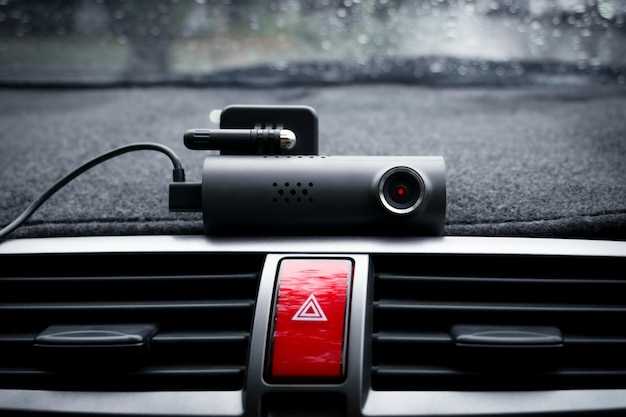
Подключаемые устройства видеозахвата с интерфейсом USB не всегда одинаково функционируют с головными устройствами на Android. Совместимость зависит от нескольких параметров аппаратной и программной части.
- Версия ОС и драйверы. Многие мультимедийные центры работают на Android 7.0 и выше, однако поддержка внешних устройств видеосъёмки зависит от встроенных драйверов. Для моделей с прошивками ниже 8.0 часто требуется стороннее ПО или кастомные решения.
- Разрешение и формат видеопотока. Большинство современных устройств поддерживают Full HD (1080p) при 30 кадрах в секунду. Некоторые головные устройства ограничены 720p. Рекомендуется проверять совместимость по форматам YUY2, MJPEG и H.264.
- Порты и питание. Разъёмы USB 2.0 встречаются чаще, но для стабильной работы рекомендуется наличие USB 3.0, особенно если устройство требует повышенного энергопотребления. В некоторых случаях необходим внешний источник питания.
- Поддержка UVC (USB Video Class). Наличие поддержки стандарта UVC является ключевым для автоматического распознавания видеоустройств без установки дополнительных драйверов.
Рекомендуемые модели мультимедийных систем с проверенной работой:
- Alpine ILX-F309 – стабильная работа с большинством видеоустройств до 1080p, встроенная поддержка UVC.
- Pioneer AVH-Z9200BT – поддерживает MJPEG и H.264, требует обновления прошивки для новых устройств.
- Kenwood DDX9017DABS – совместимость с UVC, поддержка внешнего питания для видеосенсоров.
- Xtrons PX6 – оптимизирована для работы с широким спектром устройств, но требует проверки разрешения и частоты кадров.
Перед приобретением видеоприбора стоит уточнить у производителя головного устройства список совместимых моделей и версию прошивки. В некоторых случаях помогает использование дополнительных приложений из Google Play, которые расширяют поддержку нестандартных устройств.
Ключевые характеристики: разрешение и угол обзора

Разрешение определяет, насколько четкое и детализированное изображение передает устройство. Высокие показатели, такие как 1080p, обеспечивают большую ясность, что особенно важно в условиях низкой освещенности. Для создания более качественного визуального контента стоит выбирать приборы с разрешением 720p и выше.
Угол обзора также играет значимую роль. Широкий угол, например, 120 градусов, позволяет охватить большее поле, что полезно при наблюдении за обстановкой вокруг автомобиля. Для выполнения специфических задач, таких как контроль за задним ходом, могут подойти модели с более узким углом до 90 градусов, обеспечивая фокусировку на конкретной зоне.
При выборе стоит учитывать баланс между разрешением и углом обзора, чтобы находить оптимальное решение для своих нужд. Чем выше характеристики, тем более универсальным будет прибор, адаптируясь под различные сценарии эксплуатации.
—
Особенности подключения и настройки
Подключение устройства к мультимедийному центру требует соблюдения определенных шагов. Первым делом убедитесь, что ваш гаджет поддерживает необходимые протоколы. Обычно это можно найти в документации или на сайте производителя.
Для начала, используйте качественный переходник, если разъемы не совпадают. Это поможет избежать проблем с совместимостью. После подключения, проверьте, распознается ли устройство в настройках системы. Если нет, попробуйте перезагрузить мультимедийный центр.
Настройка изображения и звука может потребовать дополнительных манипуляций. В меню устройства найдите раздел, отвечающий за подключенные источники. Здесь можно выбрать нужный режим отображения и отрегулировать параметры звука. Рекомендуется установить разрешение, соответствующее характеристикам вашего экрана.
Обратите внимание на настройки автофокуса и яркости. Эти параметры могут значительно повлиять на качество изображения. Если доступна функция автоматической настройки, воспользуйтесь ею для оптимизации параметров.
Не забудьте протестировать работу устройства в различных условиях освещения. Это поможет выявить возможные недостатки и скорректировать настройки. В случае возникновения проблем, обратитесь к руководству пользователя или на форум поддержки.
Бренды и рекомендации по выбору камеры
Выбор производственного бренда играет ключевую роль в получении качественного устройства. Рассмотрим несколько уважаемых организаций в этой сфере. Logitech зарекомендовала себя как надежный производитель, предлагающий хорошее качество сборки и высокую четкость изображения. Их модели подходят для различных условий освещения и имеют удобные функции подключения.
Еще один сильный игрок – D-link. Эти устройства отличаются стабильной работой и достаточно простым интерфейсом. Отличные характеристики и доступность моделей с различными функциями делают их хорошим выбором для авто.
Не стоит забывать о производителе Hikvision, специализирующемся на системах видеонаблюдения. Их продукция обеспечивается высокой степенью надежности и продвинутыми технологиями обработки изображения. Их устройства могут похвастаться хорошей производительностью при различных условиях.
При выборе важно учитывать совместимость с системой, которой вы пользуетесь. Проверьте поддерживаемые форматы и возможность подключения. Если устройство будет использоваться в условиях плохого освещения, обратите внимание на наличие дополнительных функций, таких как ночная съемка или широкий динамический диапазон.
Цена также может быть решающим фактором. Определите бюджет и ищите оптимальные варианты, которые обеспечивают нужные характеристики в заданном ценовом сегменте. Чтение отзывов пользователей поможет составить полное представление о реальных характерах устройств.
Общее правило: не спешите с выбором. Оцените все параметры и выберите устройство, которое соответствует вашим потребностям и предпочтениям.
Установка и использование USB камеры
Проведение установки устройства требует подготовки. Первым делом выберите подходящее место для монтажа сенсора. Лучше всего установить его на заднем бампере или в области номерного знака, чтобы обеспечить максимальный обзор.
После выбора места убедитесь, что кабели спрятаны так, чтобы они не мешали. Используйте дополнительные крепежи и стяжки для фиксации проводки.
После подключения настройте устройство в меню. Вам необходимо найти раздел, отвечающий за подключение видеосистем. Некоторые модели требуют ручного выбора источника сигнала, в то время как другие могут автоматически обнаруживать новое подключение.
Для тестирования работы подключенного оборудования можно использовать режим предпросмотра. Убедитесь, что изображение стабильно и качество устраивает. Если картинка искажена, проверьте соединения и угол наклона.
| Шаг | Описание |
|---|---|
| 1 | Выберите место для установки устройства. |
| 2 | Закрепите кабели и проведите их к системе. |
| 3 | Подключите устройство к соответствующему порту. |
| 4 | Настройте устройство в меню мультимедиа. |
| 5 | Проверьте качество изображения в режиме предпросмотра. |
После успешного завершения установки пользуйтесь функционалом, оценив широкий обзор и дополнительные возможности. Во время эксплуатации следите за чистотой сенсора, чтобы обеспечить ясное изображение в любых условиях.
Пошаговая инструкция по установке камеры
Подготовьте все необходимые инструменты: отвертку, кабели, переходники и крепежные элементы. Убедитесь, что у вас есть доступ к задней панели устройства, где будет производиться подключение.
Сначала отключите питание устройства, чтобы избежать короткого замыкания. Найдите разъем, предназначенный для подключения видеоустройства. Обычно он обозначен и расположен рядом с другими портами.
Подключите кабель к соответствующему разъему. Убедитесь, что соединение надежное и не имеет люфта. Если требуется, используйте переходники для совместимости с вашим оборудованием.
Закрепите устройство на выбранном месте. Используйте крепежные элементы, чтобы обеспечить стабильность. Убедитесь, что оно не мешает другим компонентам и не блокирует вентиляцию.
После установки подключите питание. Проверьте, чтобы все соединения были надежными. Включите устройство и перейдите в настройки, чтобы активировать новое оборудование.
Настройте параметры отображения. Убедитесь, что изображение четкое и правильно отображается на экране. При необходимости отрегулируйте угол обзора.
Проверьте работоспособность, протестировав устройство в различных условиях. Убедитесь, что оно функционирует корректно и отвечает вашим требованиям.
Настройка программного обеспечения на андроид магнитоле

Для корректной работы видеоустройства с головным устройством на базе операционной системы Google необходимо выполнить ряд настроек в системном меню и специализированных приложениях.
- Разрешение доступа к устройству видеозахвата: В разделе «Приложения» следует открыть настройки используемого софта, позволяющего работать с внешними видеопотоками, и активировать все необходимые разрешения на доступ к периферийным устройствам.
- Настройка параметров видеопотока: В программном обеспечении для просмотра и записи видео рекомендуется задать разрешение, соответствующее характеристикам подключенного устройства – обычно 720p или 1080p. Частота кадров должна быть установлена в пределах 25–30 fps для плавного изображения.
- Выбор режима работы: В приложении или системном меню следует переключить устройство в режим видеозахвата, если поддерживается несколько режимов (например, фото/видео/стриминг). Это гарантирует корректную передачу сигнала.
- Использование сторонних утилит: Для расширенных возможностей стоит установить специализированные программы, которые позволяют настраивать яркость, контраст, баланс белого и другие параметры изображения. Популярные варианты – EasyCap Viewer, USB Camera Pro, CameraFi.
- Обновление системы и драйверов: Поддержка последних версий прошивки и приложений снижает вероятность ошибок при взаимодействии с периферией и улучшает совместимость.
В случае некорректного отображения видеосигнала рекомендуется проверить подключение, провести перезагрузку устройства и убедиться, что питание внешнего модуля стабильно. Если стандартное ПО не распознаёт видеоустройство, стоит обратиться к настройкам OTG или USB-хоста в системном меню.
Решение распространённых проблем после установки

После подключения устройства могут возникнуть различные трудности. Одна из наиболее частых проблем – отсутствие изображения. Убедитесь, что все соединения выполнены правильно, и проверьте настройки вашего устройства. Возможно, потребуется изменить источник сигнала в меню.
Проблемы с фокусировкой также могут возникнуть. Убедитесь, что оптика чистая и не имеет загрязнений. Если фокусировка не работает, попробуйте перезагрузить устройство или выполнить сброс настроек.
Иногда возникают сложности с совместимостью. Проверьте, поддерживает ли ваша система подключение к данному типу устройства. Обновление прошивки может помочь решить эту проблему.
Если устройство не распознаётся, проверьте, правильно ли установлены драйверы. В некоторых случаях может потребоваться установка дополнительных программ для корректной работы.
Также стоит обратить внимание на качество соединения. Используйте качественные кабели и избегайте длинных удлинителей, которые могут ухудшить сигнал.
При возникновении проблем с управлением настройками, проверьте, правильно ли настроены параметры в приложении. Возможно, потребуется переустановка программного обеспечения.
Если устройство перегревается, убедитесь, что оно установлено в хорошо вентилируемом месте. Избегайте прямых солнечных лучей и источников тепла.
Советы по уходу за USB камерой
Для сохранения работоспособности вашего устройства стоит следовать нескольким рекомендациям. Первое – регулярная чистка линз. Используйте мягкую безворсовую ткань для устранения пыли и отпечатков пальцев, чтобы избежать искажений изображения.
Второе – правильное хранение. Не оставляйте оборудование в местах с экстремальными температурами. Избегайте прямого солнечного света и влажных помещений, чтобы избежать повреждений внутренней электроники.
Третье – аккуратное подключение. При установке избегайте резких движений. Убедитесь, что разъемы чистые, и нет ржавчины или загрязнений, чтобы избежать ухудшения соединения.
Четвертое – периодическая проверка функциональности. Запускайте тестирование устройства, чтобы убедиться, что все функции работают корректно. Обратите внимание на качество видео и наличие посторонних шумов.
Пятое – обновление программного обеспечения. Следите за обновлениями, так как новые версии могут улучшить производительность и безопасность. Обновления могут обеспечить совместимость с новыми устройствами.
Шестое – защита от ударов и падений. Подумайте о покупке защитного чехла или системы крепления, чтобы снизить риск повреждений при транспортировке.
Соблюдение этих рекомендаций поможет продлить срок службы вашей техники и сохранить ее работоспособность в течение долгого времени.