
Современные автомобильные мультимедийные системы предлагают множество функций, и важно знать, какая версия программного обеспечения установлена на вашем устройстве. Это поможет вам использовать все возможности устройства и получать актуальные обновления. Для начала, обратите внимание на меню настроек. Обычно информация о ПО доступна в разделе ‘О системе’ или ‘Информация о устройстве’.
Если вы не можете найти нужные данные в меню, попробуйте выполнить комбинацию клавиш на экране. Некоторые модели имеют специальные сочетания, которые открывают скрытые меню с информацией о программном обеспечении. Также стоит проверить наличие обновлений через Wi-Fi, так как производители часто выпускают новые версии, улучшая функциональность и исправляя ошибки.
Не забывайте, что наличие актуальной информации о программном обеспечении может повлиять на совместимость с приложениями и устройствами. Регулярно проверяйте обновления и следите за новыми функциями, чтобы ваше устройство работало на максимуме своих возможностей.
- Узнать версию магнитолы Teyes
- Использование мобильного приложения Teyes
- Обновление прошивки и его влияние на версию
- Проверка версии через USB-накопитель
- Решение проблем с определением версии
- Что делать, если версия не отображается
- Обновление прошивки: шаги и рекомендации
- Обращение в службу поддержки Teyes
- Советы по предотвращению ошибок при проверке версии
Узнать версию магнитолы Teyes
Для определения характеристики устройства Teyes выполните следующие действия. Включите питание устройства и дождитесь загрузки интерфейса. На главном экране найдите раздел настроек. Обычно это значок в виде шестерёнки или надпись «Настройки».
В меню настроек прокрутите вниз до подменю «О системе» или «Сведения об устройстве». В этом разделе представлена информация о программном обеспечении, включая номер сборки и дату последнего обновления.
Если устройство подключено к интернету, проверьте, есть ли доступные обновления. Очистка кеша или восстановление заводских параметров может помочь, если возникают трудности с определением информации.
Дополнительно, важно сверить полученные данные с официальными ресурсами, так как иногда версии могут отличаться по моделям и обновлениям. Это поможет избежать недопонимания и обеспечит корректную работу устройства.
502 Bad Gateway
Unable to reach the origin service. The service may be down or it may not be responding to traffic from cloudflared
502 Bad Gateway
Unable to reach the origin service. The service may be down or it may not be responding to traffic from cloudflared
Использование мобильного приложения Teyes
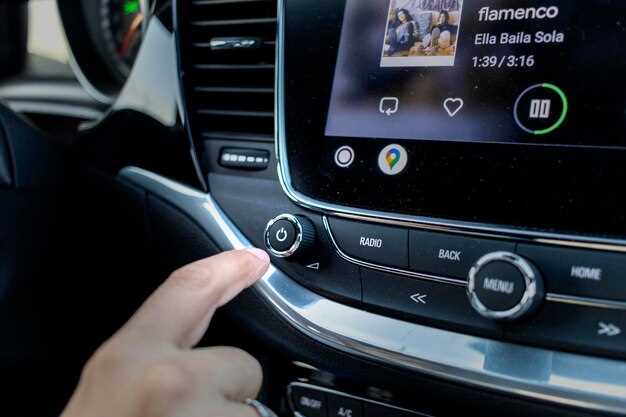
Мобильное приложение Teyes предоставляет пользователям доступ к широкому спектру функциональных возможностей, значительно улучшая взаимодействие с устройствами. Первое, что стоит отметить, это возможность получения обновлений программного обеспечения непосредственно через приложение. Это упрощает процесс поддержания новейших функций и исправлений без необходимости обращаться в сервисный центр.
Кроме обновлений, приложение предлагает опцию настройки пользовательского интерфейса. Пользователь может изменить оформление, выбрать нужные обои и настроить виджеты, тем самым обеспечив индивидуальность своего устройства. Раздел с настройками аудио позволяет регулировать качество звука, включая эквалайзер и режимы звучания, адаптированные под различные музыкальные жанры и условия прослушивания.
Важно отметить и секцию с руководствами по эксплуатации. Здесь доступны различные видеоуроки и настольные материалы, помогающие в освоении всех возможностей устройства. Пользователь может быстро найти необходимые инструкции, что экономит время и усилия при изучении функционала.
Функция удалённого доступа позволяет управлять многими аспектами устройства из любой точки, что особенно удобно для пользователей, стремящихся поддерживать связь со своим транспортом. Например, с помощью приложения можно отслеживать местоположение автомобиля или получать важные уведомления о статусе системы.
Среди других возможностей отметим интеграцию с популярными навигационными сервисами, что позволяет заранее планировать маршруты и избегать пробок. Информация о дорожной обстановке обновляется в реальном времени, что значительно улучшает опыт поездок.
Использование данного приложения как никогда актуально для владельцев современных автомобильных систем. Оно поднимает комфорт и функциональность на новый уровень, предлагая многообразие настроек и наиболее актуальной информации. Для получения наилучшего опыта рекомендуется периодически проверять наличие обновлений и изучать новые функции, добавляемые разработчиками.
Обновление прошивки и его влияние на версию
Прошивка устройства отвечает за функционал и стабильность работы. Каждый апдейт содержит исправления ошибок, улучшения интерфейса и поддержку новых функций. Системные обновления сопровождаются изменением индекса программного обеспечения, который отражает текущий уровень интеграции последних исправлений.
Для проверки установленного программного обеспечения рекомендуется зайти в настройки и найти раздел информации о системе. Там отображается номер сборки, который служит точным идентификатором состояния встроенного ПО. После загрузки и установки свежей версии индикатор изменится, что подтвердит успешное обновление.
Процесс обновления реализован через USB-накопитель или Wi-Fi, в зависимости от модели и возможностей устройства. Официальные сайты производителя публикуют инструкции и файлы с прошивками, которые необходимо загружать строго с проверенных источников, чтобы избежать сбоев и повреждения системы.
Неполное или некорректное обновление способно вызвать сбои в работе и привести к откату на предыдущую сборку. Перед началом процедуры важно сохранить резервные настройки и проверить совместимость загружаемого ПО с аппаратной частью.
В итоге, установка новых версий программного обеспечения напрямую меняет индекс встроенного кода, что отражается в информационной панели устройства и влияет на доступность дополнительных функций и общую производительность.
Проверка версии через USB-накопитель

Для получения информации о программном обеспечении вашего устройства можно воспользоваться USB-накопителем. Этот метод прост и эффективен.
Сначала подготовьте USB-накопитель. Проверьте, чтобы на нем не было других файлов, чтобы избежать путаницы. Рекомендуется форматировать его в системе Fat32. Сделать это можно через настройки ПК или другого устройства.
Скачайте необходимый файл обновления с официального сайта производителя. Убедитесь, что файл соответствует вашему устройству. После загрузки скопируйте его на подготовленный USB-накопитель.
Подключите USB-накопитель к вашему автоэлементу. Откройте меню обновлений в настройках устройства. Обычно установку и анализ доступных обновлений можно найти в разделе ‘Настройки’ или ‘Система’.
Некоторые модели могут автоматически определить наличие обновлений на подключенном USB. Тогда необходимо следовать подсказкам, которые появятся на экране.
Если устройство не предлагает обновление автоматически, можно воспользоваться опцией проверки вручную. Выберите USB-накопитель в меню и следуйте инструкциям для загрузки файла.
При завершении процесса проверьте, была ли установлена новая версия программного обеспечения. Это можно сделать также в разделе настроек или системы, где отображается актуальная информация о устройстве.
В случае возникновения проблем обратитесь в службу поддержки для получения детальных инструкций.
| Шаг | Действие |
|---|---|
| 1 | Подготовить USB-накопитель |
| 2 | Скачать файл обновления |
| 3 | Скопировать файл на USB |
| 4 | Подключить USB к устройству |
| 5 | Следовать инструкциям на экране |
| 6 | Проверить завершение обновления |
Решение проблем с определением версии
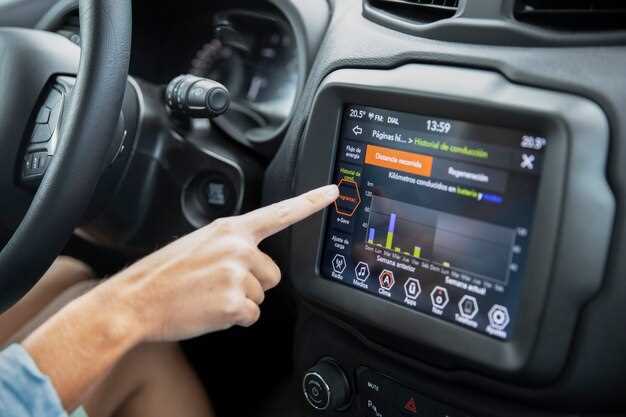
Если документация недоступна, можно воспользоваться меню настроек. Зачастую в разделе ‘О системе’ или ‘Информация об устройстве’ отображаются данные о модели и программном обеспечении. Это поможет установить, какая версия установлена на вашем устройстве.
Также стоит обратить внимание на физические отличия. Некоторые модели имеют уникальные элементы дизайна или расположение кнопок, что может помочь в их различении. Сравнение с изображениями на официальном сайте производителя может быть полезным.
Если указанные методы не дали результата, рекомендуется обратиться в службу поддержки. Специалисты смогут предоставить необходимую информацию, основываясь на серийном номере или других характеристиках устройства.
Не забывайте о возможности обновления программного обеспечения. Иногда проблемы с определением могут быть связаны с устаревшей версией. Проверка наличия обновлений может решить многие вопросы и улучшить функциональность устройства.
Что делать, если версия не отображается
Первое, проверьте подключение устройства к источнику питания. Убедитесь, что кабели надежно подсоединены и нет повреждений.
Второе, перезагрузите устройство. Иногда простая перезагрузка может решить временные сбои в работе системы.
Третье, проверьте наличие обновлений. Зайдите в меню настроек и найдите раздел, связанный с обновлениями. Если доступна новая версия, установите её.
Четвертое, выполните сброс настроек до заводских. Это действие удалит все пользовательские настройки, но может восстановить отображение информации. Для этого найдите соответствующий пункт в меню.
Пятое, если проблема сохраняется, обратитесь в службу поддержки. Подготовьте информацию о модели устройства и описании проблемы для более быстрого решения.
| Шаг | Описание |
|---|---|
| 1 | Проверьте подключение к источнику питания. |
| 2 | Перезагрузите устройство. |
| 3 | Проверьте наличие обновлений в меню настроек. |
| 4 | Выполните сброс настроек до заводских. |
| 5 | Обратитесь в службу поддержки с описанием проблемы. |
Обновление прошивки: шаги и рекомендации
Обновление программного обеспечения устройства может значительно улучшить его функциональность. Следуйте этим шагам для успешного выполнения процедуры.
- Подготовьте флеш-накопитель размером не менее 8 ГБ и отформатируйте его в FAT32.
- Скачайте актуальную прошивку с официального сайта и запишите файл на флешку.
- Выключите устройство и вставьте флеш-накопитель в USB-порт.
- Включите устройство и перейдите в меню обновлений. Обычно оно находится в разделе «Настройки».
- Запустите процесс обновления, следуя инструкциям на экране. Не отключайте питание во время этого этапа.
Важно проверить, что прошло достаточно времени для завершения обновления. После его завершения устройство перезагрузится автоматически.
Если процесс не удался, попробуйте выполнить следующие рекомендации:
- Убедитесь, что файл прошивки корректно скопирован на флешку и не поврежден.
- Проверьте совместимость версии прошивки с вашим устройством.
- Используйте другой USB-порт или флеш-накопитель, если проблема повторяется.
После успешного обновления, проверьте работоспособность устройства и настройте его по своим предпочтениям.
Обращение в службу поддержки Teyes
Если понадобилась помощь по вопросам, связанным с устройствами этой компании, можно обратиться в службу поддержки. Существует несколько способов связи, которые удобно использовать в зависимости от предпочтений пользователя.
Через сайт: На официальной странице Teyes имеется раздел ‘Поддержка’, где представлены часто задаваемые вопросы. Это может помочь решить базовые проблемы быстро и без необходимости ждать ответа от оператора.
По электронной почте: Направить запрос можно на специальный адрес, указанный на сайте. Важно включить данные о проблеме, а также информацию о модели устройства и любых других деталях, которые могут оказаться полезными для быстрого решения. Чем точнее будут детали, тем быстрее ответ от сотрудников.
Социальные сети: Teyes активно ведет аккаунты в популярных соцсетях. Написать сообщение или оставить комментарий можно там, и это часто приводит к быстрому реагированию со стороны службы поддержки.
Телефонный звонок: Также имеется возможность связаться напрямую с командой поддержки по указанному номеру. Вопросы, требующие срочного решения, лучше задавать именно таким образом, так как разговор позволяет более детально обсудить ситуацию.
Перед тем как обращаться в службу поддержки, рекомендовано подготовить всю необходимую информацию, такую как данные о прошивке, описания возникших трудностей и любые попытки решить проблему самостоятельно. Это поможет специалистам быстрее разобраться в ситуации и предложить оптимальное решение.
Советы по предотвращению ошибок при проверке версии
Обеспечьте стабильное соединение с интернетом. Неправильные данные могут возникать из-за плохого подключения. Убедитесь, что ваше устройство подключено к надежной сети.
- Обновите программное обеспечение устройства перед проверкой. Иногда новые функции или улучшения недоступны в устаревших версиях.
- Сравните актуальные данные с тем, что отображается на экране. Записывайте любые различия.
Изучите инструкцию к устройству. В ней часто содержатся полезные советы по доступу к нужной информации.
- Используйте комбинации клавиш, указанные производителем. Часто это самый быстрый способ получить требуемую информацию.
- После получения данных выполните перезагрузку устройства. Это может помочь в устранении временных сбоев.
Обратитесь в службу поддержки, если заметите несоответствия. Операторы смогут помочь вам найти решение и проверить правильность информации.
—







