
Передача изображений с помощью устройства записи имеет множество применений, включая использование для фиксации поездок. Эта технология предоставляет пользователям возможность получить запись происходящего в любой момент. Сцена на дороге может меняться??, и важно быть готовым к неожиданным ситуациям.
Качественные устройства для съемки обеспечивают четкое изображение, что критически важно для последующего анализа. Выбор устройства с подходящими параметрами, такими как разрешение, угол обзора и наличие ночной съемки, может существенно повлиять на получаемые результаты. Для путешествий по сложным маршрутам рекомендуется использовать модели с дополнительными функциями, такими как автоматическое включение при запуске двигателя.
Кроме того, хранение записанных материалов также играет важную роль. Возможные форматы для запоминания могут варьироваться от SD-карт до облачных серверов, позволяя легко управлять и просматривать записи. Убедитесь, что ваше устройство имеет достаточно памяти и поддерживает нужные форматы файлов, что избавит от неожиданных проблем во время поездок.
- Подключение и настройка веб-камеры для записи видео
- Выбор подходящего ПО для захвата изображения с камеры
- Регулировка параметров записи: разрешение и частота кадров
- Соединение камеры с компьютером и проверка её работоспособности
- Автоматическое включение записи при обнаружении движения
- Организация хранения видеофайлов на жёстком диске
- Использование камеры для видеонаблюдения и обеспечения безопасности
- Настройка удалённого доступа к видеопотоку
- Интеграция с системами сигнализации и оповещений
- Ограничения камеры по сравнению с традиционными видеорегистраторами
- Методы защиты видеозаписей от несанкционированного доступа
Подключение и настройка веб-камеры для записи видео
Создание системы захвата изображения требует правильного соединения и настройки. Чтобы подготовить устройство к работе, выполните следующие шаги:
1. Подключите камеру к USB-порту на компьютере. Убедитесь, что устройство правильно распознано системой. Для этого можно обратиться к диспетчеру устройств и проверить выделение новой техники.
2. Установите необходимое программное обеспечение. Некоторые модели поставляются с собственными приложениями, однако для общего использования подойдут сторонние программы, такие как ManyCam или OBS Studio. Выбор зависит от нужд – от простоты до расширенных функций.
3. Настройте параметры записи. В программе нужно определить необходимое разрешение (720p, 1080p и т.д.) и частоту кадров (обычно 30 фпс достаточно для большинства ситуаций). Эффективная настройка планы записи поможет избежать недостатка в качестве и сохранить места на диске.
4. Проверьте дополнительные настройки. Многие приложения предлагают регулировку яркости, контрастности и цветопередачи. Действительно, эти параметры помогут улучшить итоговое качество, особенно в условиях плохого освещения.
5. Тестовый запуск. Перед основной записью обязательно протестируйте устройство. Это можно сделать с помощью встроенной функции предварительного просмотра. Убедитесь, что звук и изображение синхронизированы.
6. Запуск процесса записи. Программа должна иметь кнопку “Начать запись”. Убедитесь в том, что память устройства не переполнена, и сохраните записи в удобном для вас формате (например, MP4).
В зависимости от требований к качеству и удобству эксплуатации, выбор программного обеспечения и устройств может варьироваться. Главное – правильная настройка и тестирование перед использованием в реальных условиях.
| Этап | Описание |
|---|---|
| Подключение | Соединение с USB-портом |
| Программное обеспечение | Выбор и установка нужной программы |
| Настройки видео | Определение разрешения и частоты кадров |
| Дополнительные параметры | Регулировка яркости и контрастности |
| Тестирование | Проверка работы устройства |
| Запись | Начало захвата видео |
Выбор подходящего ПО для захвата изображения с камеры
При выборе программного обеспечения для захвата изображения с устройства важно учитывать несколько ключевых аспектов. Во-первых, совместимость с операционной системой. Убедитесь, что выбранная программа поддерживает вашу платформу, будь то Windows, macOS или Linux.
Во-вторых, функциональность. Некоторые приложения предлагают базовые функции, такие как запись видео и захват изображений, в то время как другие могут включать расширенные возможности, такие как настройка разрешения, частоты кадров и управление экспозицией. Выбор зависит от ваших потребностей: для простых задач подойдет минималистичное ПО, а для профессиональной работы стоит рассмотреть более сложные решения.
Третьим аспектом является пользовательский интерфейс. Удобство навигации и доступность необходимых функций могут значительно упростить процесс работы. Рекомендуется протестировать несколько вариантов, чтобы найти наиболее интуитивно понятный интерфейс.
Также стоит обратить внимание на наличие дополнительных инструментов, таких как возможность редактирования видео, добавления аннотаций или интеграции с другими приложениями. Это может быть полезно для создания более качественного контента.
Не забывайте о поддержке и обновлениях. Выбирайте программы, которые регулярно обновляются и имеют активное сообщество пользователей. Это обеспечит вам доступ к новым функциям и исправлениям ошибок.
Наконец, рассмотрите стоимость. Существуют как бесплатные, так и платные решения. Бесплатные версии могут иметь ограничения, поэтому важно оценить, насколько они соответствуют вашим требованиям. Платные программы часто предлагают более широкий функционал и техническую поддержку.
Регулировка параметров записи: разрешение и частота кадров

Разрешение плотно связано с уровнем детализации захваченного изображения. Стандартные параметры включают 720p, 1080p и 4K. Более высокое значение обеспечивает четкость, что позволяет различать даже мелкие детали. Например, 1080p подходит для большинства сценариев, в то время как 4K подходит для профессионалов и ситуаций, где важна высокая степень детализации.
Частота кадров определяет, сколько кадров создается в секунду. Наиболее распространенные значения – 30 и 60 кадров в секунду. При записи в 30fps обеспечивается стабильная и гладкая трансляция для стандартных нужд. 60fps обычно используется в спортивных мероприятиях или динамичных сценах, где каждое движение критично для точности. Также стоит учитывать, что более высокая частота кадров потребует больше ресурсов для хранения данных.
Оптимальный выбор комбинации разрешения и частоты кадров зависит от конкретных условий и требований. Для большинства ситуаций 1080p при 30fps будет достаточно. Если необходимо максимальное качество и плавность, стоит рассмотреть 4K при 60fps. Всегда важно проводить тестирование, чтобы определить лучшие параметры для конкретных задач и обеспечивать необходимую производительность системы.
Соединение камеры с компьютером и проверка её работоспособности

Для начала, необходимо выбрать подходящий способ подключения устройства к ПК. Наиболее распространённые варианты включают USB и беспроводные соединения. В случае USB, просто подключите шнур к соответствующему порту на компьютере. Если используется Wi-Fi, убедитесь, что оба устройства находятся в одной сети.
После подключения следует проверить, распознаётся ли устройство системой. Для этого выполните следующие шаги:
- Откройте ‘Диспетчер устройств’ на вашем компьютере.
- Найдите раздел ‘Устройства обработки изображений’.
- Убедитесь, что ваше устройство отображается без ошибок.
Если устройство не отображается, попробуйте следующие действия:
- Перезагрузите компьютер и повторите подключение.
- Используйте другой USB-порт или кабель.
- Проверьте наличие обновлений драйверов на сайте производителя.
После успешного подключения можно протестировать функциональность. Для этого подойдёт любое приложение для видеозвонков или записи видео. Запустите программу и выберите ваше устройство в настройках. Если изображение отображается корректно, значит, соединение установлено успешно.
Также рекомендуется проверить качество изображения и звук. Обратите внимание на следующие параметры:
- Разрешение: выберите максимальное доступное для лучшего качества.
- Частота кадров: оптимально 30 кадров в секунду для плавного видео.
- Аудио: проверьте, работает ли микрофон, если он встроен.
Если возникают проблемы с качеством, попробуйте изменить настройки в приложении или проверьте освещение в помещении. Хорошее освещение значительно улучшает качество изображения.
Автоматическое включение записи при обнаружении движения
Функция запуска записи при фиксировании движения значительно экономит ресурсы и место для хранения данных. Для реализации применяется встроенный датчик или программный алгоритм анализа видеоизображения, который реагирует на изменение пикселей в кадре.
Для оптимальной работы рекомендуется настроить чувствительность сенсора, чтобы избежать ложных срабатываний от мелькающих теней, животных или ветра. Значение порога обычно варьируется от 20% до 40% изменений в зоне контроля.
Важно указать конкретные области мониторинга (зоны детекции), чтобы система игнорировала ненужные части кадра. Это снижает нагрузку на процессор и повышает точность триггера.
Для сохранения важной информации настройте задержку записи – продолжительность после прекращения движения. Обычно достаточно 10–30 секунд, чтобы зафиксировать контекст события.
Некоторые устройства поддерживают интеграцию с уведомлениями на смартфон или компьютер, что позволяет оперативно реагировать на тревожные ситуации.
Обновление прошивки и использование специализированного ПО улучшает алгоритмы распознавания и минимизирует ложные тревоги. При выборе программного обеспечения обратите внимание на поддержку форматов сжатия и возможность архивирования роликов с фильтрацией по времени и движению.
Организация хранения видеофайлов на жёстком диске
Правильная организация хранения видеозаписей на жёстком диске позволяет оптимизировать доступ к данным и избежать потери информации. Рекомендуется использовать отдельный раздел или папку для хранения файлов, чтобы упростить их поиск и управление.
Для начала, стоит определить формат записи. Наиболее распространённые форматы включают AVI, MP4 и MKV. Каждый из них имеет свои преимущества и недостатки, поэтому выбор зависит от целей использования. Например, MP4 обеспечивает хорошее качество при меньшем размере файла, что делает его идеальным для длительных записей.
Следующий шаг – создание структуры папок. Рекомендуется организовать записи по датам или событиям. Например, можно создать папки с названиями ‘2023-01’, ‘2023-02’ и так далее, или использовать названия событий, таких как ‘День рождения’, ‘Путешествие’. Это упростит навигацию и поиск нужных файлов.
Не забывайте о резервном копировании. Регулярное создание копий данных на внешних носителях или в облачных сервисах защитит от потери информации. Используйте автоматизированные решения для резервного копирования, чтобы минимизировать риск человеческой ошибки.
Также стоит обратить внимание на управление пространством на диске. Удаляйте ненужные или дублирующиеся записи, чтобы освободить место. Применение программ для анализа дискового пространства поможет выявить большие файлы и оптимизировать использование хранилища.
Наконец, учитывайте безопасность. Шифрование файлов или использование паролей для доступа к папкам с записями защитит личные данные от несанкционированного доступа. Это особенно важно, если записи содержат конфиденциальную информацию.
Использование камеры для видеонаблюдения и обеспечения безопасности
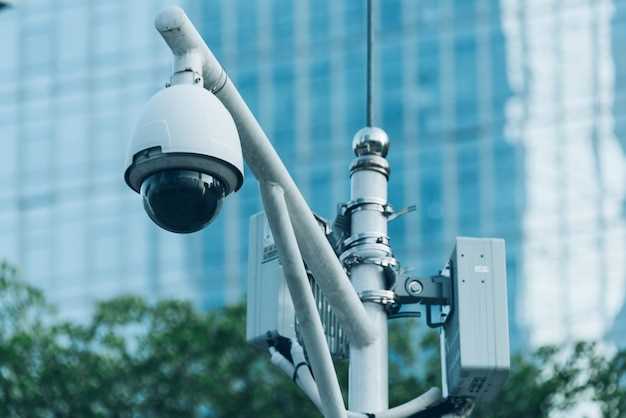
Современные устройства для записи видео находят широкое применение в сфере безопасности. Они позволяют контролировать обстановку в различных помещениях и на открытых территориях. Основные преимущества таких систем включают:
- Непрерывный мониторинг объектов, что позволяет быстро реагировать на потенциальные угрозы.
- Запись событий, что обеспечивает возможность анализа происшествий и служит доказательством в случае необходимости.
- Удаленный доступ к видеопотоку, что позволяет владельцам контролировать ситуацию в реальном времени через мобильные устройства.
Для повышения уровня безопасности рекомендуется учитывать следующие аспекты при установке систем наблюдения:
- Выбор места установки: Установите устройства в местах с хорошей видимостью, чтобы охватить максимальную площадь.
- Качество изображения: Обратите внимание на разрешение. Высокое качество записи позволяет различать детали, что особенно важно в случае инцидентов.
- Наличие ночного видения: Устройства с инфракрасной подсветкой обеспечивают видимость в темное время суток.
- Хранение данных: Выберите надежные способы хранения записей, такие как облачные сервисы или локальные накопители, чтобы избежать потери информации.
- Интеграция с другими системами: Рассмотрите возможность подключения к сигнализациям и другим системам безопасности для комплексного подхода.
Использование таких технологий значительно повышает уровень защиты как частных, так и коммерческих объектов. Правильный выбор и установка оборудования помогут создать безопасную среду и минимизировать риски.
Настройка удалённого доступа к видеопотоку
Для обеспечения доступа к передаче изображения через сеть требуется выполнить несколько шагов. Начните с проверки параметров устройства и его подключения к интернету. Убедитесь, что оно получает стабильный сигнал и имеет корректные настройки IP-адреса.
Следующим шагом станет активация функции удалённого доступа на устройстве. Обычно это делается через меню настроек, где можно найти раздел, отвечающий за сетевые настройки. Обратите внимание на возможность настройки порта для удалённого подключения. Стандартные порты могут блокироваться маршрутизаторами, поэтому стоит рассмотреть выбор нестандартного номера.
Для безопасного подключения установите пароль на передаче данных. Это позволит предотвратить несанкционированный доступ. В некоторых случаях производители предлагают встроенные средства шифрования, которые также стоит активировать.
Важно настроить маршрутизатор для переадресации порта на устройство. После входа в интерфейс маршрутизатора, найдите раздел ‘Переадресация портов’ или ‘Virtual Server’. Введите нужный порт, а также внутренний IP-адрес устройства. Сохраните изменения и перезагрузите маршрутизатор.
Для доступа к видеопотоку вне домашней сети используйте приложения или программное обеспечение, поддерживающее работу с удалёнными адресами. Введите внешний IP-адрес вашего соединения в соответствующую строку приложения. В случае динамического IP-адреса может потребоваться использование сервисов динамической DNS.
Завершите настройку, проверив работоспособность. Попробуйте подключиться к передаче изображения из внешней сети, например, через мобильный интернет. Убедитесь, что всё работает корректно, включая качество изображения и задержку. Если возникают проблемы, проверьте настройки сети и параметры безопасности.
Интеграция с системами сигнализации и оповещений
Современные устройства для видеонаблюдения могут быть эффективно интегрированы с системами сигнализации и оповещений, что значительно повышает уровень безопасности. Эта интеграция позволяет не только фиксировать события, но и оперативно реагировать на них.
Для успешной интеграции необходимо учитывать следующие аспекты:
- Совместимость оборудования: Убедитесь, что используемые устройства поддерживают общие протоколы связи, такие как ONVIF или RTSP. Это обеспечит бесшовное взаимодействие между системами.
- Настройка триггеров: Определите, какие события будут служить триггерами для активации сигнализации. Например, движение в определенной зоне или изменение изображения.
- Системы оповещения: Настройте уведомления, которые будут отправляться на мобильные устройства или электронную почту. Это может быть реализовано через SMS, push-уведомления или электронные письма.
- Интеграция с охранными системами: Свяжите видеонаблюдение с охранными сигнализациями, чтобы при срабатывании тревоги автоматически включалось видеозапись и отправлялись уведомления.
- Мониторинг в реальном времени: Используйте приложения для мобильных устройств, которые позволяют следить за событиями в режиме реального времени и получать уведомления о тревогах.
Рекомендуется также проводить регулярные тестирования системы, чтобы убедиться в ее надежности и быстродействии. Это поможет выявить возможные проблемы и своевременно их устранить.
Интеграция с системами сигнализации и оповещений не только повышает уровень безопасности, но и обеспечивает более эффективное управление ситуациями, требующими немедленного реагирования.
Ограничения камеры по сравнению с традиционными видеорегистраторами
Еще одним важным аспектом является угол обзора. Многие модели имеют ограниченный диапазон, что может привести к слепым зонам. В отличие от этого, традиционные устройства могут предлагать более широкий угол, что позволяет охватывать большую площадь без необходимости установки нескольких устройств.
Запись звука также может быть проблемой. В большинстве случаев встроенные микрофоны не обеспечивают должного качества звука, что затрудняет идентификацию звуковых событий. Классические модели часто имеют более качественные аудиосистемы, что делает их более подходящими для записи звука в сложных условиях.
Хранение данных – еще один важный момент. Многие устройства требуют наличия постоянного подключения к сети для передачи данных, в то время как традиционные модели могут записывать информацию на локальные носители, что обеспечивает большую надежность и доступность данных в любой момент.
Наконец, управление и настройка могут быть менее интуитивными. Современные устройства часто требуют использования специализированного программного обеспечения, что может усложнить процесс настройки. Классические модели, как правило, имеют более простые интерфейсы, что делает их более удобными для пользователей.
Методы защиты видеозаписей от несанкционированного доступа

Защита видеозаписей актуальна для пользователей, которые желают сохранить конфиденциальность своих данных или предотвратить их несанкционированное использование. Разнообразие подходов к обеспечению безопасности может варьироваться от простых паролей до сложных систем шифрования.
Рассмотрим основные методы:
| Метод | Описание | Преимущества |
|---|---|---|
| Парольная защита | Установка паролей на доступ к видеозаписям. | Простой способ контролировать доступ; легкость реализации. |
| Шифрование данных | Применение алгоритмов шифрования для защиты файлов на диске. | Защита от просмотра данных даже при физическом доступе к устройству. |
| Системы аутентификации | Использование двухфакторной аутентификации для повышения безопасности. | Дополнительный уровень защиты; необходимость подтверждения доступа через другой канал. |
| Мониторинг доступа | Настройка систем ведения журнала для отслеживания попыток доступа к материалам. | Возможность оперативно реагировать на несанкционированные попытки доступа. |
| Обновление ПО | Частое обновление программного обеспечения для исправления уязвимостей. | Снижение рисков, связанных с известными уязвимостями. |
Каждый из приведенных методов требует внимательного подхода. Комбинирование нескольких способов значительно повысит уровень защиты записей и минимизирует риск доступа третьих лиц. Такой комплексный подход позволяет пользователю сосредоточиться на содержании, не беспокоясь о его безопасности.


