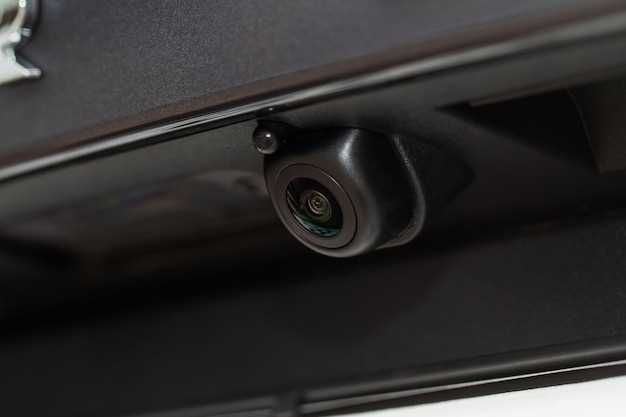
Современные устройства для фиксации происходящего на дороге становятся все более популярными среди водителей. Они помогают не только в случае спорных ситуаций, но и служат надежным помощником в документировании поездок. Важно правильно настроить и использовать такое оборудование, чтобы максимально использовать его возможности.
Перед началом эксплуатации стоит ознакомиться с основными функциями и настройками. Убедитесь, что устройство правильно установлено, а угол обзора охватывает все важные участки дороги. Рекомендуется проверить качество записи в различных условиях освещения, чтобы убедиться в надежности устройства в любое время суток.
Не забывайте о регулярном обновлении программного обеспечения, если такая возможность предусмотрена. Это поможет избежать сбоев в работе и обеспечит доступ к новым функциям. Также стоит обратить внимание на хранение записей: используйте карты памяти с достаточным объемом, чтобы избежать потери важных данных.
Следуя этим рекомендациям, можно значительно повысить эффективность использования вашего устройства для записи видео, что в свою очередь обеспечит безопасность и спокойствие на дороге.
- Видеорегистратор Анитек А78: Инструкция на русском
- Обзор функций видеорегистратора Анитек А78
- Качество записи и разрешение
- Угол обзора и ночная съемка
- Дополнительные функции: GPS и G-сенсор
- Подключение к мобильным устройствам
- Первоначальная настройка устройства
- Управление настройками через меню
- Советы по установке и размещению
- Обновление прошивки и поддержка
Видеорегистратор Анитек А78: Инструкция на русском
Этот прибор предназначен для записи видео во время движения, обеспечивая безопасность на дороге. Устройство легко устанавливается на лобовое стекло с помощью крепления, которое присутствует в комплекте.
Параметры записи включают разрешение 1080p и угол обзора 170°, что позволяет запечатлеть широкий участок дорожной обстановки. Чтобы настроить запись, выполните следующие шаги:
| Шаг | Описание |
|---|---|
| 1 | Подключите шнур питания к гаджету и прикрепите его к розетке прикуривателя. |
| 2 | Установите устройство на лобовое стекло так, чтобы камера была направлена в сторону дороги. |
| 3 | Зажмите кнопку питания для включения прибора. |
| 4 | Настройте дату и время через меню. |
| 5 | Выберите качество записи в настройках. |
После завершения всех настроек нажмите кнопку записи для начала процесса. Автоматическая перезапись позволит управлять записями, сохраняя лишь необходимые моменты. Для просмотра файлов можно воспользоваться встроенным экраном или перенести их на компьютер через USB-кабель.
Не забывайте регулярно проверять и очищать карту памяти, чтобы избежать переполнения. Убедитесь, что устройство программно обновлено, чтобы получать актуальные функции и улучшения.
Обзор функций видеорегистратора Анитек А78

Модель предлагает множество возможностей, которые делают её привлекательной для пользователей. Рассмотрим ключевые характеристики.
- Разрешение записи: Устройство поддерживает запись в формате Full HD, что обеспечивает четкость и детализацию изображения.
- Широкий угол обзора: Угол обзора составляет 170 градусов, что позволяет захватывать большее пространство вокруг автомобиля.
- Ночная съемка: Встроенная функция ночного видения позволяет получать качественные записи в условиях низкой освещенности.
- Датчик удара: При срабатывании датчика G-сенсора устройство автоматически сохраняет видеофайл, что предотвращает его перезапись.
- Циклическая запись: Функция циклической записи позволяет записывать видео без остановки, перезаписывая старые файлы при заполнении памяти.
- Поддержка карт памяти: Устройство совместимо с картами microSD объемом до 128 ГБ, что обеспечивает достаточное пространство для хранения записей.
- Интерфейс: Удобное меню и интуитивно понятные настройки позволяют быстро настраивать параметры записи.
- Автоматическое включение: Устройство автоматически включается при запуске двигателя, что упрощает его использование.
Эти функции делают модель надежным помощником на дороге, обеспечивая безопасность и контроль за ситуацией. Рекомендуется обратить внимание на качество записи и дополнительные возможности, которые могут быть полезны в различных ситуациях.
Качество записи и разрешение

Частота кадров влияет на плавность записи. Значение 30 кадров в секунду считается стандартом, но некоторые устройства могут обеспечивать 60 fps, что особенно полезно при динамических сценах, таких как обгоны или смена полосы движения.
Дополнительные технологии, такие как WDR (Wide Dynamic Range), помогают улучшить качество записи в условиях плохого освещения, уменьшать засветы и темные участки. Это особенно важно при съемке в вечернее время или на ярком солнце.
Для повышения качества видео стоит учитывать и параметры кодирования. Стандарты H.264 и H.265 обеспечивают эффективное сжатие, позволяя сохранить высокое качество изображения при меньшем размере файла. Это важно для длительных поездок, когда память устройства может занимать значительное количество данных.
Кроме того, многие новейшие устройства предлагают функции, такие как режим парковки и датчики удара, которые активируют запись в случаях ДТП или при движущихся объектах вокруг автомобиля. Эти дополнения способствуют созданию полного видеорепортажа о событиях вокруг.
Угол обзора и ночная съемка
Угол обзора устройства определяет максимальную зону видимости. Широкий диапазон, например, 170 градусов, позволяет захватить больше объектов по бокам, что полезно для мониторинга обстановки на дороге. Меньший угол, около 120 градусов, может быть достаточным для городских условий, где пространства меньше.
При выборе модели стоит обратить внимание на возможность регулировки угла съемки, что позволяет настраивать устройство под конкретные условия. Некоторые устройства предлагают возможность установки широкоугольных линз, которые расширяют возможности мониторинга.
Ночная съемка – важная функция, обеспечивающая запись в условиях недостаточной видимости. Оптимальные параметры – это наличие режима с ИК-подсветкой или использование технологий, позволяющих увеличить светосилу. Это позволяет улучшить качество изображения в темноте, минимизируя размытость и шум.
Производительность в ночное время зависит от сенсора. Лучше выбирать устройства с более крупными сенсорами, которые способны собирать больше света. У некоторых моделей предусмотрены режимы автоусиления, что также позитивно влияет на читаемость кадров.
Кроме того, стоит учитывать наличие функции «ночного режима», которая автоматически активируется при низком уровне освещения. Это может значительно снизить искажения и улучшить четкость записей в тёмное время суток.
Дополнительные функции: GPS и G-сенсор
Современные устройства для записи дорожной обстановки часто оснащены GPS-модулями, что позволяет фиксировать местоположение автомобиля в момент записи. Это дает возможность отслеживать маршрут и скорость движения, что может быть полезно в случае ДТП или споров с другими участниками дорожного движения.
GPS-данные могут быть интегрированы в видеозапись, что позволяет наглядно демонстрировать скорость и местоположение на карте. Это особенно актуально для страховых случаев, когда требуется доказать обстоятельства происшествия.
G-сенсор, или датчик удара, отвечает за автоматическое сохранение видеозаписи в случае резкого торможения или столкновения. При активации этого сенсора устройство фиксирует момент происшествия и сохраняет файл в защищённой папке, предотвращая его перезапись. Это обеспечивает сохранность важной информации, которая может понадобиться для анализа ситуации на дороге.
Рекомендуется периодически проверять настройки GPS и G-сенсора, чтобы убедиться в их корректной работе. Например, стоит установить чувствительность G-сенсора на оптимальный уровень, чтобы избежать ложных срабатываний при незначительных колебаниях.
| Функция | Описание |
|---|---|
| GPS | Фиксация местоположения и скорости, интеграция данных в видеозапись. |
| G-сенсор | Автоматическое сохранение записи при резком торможении или столкновении. |
Использование этих функций значительно повышает уровень безопасности и удобства при эксплуатации устройства, позволяя пользователю быть уверенным в том, что важные моменты будут зафиксированы и сохранены.
Подключение к мобильным устройствам
Для синхронизации с мобильными гаджетами необходимо выполнить несколько шагов. Первым делом убедитесь, что на вашем смартфоне установлено приложение, совместимое с устройством. Обычно оно доступно в официальных магазинах приложений.
После установки приложения активируйте Bluetooth на мобильном устройстве. Перейдите в настройки и найдите раздел Bluetooth. Включите его и дождитесь, пока устройство не появится в списке доступных.
На приборе активируйте режим сопряжения. Обычно это делается через меню настроек. Убедитесь, что оба устройства находятся в пределах досягаемости друг друга.
Когда гаджеты обнаружат друг друга, выберите нужное устройство на экране смартфона. Вам может потребоваться ввести код, который отображается на экране. После успешного соединения вы получите уведомление.
Теперь можно использовать функции, такие как просмотр записей, управление настройками и обновление прошивки. Для этого откройте приложение и следуйте инструкциям на экране.
Если возникли проблемы с подключением, проверьте, что оба устройства обновлены до последней версии программного обеспечения. Также стоит перезагрузить оба устройства и повторить попытку соединения.
502 Bad Gateway
Unable to reach the origin service. The service may be down or it may not be responding to traffic from cloudflared
Первоначальная настройка устройства
Для начала работы с устройством необходимо выполнить несколько шагов. Первым делом, установите карту памяти. Убедитесь, что она совместима и имеет достаточный объем для записи видео. Рекомендуется использовать карты формата microSD с классом скорости не ниже 10.
После установки карты, подключите устройство к источнику питания. Это может быть как автомобильный адаптер, так и USB-кабель. Убедитесь, что аккумулятор полностью заряжен для корректной работы.
Включите устройство, нажав кнопку питания. На экране появится меню, где вам нужно будет выбрать язык интерфейса. Выберите нужный язык, чтобы упростить дальнейшую настройку.
Следующий шаг – настройка даты и времени. Это важно для правильной маркировки записей. Перейдите в раздел настроек и установите актуальные значения. Используйте формат, который вам удобен, чтобы избежать путаницы.
Настройте параметры записи. Выберите разрешение видео, частоту кадров и режим записи. Рекомендуется использовать максимальное разрешение для получения качественного изображения. Также настройте циклическую запись, чтобы устройство автоматически перезаписывало старые файлы при заполнении памяти.
Не забудьте проверить настройки датчика удара и режима парковки. Эти функции помогут защитить записи в случае аварии или при стоянке автомобиля. Убедитесь, что они активированы.
После завершения всех настроек, протестируйте устройство. Запишите несколько видеороликов и проверьте их качество. Убедитесь, что все функции работают корректно, и при необходимости внесите изменения в настройки.
502 Bad Gateway
Unable to reach the origin service. The service may be down or it may not be responding to traffic from cloudflared
Управление настройками через меню
Для настройки устройства воспользуйтесь простым интерфейсом меню. Доступ к меню осуществляется с помощью кнопки «Меню» на корпусе. После нажатия экран отобразит основные категории: «Настройки», «Запись», «Просмотр» и «Системные». Перемещайтесь между ними с помощью стрелок влево и вправо.
В разделе «Настройки» можно изменить параметры записи, выставить разрешение видео и выбрать формат сохранения файлов. Кроме того, здесь доступна функция установки времени и даты, что поможет избежать путаницы в записях.
В категории «Запись» можно настроить режим записи. Существует возможность включения автоматической записи при запуске двигателя. Также предусмотрены настройки циклической записи: укажите необходимую длину фрагментов, после чего старые записи будут автоматически перезаписываться.
Раздел «Просмотр» позволяет просматривать сохраненные видеофайлы. Рекомендуется использовать кнопки навигации для быстрого поиска нужного эпизода. Также имеется функция повтора последнего события, что может быть полезно в экстренных ситуациях.
Наконец, в «Системных настройках» можно управлять языковыми предпочтениями, освещением дисплея и обновлениями программного обеспечения. Регулярно проверяйте наличие обновлений, чтобы обеспечить максимальную производительность устройства.
Советы по установке и размещению
Правильная установка устройства влияет на качество записи и его функциональность. Вот несколько рекомендаций для оптимального размещения:
- Выбор места: Установите прибор за зеркалом заднего вида. Это обеспечит хороший обзор дороги и защитит от солнечных бликов.
- Угол наклона: Убедитесь, что камера направлена прямо на дорогу. Неправильный угол может привести к искажению изображения.
- Кабели: Скрывайте провода, чтобы они не мешали обзору и не отвлекали внимание. Используйте специальные крепления для аккуратной укладки.
- Питание: Подключите устройство к бортовой сети автомобиля. Это обеспечит постоянное питание и предотвратит разряд аккумулятора.
- Тестирование: После установки проведите тестовую запись. Проверьте качество изображения и корректность работы всех функций.
Следуя этим рекомендациям, вы сможете добиться наилучших результатов от вашего устройства и обеспечить безопасность на дороге.
Обновление прошивки и поддержка
Для обеспечения стабильной работы устройства и доступа к новым функциям необходимо регулярно обновлять программное обеспечение. Процесс обновления включает несколько этапов, которые можно выполнить самостоятельно.
Сначала посетите официальный сайт производителя, где доступны последние версии прошивок. Убедитесь, что вы скачиваете файл, соответствующий вашей модели. После загрузки прошивки, распакуйте архив, если это необходимо.
Подключите устройство к компьютеру с помощью USB-кабеля. Запустите специальное программное обеспечение, которое обычно поставляется вместе с устройством. В интерфейсе программы выберите опцию обновления и укажите путь к загруженному файлу прошивки.
Следуйте инструкциям на экране. Важно не отключать устройство во время обновления, так как это может привести к сбоям в работе. После завершения процесса перезагрузите устройство для применения изменений.
Если возникли проблемы, обратитесь в службу поддержки. На сайте также доступны часто задаваемые вопросы и руководства, которые могут помочь в решении распространенных проблем. Поддержка пользователей осуществляется через электронную почту и телефон, что позволяет быстро получить необходимую помощь.