Современные устройства для записи видео на дороге становятся все более популярными среди водителей. Они не только фиксируют важные моменты, но и служат надежной защитой в случае спорных ситуаций. Однако, чтобы максимально использовать возможности такого оборудования, необходимо правильно интегрировать его с персональным компьютером.
Процесс передачи данных с устройства на ПК может показаться сложным, но на самом деле он достаточно прост. Важно знать, какие кабели и порты необходимы для соединения, а также какие программы могут помочь в обработке записанных файлов. Чаще всего для этого используется USB-кабель, который обеспечивает быструю передачу информации.
После подключения устройства к компьютеру, пользователю следует установить соответствующее программное обеспечение. Многие производители предлагают собственные приложения, которые позволяют не только просматривать записи, но и редактировать их. Это может включать обрезку видео, добавление аннотаций или даже создание компиляций из нескольких записей.
Также стоит обратить внимание на формат файлов, которые записывает устройство. Знание форматов поможет избежать проблем с воспроизведением и редактированием видео на ПК. В большинстве случаев используются популярные форматы, такие как MP4 или AVI, что упрощает задачу совместимости с различными программами.
- Подключение видеорегистратора Neoline 9300 к компьютеру
- Установка программного обеспечения для Neoline 9300
- Выбор подходящего ПО для работы с видеорегистратором
- Скачивание и установка драйверов
- Настройка программы для чтения файлов
- Проверка совместимости компьютера с устройством
- Процесс подключения Neoline 9300 к ПК
- Подключение устройства через USB-кабель
- Распознавание видеорегистратора системой
- Поиск и загрузка записанных файлов
- Особенности работы с видеофайлами формата .MOV
- Решение возможных проблем при подключении
Подключение видеорегистратора Neoline 9300 к компьютеру

Для обмена данными между устройством и настольной системой потребуется USB-кабель. Важно использовать оригинальный или совместимый провод, чтобы избежать возможных проблем с соединением.
Шаги подключения:
- Отключите устройство от питания и найдите порт USB.
- Подсоедините один конец кабеля к порту вашего устройства, а другой – к доступному разъему на компьютере.
- Включите оборудование. На экране будет предложено выбрать режим работы: обычный или режим подключения к ПК. Выберите нужный вариант.
После этого на экране системы должна появиться папка с файлами, хранящимися на носителе. Если этого не произошло, попробуйте:
- Проверить исправность USB-кабеля.
- Использовать другой порт на компьютере.
- Перезагрузить систему.
Для управления файлами рекомендуется использовать проводник, который позволяет удобно копировать, удалять или перемещать записи. Это облегчит работу с полученным контентом. Также стоит установить специализированное программное обеспечение для редактирования видеоматериалов, что расширит возможности обработки записей.
В некоторых случаях может понадобиться установка драйверов. Обычно они автоматически загружаются при первом подключении, но в редких ситуациях могут потребоваться вручную. Скачать их можно с официального сайта производителя или из надежных источников.
Если возникли сложности с подключением, можно обратиться к инструкции, которая была включена в комплект. Это поможет быстро устранить возникшие проблемы и обеспечить корректную работу оборудования.
Установка программного обеспечения для Neoline 9300
Для корректной работы устройства необходимо установить специализированный софт на PC. Программное обеспечение позволяет управлять настройками, обновлять прошивку и просматривать записи. Процесс установки прост и интуитивно понятен.
Сначала загрузите актуальный инсталляционный файл с официального сайта производителя. Убедитесь, что версия совместима с вашей операционной системой. После завершения загрузки откройте файл и следуйте инструкциям, представленным на экране. Обычно требуется согласие с лицензионным соглашением и выбор каталога для установки.
После завершения инсталляции подключите ваше устройство к системе с помощью USB-кабеля. Система автоматически распознает его. Если требуется, могут понадобиться дополнительные драйвера, которые также иногда доступны на сайте. В случае ошибок с подключением проверьте кабель и порты USB на работоспособность.
Запустите программу после подключения. На начальном экране пользователю предложат выбрать тип подключения. Выберите нужный вариант и завершите настройку. Обратите внимание на наличие обновлений программного обеспечения, которые могут улучшить функциональность устройства и устранить возможные ошибки.
Теперь можете использовать все доступные функции, включая просмотр записей, их редактирование и экспорт на другие носители. Наслаждайтесь комфортным использованием вашего устройства после успешной установки программного обеспечения.
Выбор подходящего ПО для работы с видеорегистратором

При выборе программного обеспечения для обработки записей с камер, важно учитывать функционал, совместимость, скорость работы и удобство интерфейса. Некоторые приложения могут предложить расширенные возможности редактирования, что позволяет детально настраивать видеофайлы перед их сохранением или экспортом.
Сравните доступные платформы по следующим параметрам:
- Комфорт в использовании: Интерфейс должен быть интуитивно понятным, чтобы минимизировать время на освоение.
- Поддерживаемые форматы: Убедитесь, что программа совместима с форматами файлов, которые вы предпочитаете. Некоторые варианты поддерживают только определенные типы, что может стать препятствием.
- Функции редактирования: Наличие основных инструментов редактирования, таких как обрезка, наложение текста и настройка яркости/контрастности, значительно упростит процесс обработки.
- Аналитика и статистика: Некоторые программы предлагают возможность анализа записей, что может быть полезно для извлечения важных данных.
- Обновления и поддержка: Проверьте наличие регулярных обновлений и уровня поддержки со стороны разработчиков. Это гарантирует, что ПО будет оставаться актуальным и работоспособным.
Популярные варианты включают в себя как бесплатные, так и платные приложения, поэтому важно оценить свои потребности и выбрать подходящее решение по соотношению цены и возможностей.
Исследуйте отзывы пользователей, чтобы получить представление о реальном опыте работы с конкретными программами. Это поможет избежать неожиданных проблем и сделать осознанный выбор.
Скачивание и установка драйверов
Для корректной работы устройства с ПК может понадобиться установка специализированного программного обеспечения. Обычно его можно найти на официальном сайте производителя. Убедитесь, что скачиваемые файлы соответствуют модели вашей техники и операционной системе.
Первым шагом будет переход на сайт разработчика. Найдите раздел, посвященный поддержке или загрузкам. В строке поиска введите модель устройства, чтобы быстро получить результаты. В списке предлагаемых файлов ищите драйверы для вашей платформы.
После загрузки программного обеспечения необходимо выполнить его установку. Обычно достаточно дважды щелкнуть по загруженному файлу и следовать рекомендациям установщика. Программы могут запрашивать разрешения на изменения в системе, поэтому согласитесь на них, если уверены в источнике файла.
После завершения установки рекомендуется перезагрузить ПК, чтобы изменения вступили в силу. Затем проверьте, распознается ли устройство. Для этого откройте диспетчер устройств и найдите ваше оборудование в списке. Если рядом с названием устройства нет желтого треугольника, драйвер установлен корректно.
Если возникли проблемы, попробуйте удалить текущую версию программного обеспечения и установить заново. Также стоит обратиться в службу поддержки, если не удается решить проблему самостоятельно. Регулярное обновление драйверов поможет избежать многих распространенных сбоев и улучшить совместимость с новыми приложениями.
Настройка программы для чтения файлов
Для успешного взаимодействия с данными, полученными из устройства, необходимо загрузить и установить специальное приложение. Популярные варианты: VLC Media Player, Windows Media Player или специализированные программы для обработки видео. Установите выбранное ПО, следуя инструкциям на экране.
После установки откройте программу. В меню найдите опцию «Открыть файл» или аналогичную. На этом этапе потребуется выбрать место, где находятся сохраненные записи. Обычно это папка, предназначенная для переноса данных с устройства. Выберите нужный файл и нажмите «Открыть».
Если требуется работа с несколькими файлами, воспользуйтесь функцией «Импортировать» или просто перетащите нужные элементы в программу. При необходимости можно отредактировать параметры воспроизведения: качество, скорость, настройки звука. Это особенно полезно для анализа конкретных моментов записи.
Для продвинутой работы стоит рассмотреть нюансы кодеков. Убедитесь, что установлены необходимые кодеки для корректного отображения видео. Также стоит проверить, поддерживает ли приложение нужные форматы файлов и обновить его до последней версии для решения возможных проблем с совместимостью.
В случае возникновения ошибок при чтении, попробуйте открыть файл в другой программе или проверить на повреждение. Отсутствие воспроизведения может говорить о неверном формате или неполных данных. Перепроверьте параметры экспорта файлов с устройства.
Практика использования разных приложений поможет найти наиболее подходящее для работы с видео. Экспериментируйте с настройками и функционалом, чтобы максимально эффективно анализировать ваши записи.
—
Проверка совместимости компьютера с устройством
Перед тем как использовать устройство, необходимо убедиться в его совместимости с вашим ПК. Основные параметры, на которые стоит обратить внимание, включают операционную систему, порты подключения и драйверы.
Современные модели требуют наличия определённых версий ОС. Например, для корректной работы может потребоваться Windows 10 или более поздняя версия. Убедитесь, что ваша система обновлена до последней версии, чтобы избежать проблем с совместимостью.
Проверьте наличие необходимых портов. Большинство устройств подключаются через USB. Убедитесь, что на вашем ПК есть свободный порт USB 2.0 или 3.0. Если у вас старое оборудование, возможно, потребуется адаптер.
Драйверы играют ключевую роль в функционировании. Загрузите последние версии драйверов с официального сайта производителя. Установка устаревших или неподходящих драйверов может привести к сбоям в работе.
| Параметр | Рекомендация |
|---|---|
| Операционная система | Windows 10 или новее |
| Порты подключения | USB 2.0 или 3.0 |
| Драйверы | Последние версии с официального сайта |
После проверки всех параметров, можно приступать к использованию устройства. Если возникнут проблемы, обратитесь в службу поддержки для получения дополнительной информации.
Процесс подключения Neoline 9300 к ПК
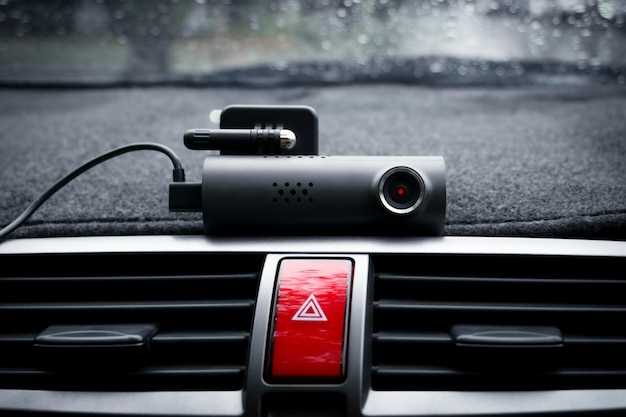
Чтобы установить связь между гаджетом и ПК, вам потребуется USB-кабель. Сначала подключите один конец провода к аппарату, а другой – к USB-порту вашего компьютера. Убедитесь, что система распознает новое устройство. Это может занять несколько секунд.
После подключения, откройте проводник или файловый менеджер на ПК. На экране должно появиться новое устройство с файлами записи. Если это не произошло, проверьте параметры на аппарате – возможно, необходимо изменить режим подключения на «хранение данных» или «медиа-устройство».
Запустите соответствующее приложение для работы с видеофайлами, если вы хотите редактировать записи или просто просмотреть их. В большинстве случаев этим можно заняться с помощью стандартного медиаплеера. Помните, что качество изображения и звука зависит от настроек публикации данных.
При необходимости можно создать отдельную папку для хранения записей, чтобы не путать их с другими файлами на устройстве. Просто перетащите видео в эту папку, и они будут аккуратно организованы. Если вы планируете частую работу с материалами, рассмотрите возможность использования специализированного программного обеспечения, которое поможет в управлении данными и упрощении их обработки.
После окончания работы не забудьте безопасно отключить устройство через системный трей, чтобы избежать потери данных или повреждения файловой системы. После этого заряжайте свою технику для дальнейшего использования на дороге.
Подключение устройства через USB-кабель
Для передачи данных с устройства к ПК удобно использовать USB-кабель. Процесс достаточно прост и требует минимальных усилий. Следуйте инструкциям ниже:
- Обеспечьте наличие подходящего USB-кабеля. Обычно он идет в комплекте, но если потерян, подойдет любой стандартный кабель.
- Подключите один конец кабеля к разъему устройства, а второй — к доступному USB-порту на вашем компьютере.
- После подключения на экране ПК может появиться уведомление о новом устройстве. Если это не произошло, проверьте соединение.
Следующий шаг — доступ к данным:
- На панели управления или в ‘Мой компьютер’ найдите новое устройство. Оно может отображаться как внешний накопитель.
- Дважды щелкните по значку устройства, чтобы открыть его содержимое.
- Скопируйте необходимые файлы на компьютер, перетащив их в папку по вашему выбору.
Если возникли проблемы:
- Проверьте настройки устройства. Иногда требуются разрешения для доступа к файлам.
- Попробуйте другой USB-порт или кабель, если реакция отсутствует.
- Обновите драйвера на ПК, если устройство не определяется.
Работа с данным оборудованием через USB-кабель предоставляет быстрый и легкий доступ к записям. С его помощью вы сможете сохранять важные моменты на своем компьютере с максимальным комфортом.
Распознавание видеорегистратора системой
Современные устройства для записи дорожной обстановки могут быть распознаны различными операционными системами и программным обеспечением. Для корректного взаимодействия с ПК необходимо установить соответствующие драйверы, которые обеспечивают совместимость между устройством и системой.
При подключении к компьютеру, система автоматически определяет новое устройство. Важно, чтобы драйверы были актуальными, так как устаревшие версии могут привести к сбоям в работе. Рекомендуется загружать их с официального сайта производителя.
После установки драйверов, устройство может быть доступно через файловый менеджер. В этом случае пользователь сможет просматривать и копировать записи на жесткий диск. Для удобства работы с видеофайлами стоит использовать специализированные программы, которые поддерживают различные форматы и позволяют редактировать записи.
Некоторые системы могут автоматически распознавать устройство при его подключении, что упрощает процесс. Важно следить за тем, чтобы USB-порт, к которому подключается устройство, работал исправно. Если система не распознает его, стоит попробовать другой порт или кабель.
Для повышения надежности работы рекомендуется периодически обновлять программное обеспечение и проверять наличие новых версий драйверов. Это поможет избежать проблем с совместимостью и обеспечит стабильную работу устройства.
Поиск и загрузка записанных файлов

Для доступа к записям, сохранённым на устройстве, необходимо выполнить несколько шагов. Сначала подключите накопитель к ПК с помощью USB-кабеля. Убедитесь, что система распознаёт устройство. Обычно оно отображается как внешний диск в файловом менеджере.
После подключения откройте папку, где хранятся видеозаписи. Обычно это директория с названием, связанным с производителем. Внутри вы найдёте файлы с расширением .mp4 или .avi, которые содержат записи. Обратите внимание на дату и время создания файлов, чтобы быстро найти нужный момент.
Если вы используете специальное программное обеспечение, установленное на вашем ПК, оно может предложить более удобный интерфейс для просмотра и управления записями. В таком случае запустите программу и следуйте инструкциям на экране для импорта файлов.
Для загрузки записей на компьютер просто перетащите нужные файлы в желаемую папку на вашем ПК. Убедитесь, что у вас достаточно свободного места на диске для хранения всех необходимых данных.
После завершения загрузки рекомендуется просмотреть записи, чтобы убедиться в их целостности. Если возникли проблемы с воспроизведением, проверьте кодеки или используйте альтернативные медиаплееры.
Особенности работы с видеофайлами формата .MOV
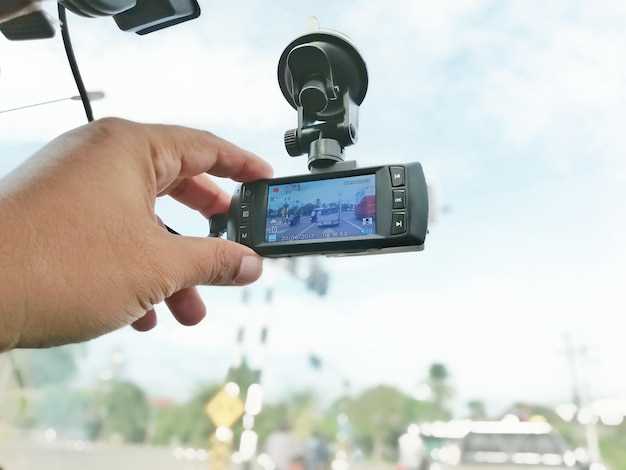
Файлы с расширением .MOV представляют собой контейнеры, которые могут содержать видео, аудио и текстовые дорожки. Этот формат часто используется для записи и хранения высококачественного видео. При работе с такими файлами важно учитывать несколько аспектов.
Первое, на что стоит обратить внимание, это кодеки. .MOV может использовать различные кодеки для сжатия видео и аудио. Наиболее распространенные из них – H.264 для видео и AAC для аудио. Убедитесь, что ваше программное обеспечение поддерживает эти кодеки для корректного воспроизведения и редактирования.
Второй момент – размер файлов. Видео в формате .MOV может занимать значительное пространство на диске, особенно при высоком разрешении. Рекомендуется использовать программы для сжатия, если необходимо уменьшить размер без потери качества. Это позволит сэкономить место на носителе.
Третий аспект – совместимость. Не все медиаплееры могут воспроизводить .MOV файлы. Для обеспечения совместимости используйте универсальные плееры, такие как VLC или QuickTime. Также можно конвертировать .MOV в более распространенные форматы, такие как .MP4, если это необходимо.
Четвертое – редактирование. Для работы с видеофайлами .MOV подойдут программы, такие как Adobe Premiere Pro или Final Cut Pro. Эти приложения обеспечивают широкий функционал для монтажа и обработки видео, включая возможность работы с несколькими дорожками.
| Параметр | Описание |
|---|---|
| Кодеки | H.264 для видео, AAC для аудио |
| Размер файлов | Значительный, особенно при высоком разрешении |
| Совместимость | Не все плееры поддерживают .MOV; рекомендуется использовать VLC или QuickTime |
| Редактирование | Подходят Adobe Premiere Pro, Final Cut Pro |
Следуя этим рекомендациям, можно эффективно работать с видеофайлами формата .MOV, обеспечивая их качественное воспроизведение и редактирование.
Решение возможных проблем при подключении
При взаимодействии устройства с ПК могут возникнуть различные трудности. Вот некоторые ситуации и способы их устранения:
- Отсутствие распознавания:
- Проверьте, правильно ли подключен кабель. Убедитесь, что разъемы надежно фиксируются.
- Используйте другой USB-порт, так как некоторые порты могут не поддерживать устройства.
- Попробуйте другой кабель. Возможны проблемы с самим соединением.
- Ошибка драйвера:
- Обновите драйвера через диспетчер устройств на компьютере.
- Удалите драйвера, затем перезагрузите компьютер и подключите устройство заново.
- Проблемы с программным обеспечением:
- Убедитесь, что установлено актуальное программное обеспечение для управления устройством.
- Попробуйте переустановить приложение, чтобы устранить возможные сбои.
- Неисправность устройства:
- Если прибор не включается или работает неправильно, проверьте заряд аккумулятора.
- Обратитесь в сервисный центр для диагностики и ремонта.
Следуя этим рекомендациям, можно существенно упростить процесс взаимодействия между устройством и компьютером, а также устранить возможные неполадки.