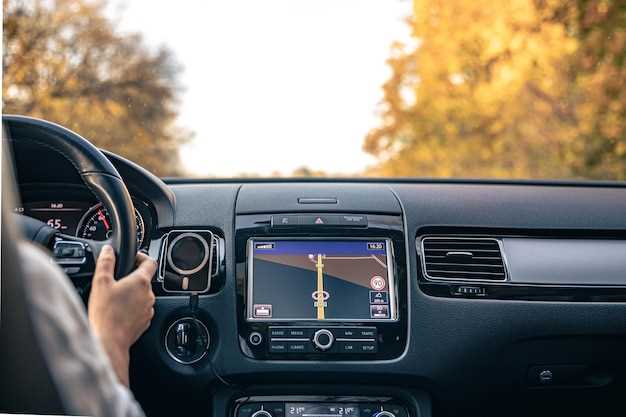
Современные мультимедийные системы в автомобилях часто сталкиваются с проблемами совместимости. Одной из распространенных ситуаций является отсутствие возможности подключения звукового устройства для записи голоса. Это может вызвать неудобства при использовании голосовых команд или во время телефонных разговоров.
Причины данной проблемы могут быть разнообразными. В некоторых случаях это связано с особенностями аппаратного обеспечения, в других – с настройками программного обеспечения. Например, некоторые устройства могут не поддерживать определенные форматы подключения, что приводит к невозможности использования внешних микрофонов.
Решение проблемы может включать в себя несколько шагов. Во-первых, стоит проверить совместимость используемого устройства с системой. Во-вторых, обновление программного обеспечения может устранить ошибки, влияющие на работу звуковых функций. Также полезно ознакомиться с рекомендациями производителя, которые могут содержать полезные советы по настройке и подключению.
- Андроид магнитола: нет выхода для микрофона
- Проблемы с подключением микрофона
- Причины отсутствия выхода для микрофона
- Совместимость магнитолы с микрофонами
- Проверка настроек устройства
- Обновление прошивки магнитолы
- Решения и альтернативы
- Использование внешнего микрофона
- Подключение через Bluetooth
- Настройка программного обеспечения
- Обзор популярных моделей с поддержкой микрофона
Андроид магнитола: нет выхода для микрофона

Проблема отсутствия разъема для акустического устройства может вызвать затруднения во время общения или записи звука. Некоторые устройства поставляются с ограниченными возможностями подключения, что может ограничивать выбор пользователей.
Проблемы совместимости: Если ваше устройство не поддерживает внешний вход, стоит обратить внимание на параметры Bluetooth. Многие модели предлагают возможность подключения через беспроводные технологии, что может служить альтернативным решением.
Использование адаптеров: Варианты адаптеров, которые переводят стандартный выход в другой формат, могут помочь. Например, существует множество преобразователей, которые позволят подключить внешнее устройство через USB или AUX.
Проверка обновлений: Регулярные обновления прошивки могут улучшить функциональность системы и иногда добавляют новые функции, такие как поддержка дополнительных разъемов.
Альтернативные решения: Если замена оборудования невозможна, рассмотрите использование приложений для записи, которые работают с существующим микрофоном устройства. Это может предоставить приемлемый выход из ситуации.
Таким образом, даже при отсутствии определенного разъема пользователи имеют множество возможностей для улучшения качества звука и связи. Важно учитывать доступные варианты и адаптироваться под особенности вашего устройства.
Проблемы с подключением микрофона
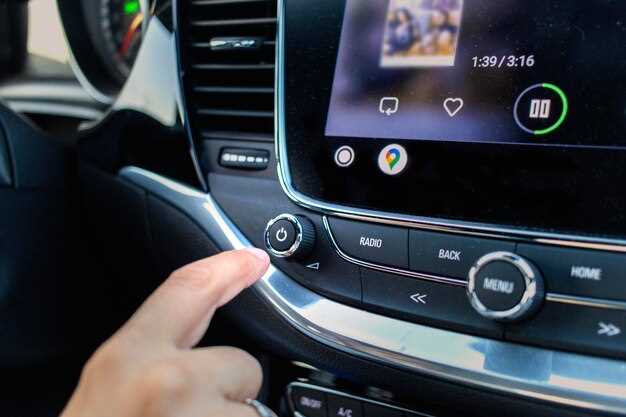
При использовании аудиосистемы могут возникнуть сложности с подключением звукового устройства для записи голоса. Часто причиной становится несовместимость оборудования. Убедитесь, что используемое устройство поддерживает необходимые форматы и протоколы.
Некоторые модели не имеют соответствующих разъемов, что ограничивает возможность подключения. В таких случаях стоит рассмотреть использование адаптеров или переходников, которые могут решить проблему совместимости.
Также стоит проверить настройки программного обеспечения. Неправильная конфигурация может привести к тому, что система не распознает подключенное устройство. Проверьте, выбрано ли нужное устройство в настройках звука.
Не забывайте о качестве кабелей и разъемов. Поврежденные или низкокачественные компоненты могут вызывать помехи или полное отсутствие сигнала. Рекомендуется использовать проверенные бренды и избегать дешевых аналогов.
Если проблема сохраняется, стоит протестировать устройство на другом оборудовании. Это поможет определить, является ли причиной неисправность самого микрофона или проблемы с подключением к системе.
Причины отсутствия выхода для микрофона
Отсутствие разъема для подключения звукового устройства может быть связано с несколькими факторами. Во-первых, некоторые модели аудиосистем не поддерживают внешние микрофоны из-за ограничений в конструкции. Это может быть следствием экономии на компонентах или упрощения схемы устройства.
Во-вторых, производители могут сосредоточиться на интеграции встроенных решений, которые обеспечивают приемлемое качество звука без необходимости подключения дополнительных аксессуаров. Это может быть оправдано для пользователей, которые предпочитают простоту использования.
Технические ограничения также могут сыграть роль. Некоторые устройства имеют недостаточное количество портов или не поддерживают определенные протоколы передачи данных, что делает невозможным подключение внешних микрофонов.
Кроме того, в некоторых случаях отсутствие разъема может быть связано с особенностями программного обеспечения. Если система не распознает внешние устройства, это может привести к невозможности их использования, даже если физический порт присутствует.
Рекомендуется внимательно изучить технические характеристики устройства перед покупкой, чтобы убедиться в наличии необходимых разъемов. Если подключение микрофона критично, стоит рассмотреть альтернативные модели, которые предлагают такую возможность.
Совместимость магнитолы с микрофонами
При выборе устройства для воспроизведения звука важно учитывать, как оно взаимодействует с различными типами микрофонов. Совместимость может зависеть от нескольких факторов, включая тип подключения, характеристики и функциональные возможности.
Существует несколько типов микрофонов, которые могут быть использованы с аудиосистемами:
- Конденсаторные: Эти устройства обеспечивают высокое качество звука и чувствительность. Они требуют фантомного питания, что может быть ограничивающим фактором.
- Динамические: Более универсальные и менее требовательные к питанию. Подходят для большинства систем, но могут иметь ограничения по качеству звука.
- Лавальеры: Компактные и удобные, часто используются в видеосъемке и для публичных выступлений. Их совместимость зависит от разъема и типа подключения.
При выборе микрофона стоит обратить внимание на следующие аспекты:
- Тип подключения: Убедитесь, что разъемы микрофона соответствуют входам устройства. Наиболее распространенные варианты – это XLR, TRS и USB.
- Импеданс: Совместимость по импедансу может влиять на качество звука. Рекомендуется использовать микрофоны с импедансом, соответствующим входам системы.
- Чувствительность: Убедитесь, что микрофон подходит для условий использования. Высокая чувствительность может быть необходима в шумных средах.
Для достижения наилучших результатов рекомендуется тестировать различные модели микрофонов с вашим устройством. Это поможет определить, какой вариант обеспечивает оптимальное качество звука и удобство использования.
Проверка настроек устройства
Первый шаг – зайти в настройки устройства. Просмотрите раздел, связанный с аудиовходами или звуком. Убедитесь, что параметры, отвечающие за разные источники ввода звука, активированы. Часто там можно найти возможность выбрать основной источник звука.
Обратите внимание на настройки Bluetooth. Убедитесь, что беспроводные девайсы корректно подключены. Иногда необходимо разъединить и повторно соединить устройство, что может устранить возникшие глюки.
Если есть возможность, проверьте обновления программного обеспечения. Устаревшая версия системы может иметь баги, мешающие нормальной работе. Загрузите последнюю доступную версию, чтобы устранить возможные неполадки.
Также стоит заглянуть в параметры приложений, которые вы используете для записи звука. Некоторые из них могут иметь свои индивидуальные настройки, которые следует проверить. Убедитесь, что у приложения есть разрешение на использование аудиовхода.
Если проблемы продолжаются, попробуйте сбросить настройки звука к заводским. Это иногда помогает устранить конфликты после изменений в системе. Учтите, что это приведёт к удалению ваших индивидуальных настроек.
Обновление прошивки магнитолы
Процесс обновления программного обеспечения устройства позволяет обеспечить более стабильную работу и добавление новых возможностей. Сначала необходимо установить наличие последней версии прошивки. Эту информацию можно найти на официальном сайте производителя или в соответствующем приложении.
Перед началом обновлений рекомендуется сделать резервную копию всех настроек и данных. Это поможет избежать потери важной информации в случае возникновения ошибок во время обновления.
Часто прошивки предлагаются в виде файлов. Для установки загруженного программного обеспечения используйте USB-накопитель. Проверьте, что у вас достаточно свободного места на флешке и правильный формат (обычно FAT32).
После подключения устройства к вашему автозвуковому оборудованию откройте меню обновления. Там выберите опцию установки прошивки, следуя инструкциям на экране. Процесс может занять время, поэтому важно не отключать питание и не прерывать выполнение операции.
После завершения обновления устройство перезагрузится. Обязательно проверьте, что все функции работают корректно. В случае возникновения проблем обратитесь к технической поддержке.
Регулярные обновления программного обеспечения помогают улучшать функциональность и исправлять ошибки, что способствует комфортному использованию вашего устройства.
Решения и альтернативы
Когда стандартный интерфейс не поддерживает подключение звукового устройства, возникают альтернативные пути решения проблемы. Рассмотрим несколько подходов.
Использование Bluetooth-гарнитур может стать простым выходом. Они предоставляют возможность общаться без дополнительных проводов и настройки. Современные устройства поддерживают высокое качество передачи звука, что обеспечивает комфортные условия для разговоров.
USB-микрофоны также могут быть полезны. Многие модели имеют возможность подключения напрямую к портам, если имеются соответствующие адаптеры. Не забудьте проверить совместимость буфера перед покупкой.
Адаптеры для подключения – это еще один способ обойти проблему. На рынке доступны девайсы, которые могут обеспечить необходимую связь между устройством и микрофоном. Подберите адаптер в зависимости от входов и выходов вашего оборудования.
Программные решения иногда могут разрешить ситуацию. Использование приложений, которые способны обрабатывать звук через встроенные компоненты, может помочь в ряде случаев. Выберите софт, который подходит вашим нуждам, учитывая его функционал и простоту использования.
Профессиональные системы позволяют добиться нужного результата, но требуют дополнительных вложений. Эти устройства обычно обладают рядом дополнительных функций, которые могут повысить качество звукового потока.
Использование внешнего микрофона
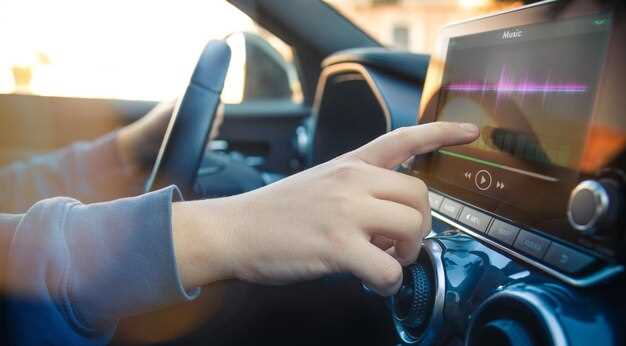
При отсутствии встроенного устройства для записи звука, подключение внешнего устройства может значительно улучшить качество звука. Внешние микрофоны обеспечивают более четкую передачу голоса и минимизируют фоновый шум.
Существует несколько типов внешних устройств, которые можно использовать:
| Тип микрофона | Преимущества | Недостатки |
|---|---|---|
| Конденсаторный | Высокое качество звука, чувствительность | Требует фантомного питания |
| Динамический | Устойчивость к перегрузкам, простота использования | Меньшая чувствительность |
| Лавальерный | Компактность, удобство крепления | Ограниченная дальность действия |
При выборе устройства стоит учитывать его совместимость с используемым оборудованием. Для подключения может потребоваться адаптер, если разъемы не совпадают. Также важно обратить внимание на длину кабеля, чтобы обеспечить удобство использования.
Для достижения наилучших результатов рекомендуется проводить тестирование звука перед записью. Это поможет выявить возможные проблемы и настроить уровень громкости. Использование внешнего устройства может значительно повысить качество звука, что особенно актуально для записи подкастов или видео.
Подключение через Bluetooth

Современные устройства предлагают возможность беспроводного соединения, что позволяет избежать лишних проводов и упрощает взаимодействие. Bluetooth обеспечивает стабильную связь между устройствами, что делает его популярным выбором для передачи аудио и управления функциями.
Для начала процесса подключения выполните следующие шаги:
- Убедитесь, что Bluetooth активирован на обоих устройствах. Обычно это можно сделать в настройках.
- На одном из устройств запустите поиск доступных соединений. Это может занять несколько секунд.
- Выберите нужное устройство из списка найденных. Возможно, потребуется ввести код подтверждения, который обычно отображается на экране.
- После успешного соединения проверьте, что устройства видят друг друга и могут обмениваться данными.
При использовании Bluetooth важно учитывать следующие аспекты:
- Расстояние между устройствами не должно превышать 10 метров для стабильного соединения.
- Избегайте препятствий, таких как стены или другие электронные устройства, которые могут мешать сигналу.
- Регулярно обновляйте программное обеспечение на устройствах для улучшения совместимости и безопасности.
Если возникли проблемы с подключением, попробуйте перезагрузить оба устройства и повторить процесс. Также стоит проверить, не подключены ли другие устройства, так как это может вызвать конфликты.
Bluetooth-соединение позволяет не только слушать музыку, но и управлять вызовами, что делает его удобным для использования в автомобиле. Убедитесь, что все функции работают корректно, чтобы обеспечить комфортное взаимодействие.
Настройка программного обеспечения
После обновления, обратите внимание на меню настроек. В разделе звука или аудиовхода могут быть варианты для настройки входящих устройств. Измените параметры, чтобы адаптировать звук под те внешние устройства, которые вы собираетесь использовать.
| Настройка | Описание |
|---|---|
| Выбор аудиовхода | Проверьте доступные источники громкости и выберите подходящий. Это может быть выполнено через меню ‘Звук’. |
| Тестирование устройства | С помощью встроенного микрофона или внешнего устройства проверьте качество звука. Используйте приложение для записи звука. |
| Настройка чувствительности | Некоторые приложения позволяют корректировать уровень чувствительности входящего звука. Установите параметры в соответствии с вашим окружением. |
Если у вас возникают проблемы с соединением, рекомендуется воспользоваться функцией переустановки соединений. Это может помочь устранить неполадки, возникающие при сопоставлении устройств.
Дополнительно, если требуется доступ к определенным функциям, такие как голосовое управление, убедитесь, что они активированы в настройках приложения. Проверьте, есть ли инженерные настройки, которые могут предоставить больше информации о производительности системы.
Регулярно просматривайте ресурсы разработчика и форумы, чтобы быть в курсе возможных проблем и решений. Это поможет вам находить полезные советы и делиться опытом с другими пользователями.
Обзор популярных моделей с поддержкой микрофона
На рынке представлено множество устройств, которые обеспечивают возможность подключения звуковых устройств для общения и управления. Рассмотрим несколько моделей, которые выделяются своими характеристиками и функционалом.
-
Model A
Эта модель предлагает высококачественный звук и поддержку внешних микрофонов. Устройство оснащено несколькими портами, что позволяет подключать различные аксессуары. Поддержка Bluetooth обеспечивает беспроводное соединение с мобильными устройствами.
-
Model B
Известна своей надежностью и простотой в использовании. Встроенные функции шумоподавления делают общение более комфортным. Модель поддерживает как проводные, так и беспроводные микрофоны, что расширяет возможности подключения.
-
Model C
Эта версия выделяется современным дизайном и интуитивно понятным интерфейсом. Поддержка нескольких форматов аудио позволяет использовать устройство в различных сценариях. Микрофон можно подключить через USB или AUX, что делает его универсальным решением.
-
Model D
Отличается высокой чувствительностью и качеством записи. Устройство поддерживает голосовые команды, что упрощает управление. Модель также имеет возможность подключения нескольких микрофонов одновременно, что удобно для групповых разговоров.
Выбор устройства зависит от ваших потребностей и предпочтений. Обратите внимание на совместимость с другими устройствами и функциональные возможности, чтобы сделать оптимальный выбор.







