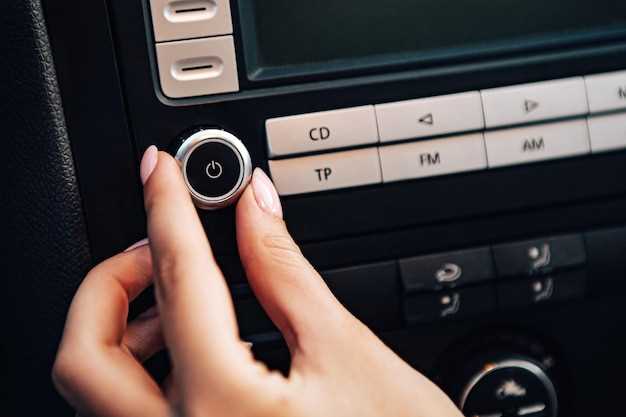
Современные устройства для машины предлагают не только качественное воспроизведение музыки, но и удобное взаимодействие с маршрутами. Учитывая многообразие функций, внимание стоит уделить настроечным параметрам, которые позволяют лучше управлять различными аудиовходами. Использование верхних и нижних границ громкости обеспечивает идеальный баланс между звуковыми эффектами и голосовыми подсказками.
При выборе модели важно учитывать характеристики системы, включая использование передовых технологий и возможности адаптации под разные предпочтения пользователя. Существуют решения, которые позволяют оптимизировать звук, чтобы избежать дискомфорта при громком воспроизведении указаний на поворот. Разные производители предлагают привлекательные функции для улучшения восприятия информации, будь то голосовые команды или музыкальные треки.
При эксплуатации устройства в автомобиле важно позаботиться о простоте доступа к управлению. Это позволит сосредоточиться на дороге, не отвлекаясь на лишние манипуляции. Рекомендуется обращать внимание на интуитивный интерфейс и возможность настройки под личные предпочтения, что существенно повышает комфорт при длительных поездках.
- Автомагнитола Андроид 2 DIN LEHX: настройка громкости навигации
- Регулировка уровня звука голосовых подсказок на LEHX
- Где находится параметр изменения громкости навигационных голосов
- Как увеличить или уменьшить звук подсказок отдельно от музыки
- Использование встроенных функций Андроид для управления громкостью подсказок
- Влияние уровня звука на голосовые подсказки в разных приложениях
- Ошибки при изменении громкости и методы их устранения
- Практические рекомендации по улучшению звучания подсказок в LEHX 2 DIN
- Настройка баланса и эквалайзера для чистоты звучания
- Подключение внешних динамиков для усиления звука навигации
- Применение приложений с раздельной настройкой объема звука
- Как избежать конфликтов громкости при воспроизведении музыки и подсказок одновременно
Автомагнитола Андроид 2 DIN LEHX: настройка громкости навигации
Обратите внимание на возможность изменения баланса между музыкой и голосовыми уведомлениями. Это позволит вам настроить так, чтобы указания были слышны даже при высокой громкости музыки. Некоторые модели предлагают функцию автоматической регулировки, которая адаптирует уровень звука в зависимости от окружающего шума.
Если ваше устройство поддерживает голосовые команды, проверьте, есть ли возможность настройки громкости через голосовые команды. Это может значительно упростить процесс, особенно во время движения.
Также стоит обратить внимание на обновления программного обеспечения. Иногда производители выпускают патчи, которые улучшают работу звуковых систем. Убедитесь, что ваше устройство обновлено до последней версии, чтобы избежать возможных проблем с качеством звука.
Не забывайте о подключении внешних устройств. Если вы используете Bluetooth или AUX, проверьте настройки звука на подключаемом устройстве. Иногда уровень звука может зависеть от источника сигнала.
Для достижения наилучшего результата, протестируйте различные настройки в реальных условиях. Попробуйте разные уровни звука во время поездки, чтобы найти оптимальный баланс, который будет комфортен для вас и не отвлечет от дороги.
Регулировка уровня звука голосовых подсказок на LEHX
Для настройки звука голосовых инструкций на устройствах этой серии, необходимо обратиться в меню параметров. Сперва найдите раздел управления звуком, который может называться «Звук» или «Аудио». Как правило, в этом меню представлено несколько опций для определения уровня громкости различного контента.
Обратите внимание на опцию, связанную с голосовыми подсказками. Иногда она выделена отдельно от общих показателей звука. Здесь можно установить желаемый уровень, переключая ползунок или нажав кнопки ‘+’ и ‘-‘ для точной регулировки. Протестируйте изменения, пройдя короткий маршрут в режиме навигации, чтобы определить удобный уровень громкости.
Помимо этого, многие современные устройства позволяют менять звук подсказок в зависимости от выбранной темы оформления. Например, при переключении на более спортивный стиль интерфейса возможны изменения в акустическом оформлении.
Если голосовые указания все еще звучат слишком тихо или громко при изменении настройках, попробуйте переустановить приложение навигации. Это может решить проблемы с совместимостью, из-за которых звук неправильно настраивается.
При использовании внешних динамиков или системы звука также важно проверять их настройки. Возможно, требуется отдельно увеличить уровень звука на самом устройстве или на аудиосистеме. Используйте параметры Bluetooth, если подключение осуществляется через него.
Рекомендуется периодически проверять обновления прошивки. Создатели регулярно выпускают новые версии с улучшениями, которые могут включать оптимизацию работы с аудио.
Где находится параметр изменения громкости навигационных голосов
Регулировка звукового уровня инструкций маршрутизатора осуществляется через системные настройки или непосредственно в приложении, отвечающем за прокладку маршрута. Для управления этими параметрами откройте меню аудиовыхода в главных опциях устройства.
Если используется стандартная программа для построения пути, найдите вкладку, связанную с озвучкой. В ней присутствует отдельный ползунок, регулирующий уровень голосовых подсказок, не влияющий на общую звуковую дорожку мультимедийного центра.
| Место расположения | Описание | Пояснение |
|---|---|---|
| Системные аудио-настройки | Общее управление уровнем звучания разных приложений | В этом разделе можно отдельно установить громкость для программ с функцией маршрутов |
| Опции навигационного софта | Специфические регуляторы речевой поддержки | Позволяет быстро подстроить голосовые подсказки независимо от остальных звуков |
| Панель управления мультимедиасистемой | Настройки воспроизведения аудиооборудования | Иногда здесь можно отдельно снивелировать звук инструкций |
Как увеличить или уменьшить звук подсказок отдельно от музыки
Отрегулировать уровень звука голосовых подсказок, не меняя громкость музыки, можно через настройки медиаплеера и GPS приложения. Большинство современных устройств предоставляет такую возможность, чтобы обеспечить комфортное использование всех функций.
Шаг 1: Зайдите в меню настроек вашего устройства. Обычно это возможно через иконку «Настройки» в главном экране или в панели уведомлений. Найдите раздел, связанный с звук или аудио.
Шаг 2: Внутри этого меню найдите опции для управления громкостью. Часто здесь есть ползунки для различных звуков: рингтон, уведомления и другие. Обратите внимание на настройки, связанные с навигацией или голосовыми подсказками.
Шаг 3: Если ваше устройство не предлагает отдельную настройку для подсказок, можно попробовать изменить настройки непосредственно в приложении навигатора. Приложения, такие как Google Карты или Яндекс.Навигатор, часто имеют собственные разделы для настройки звука в их меню.
Шаг 4: Ищите опции, связанные с громкостью подсказок, и отрегулируйте их по своему вкусу. Обычно можно настроить уровень звука, который будет отличаться от звука воспроизводимой музыки.
Таким образом, пользователи могут наслаждаться как качественным звучанием любимых треков, так и четкими голосовыми инструкциями, избегая конфликтов в уровнях громкости.
Использование встроенных функций Андроид для управления громкостью подсказок

Для корректировки уровня уведомлений навигационных приложений необходимо применять системные средства регулировки звука. В настройках операционной системы предусмотрена возможность изменения параметров аудио, отвечающих именно за голосовые подсказки, без влияния на общий уровень мультимедиа.
В разделе «Звук» настроек необходимо найти пункт, связанный с контролем оповещений или предупреждений, который зачастую располагается отдельно от основного регулятора воспроизведения музыки. Здесь можно уменьшить или повысить интенсивность голосовых сообщений с шагом, позволяющим добиться комфортного звучания.
Для оперативного изменения громкости полезно использовать аппаратные кнопки снижения или повышения звука во время проигрывания голосовых подсказок – при этом на экране появится индикатор с выбором конкретного аудиоканала, влияющего на подсказки. Это позволяет адаптировать уровень звука к текущим условиям без перехода в меню.
Дополнительно встроенные средства позволяют включить функцию автоматической регулировки громкости подсказок относительно окружающего уровня шума, если устройство оборудовано соответствующими датчиками. Это особенно удобно в поездках по шумным участкам, когда голосовые подсказки становятся читабельными, а не заглушаются фоновыми звуками.
Периодическая проверка обновлений системы обеспечивает наличие последних оптимизаций в управлении звуковыми уведомлениями. Функции регуляции корректно работают при условии актуальной версии программного обеспечения и совместимости с приложениями, предоставляющими голосовые инструкции.
Влияние уровня звука на голосовые подсказки в разных приложениях
На качество восприятия голосовых подсказок влияют как настройки устройства, так и сам программный продукт. В условиях городского трафика звуковые фоны могут заглушать навигационные подсказки, поэтому разработчики нередко добавляют опцию динамической регулировки громкости. Это подразумевает автоматическое изменение уровня звука в зависимости от окружающей обстановки.
В мессенджерах голосовые сообщения часто требуют высоких уровней звучания, чтобы обеспечить четкость и разборчивость. Если устройство находится в шумной среде, идеальным решением станет использование режима активации голосом, который позволяет прослушивать сообщения на приемлемом уровне звука, сохраняя при этом приватность общения.
Музыкальные приложения, как правило, имеют отдельные настройки звуковой дорожки, что позволяет управлять балансом между музыкой и другими звуковыми уведомлениями. Важно отметить, что резкое изменение уровня звука при переключении между режимами может создать неприятные колебания в звуковом опыте.
Для навигационных и транспортных сервисов рекомендуется устанавливать уровень звука на 75% от максимального. Это предоставляет комфорт для восприятия голоса, позволяя одновременно улавливать звуки дорожной среды. Тесты показали, что пользователи с более высоким уровнем слышимости менее восприимчивы к направленным указаниям в сложных ситуациях.
В конечном итоге, создание идеального звукового баланса на устройствах включает в себя настройку как громкости, так и четкости речевых подсказок. Современные системы учатся предугадывать предпочтения пользователей, что позволяет оптимально адаптировать уровень звука под индивидуальные потребности.
Ошибки при изменении громкости и методы их устранения
При настройке уровня звука в мультимедийных системах могут возникать различные проблемы. Одна из распространенных ошибок – несоответствие между уровнями звука для различных источников. Например, музыка может звучать громче, чем голосовые подсказки. Это может быть связано с неправильными настройками эквалайзера или балансом звука.
Для устранения этой проблемы рекомендуется проверить настройки эквалайзера. Убедитесь, что уровни частот настроены оптимально для вашего устройства. Попробуйте использовать предустановленные режимы, такие как ‘Речь’ или ‘Музыка’, чтобы найти подходящий баланс.
Еще одной распространенной ошибкой является отсутствие синхронизации между звуковыми эффектами и видео. Это может происходить из-за задержки в обработке сигнала. Чтобы решить эту проблему, проверьте настройки задержки звука в меню устройства. Установите значение, соответствующее вашему оборудованию, чтобы устранить рассинхронизацию.
Иногда пользователи сталкиваются с проблемой, когда уровень звука не изменяется при попытке регулировки. Это может быть вызвано программным сбоем. В таких случаях рекомендуется перезагрузить устройство. Если проблема сохраняется, стоит проверить наличие обновлений программного обеспечения и установить их.
Также стоит обратить внимание на физические элементы управления. Если кнопки или сенсорные панели не реагируют, возможно, они загрязнены или повреждены. Очистите поверхность и проверьте, нет ли механических повреждений. В случае необходимости замените неисправные компоненты.
Наконец, если вы используете внешние устройства, такие как Bluetooth-колонки, убедитесь, что они правильно подключены. Иногда проблемы с соединением могут вызывать сбои в регулировке звука. Проверьте настройки Bluetooth и повторно подключите устройство, если это необходимо.
Практические рекомендации по улучшению звучания подсказок в LEHX 2 DIN

Для повышения качества звуковых уведомлений в системе LEHX 2 DIN оптимальным решением станет корректировка параметров эквалайзера. Рекомендуется увеличить средние частоты в диапазоне 1–3 кГц, что улучшит разборчивость речи при передаче голосовых подсказок.
Обратите внимание на использование функции подавления шума, если она предусмотрена в интерфейсе. Активация режима шумоподавления минимизирует фоновый звук, влияющий на восприятие голосовых сообщений. В меню настроек следует проверить настройки шумового фильтра и выставить уровень между 3 и 5, варьируя по необходимости.
Для корректного баланса звуковой сцены рекомендуется повысить уровень канала, отвечающего за речь, относительно музыки и других аудиосигналов, чтобы голосовые оповещения оставались чёткими даже при фоновой звуковой нагрузке.
Используйте встроенные аудиопрофили, если они доступны. Для подсказок лучше всего подходит профиль с приоритетом диалоговых частот и минимальными эффектами реверберации и баса.
Обновление программного обеспечения системы может улучшить качество звука голосовых уведомлений за счёт оптимизации звукового движка и исправления ошибок в кодировании аудиодорожек. Рекомендуется регулярно проверять наличие новых версий фирменного программного обеспечения.
При подключении внешних микрофонов или колонок стоит проверить правильное смещение аудиовыхода и чувствительность микрофона, что способствует чёткой передаче голосовых инструкций без искажений и шумов.
Настройка баланса и эквалайзера для чистоты звучания

Для достижения качественного звука в автомобиле важно правильно настроить баланс и эквалайзер. Эти параметры позволяют адаптировать звучание под индивидуальные предпочтения и акустические особенности салона.
Баланс отвечает за распределение звука между левым и правым динамиками. Чтобы настроить его:
- Сядьте на водительское место и включите музыку.
- Постепенно изменяйте уровень баланса, пока звук не станет равномерным с обеих сторон.
- Обратите внимание на возможные искажения, которые могут возникнуть при неправильной настройке.
Эквалайзер позволяет регулировать частотные диапазоны. Рекомендуется следующее:
- Увеличьте низкие частоты (бас) для более глубокого звучания, но не переусердствуйте, чтобы избежать размытия звука.
- Средние частоты важны для вокала и инструментов. Установите их на уровень, который делает звук четким и разборчивым.
- Высокие частоты добавляют яркость. Умеренное увеличение этих частот сделает звук более прозрачным.
Для оптимальной настройки эквалайзера можно воспользоваться предустановками, если они доступны. Однако лучше всего экспериментировать с параметрами, чтобы найти идеальное звучание для вашего автомобиля.
Не забывайте, что акустика в салоне может меняться в зависимости от загруженности автомобиля и материалов отделки. Регулярно проверяйте настройки, особенно при изменении условий.
Подключение внешних динамиков для усиления звука навигации
Для улучшения звучания указаний и сигналов, можно подключить внешние колонки. Это позволит добиться более четкого и громкого звука, что особенно актуально в условиях повышенного шума в автомобиле.
Вот несколько шагов, которые помогут в этом процессе:
- Выбор динамиков: Подберите колонки, которые соответствуют вашим требованиям по мощности и качеству звука. Обратите внимание на параметры, такие как частотный диапазон и чувствительность.
- Подключение: Используйте качественные кабели для соединения. Обычно динамики подключаются через выходы на задней панели устройства. Убедитесь, что полярность соблюдена, чтобы избежать искажений.
- Настройка: После подключения проверьте настройки звука. Возможно, потребуется отрегулировать эквалайзер для достижения оптимального звучания. Убедитесь, что уровень громкости для внешних колонок установлен на нужный уровень.
- Тестирование: Проведите тестирование, запустив навигационное приложение. Убедитесь, что звук четкий и хорошо слышен. При необходимости внесите изменения в настройки.
Дополнительно, можно рассмотреть использование усилителя, если требуется еще большее усиление звука. Это обеспечит более качественное воспроизведение и позволит избежать искажений при высоких уровнях громкости.
Следуя этим рекомендациям, вы сможете значительно улучшить качество звука указаний и сделать поездки более комфортными.
Применение приложений с раздельной настройкой объема звука

Современные мультимедийные системы позволяют пользователям настраивать уровень звука для различных приложений. Это особенно актуально для тех, кто использует навигационные программы и музыкальные плееры одновременно.
Раздельная настройка звука позволяет избежать конфликтов между аудиопотоками. Например, можно установить высокий уровень для навигационного приложения, чтобы голосовые подсказки были четко слышны, в то время как музыка будет играть на более низком уровне.
Некоторые приложения предлагают следующие функции:
- Индивидуальные профили: возможность создания различных профилей звука для разных сценариев использования.
- Регулировка по типу контента: автоматическая настройка уровня звука в зависимости от типа воспроизводимого контента.
- Интуитивно понятный интерфейс: простота в использовании, что позволяет быстро изменять настройки без отвлечения от дороги.
Рекомендуется обратить внимание на приложения, которые поддерживают интеграцию с другими сервисами. Это обеспечит более плавный переход между различными источниками звука. Например, при получении вызова уровень музыки может автоматически снижаться, а после завершения разговора возвращаться к прежнему значению.
Также стоит учитывать возможность настройки звука через голосовые команды. Это значительно упрощает процесс управления, особенно в условиях движения.
Как избежать конфликтов громкости при воспроизведении музыки и подсказок одновременно

Совмещение аудио во время движения может привести к неприятным ситуациям, когда указания по маршруту заглушают любимые мелодии. Для балансировки уровней звука есть несколько практических решений.
Основной метод — корректировка параметров уровня звука для различных приложений. На большинстве устройств можно настроить, насколько сильно система будет регулировать звук в зависимости от источника. Некоторые приложения позволяют установить приоритет. Если ваш медиа-плеер имеет такую возможность, рекомендуется сделать его приоритетным. Это значит, что даже если звучит голосовой помощник, музыка останется на слышимом уровне.
В большинстве случаев программное обеспечение предлагает опцию понижения громкости музыкального плеера, когда идет воспроизведение указаний. Данная функция позволяет избежать резких скачков в звучании, сохраняя комфортную атмосферу в автомобиле.
| Метод | Описание |
|---|---|
| Регулировка уровней | Изменение настроек громкости в каждом приложении. |
| Приоритетность приложения | Установите медиаплеер как приоритетный, чтобы сохранить его звук на нужном уровне. |
| Автоматическая подстройка | Используйте функции автоматического понижения громкости музыкального плеера при воспроизведении указаний. |
Также полезно обращать внимание на обновления системного программного обеспечения, так как новые версии могут предлагать улучшенные алгоритмы обработки звука и дополнительные возможности настройки.
Таким образом, с помощью простых корректировок можно обеспечить комфортное звуковое сопровождение в автомобиле, сделав поездки более приятными.