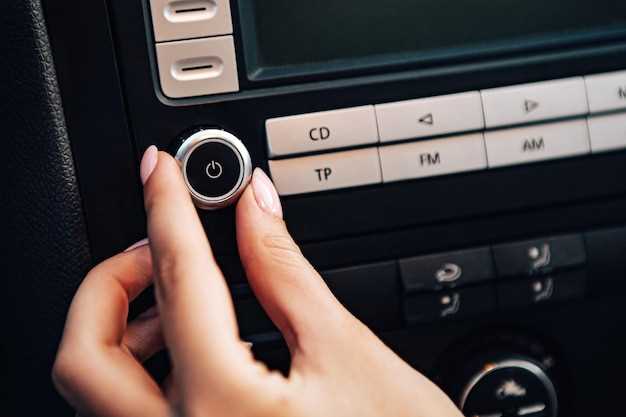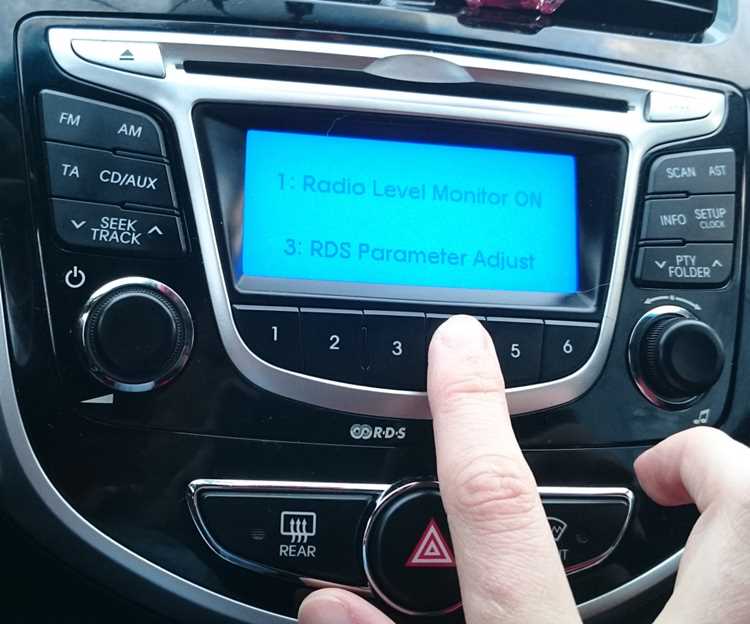
Современные мультимедийные устройства в автомобилях часто предлагают языковое меню, позволяющее пользователям ориентироваться в настройках и функциях. Установка языка меню на вполне понятный поможет избавиться от трудностей, связанных с восприятием информации. Это особенно актуально для тех, кто часто использует встроенные функции для навигации или управления мультимедиа.
Подготовка – ключ к успешным изменениям. Убедитесь, что устройство обновлено до последней версии программного обеспечения. Часто производители выпускают обновления, включающие улучшения интерфейса и исправления ошибок. Для начала проверьте, есть ли доступные обновления, так как они могут облегчить процесс изменения языковых настроек.
Далее, обратите внимание на настройки пользователя. В большинстве случаев требуется перейти в раздел меню, связанный с системными или общими настройками. Там обычно содержится опция выбора языка. Если не удается найти нужный пункт, ознакомьтесь с руководством пользователя – оно поможет быстро сориентироваться в структуре меню и даст представление о дополнительных функциях.
Как только нужный параметр будет найден, выберите подходящий вариант, подтвердите изменения и перезагрузите устройство. Таким образом, интерфейс станет более понятным и удобным в использовании, что, безусловно, улучшит общее впечатление от работы с аудиосистемой.
- Проверка версии устройства перед настройкой
- Обзор доступных способов смены интерфейса
- Необходимые инструменты для прошивки устройства
- Пошаговая инструкция по подключению к компьютеру
- Процесс скачивания нужного программного обеспечения
- Пошаговый процесс редактирования файлов интерфейса
- Как обновить прошивку устройства после изменения интерфейса
- Тестирование адаптированной версии устройства
- Функциональные возможности
- Интерфейс пользователя
- Удобство использования
- Тестирование в реальных условиях
- Удаление оригинального языка и предотвращение ошибок
- Часто возникающие проблемы и их решения
Проверка версии устройства перед настройкой
Перед изменением интерфейса устройства необходимо убедиться в версии программного обеспечения. Это помогает избежать проблем совместимости и упрощает процесс. Следующие шаги помогут вам определить актуальную версию:
- Включите устройство и дождитесь загрузки главного экрана.
- Перейдите в меню настроек. Обычно оно обозначается иконкой шестерёнки или словами ‘Настройки’.
- Прокрутите меню до раздела ‘О системе’ или ‘Информация’.
- Найдите пункт, содержащий информацию о версии прошивки или программного обеспечения.
- Запишите номер версии для дальнейшего использования.
Если устройство поддерживает обновления, проверьте наличие новой версии на официальном сайте производителя или в приложении. Установка последнего обновления может значительно улучшить функциональность.
При наличии вопросительных моментов по версии или функциональности, обратитесь к руководству пользователя или свяжитесь с технической поддержкой. Это поможет избежать недоразумений и упростить настройку интерфейса.
После завершения проверки версии можно двигаться к следующему этапу. Убедитесь, что ваше устройство соответствует всем требованиям, чтобы обеспечить гладкий процесс изменений.
Обзор доступных способов смены интерфейса
Существует несколько стратегий, позволяющих адаптировать интерфейс устройства для пользователей, говорящих на отечественном наречии. Рассмотрим наиболее распространенные:
- Официальные обновления: Проверка системных обновлений на устройстве может привести к появлению новых версий программного обеспечения. Иногда производители предлагают локализацию с помощью обновлений, которые загружаются автоматически или вручную.
- Настройки языка: В некоторых интерфейсах присутствует встроенная возможность выбрать предпочтительный язык. Это может быть доступно в разделе ‘Настройки’ или ‘Язык’ на панели управления.
- Установочные пакеты: На специализированных форумах и веб-сайтах можно найти локализационные пакеты. Установка таких файлов требует осторожности, так как необходимо следовать инструкциям, чтобы избежать сбоев в работе устройства.
- Флешка с прошивкой: Некоторые пользователи прибегают к установке модифицированной версии программного обеспечения, созданной другими пользователями. Этот подход оформляется путем записи прошивки на USB-накопитель и загрузки с него, однако он связан с риском потерять гарантию и возможность вернуть устройство к заводским настройкам.
- Форумы и сообщества: Участие в специализированных группах и форумах может дать доступ к методам и рекомендациям от других владельцев устройства. Специалисты и энтузиасты делятся своими находками, что иногда помогает решить задачи локализации без необходимости кардинальных изменений.
Каждый из указанных способов имеет свои преимущества и недостатки. Выбор подходящего метода зависит от уровня технической подготовки пользователя и наличия ресурсов. Рекомендуется тщательно исследовать доступные варианты, чтобы минимизировать шанс возникновения проблем с устройством.
Необходимые инструменты для прошивки устройства
Для успешного изменения программного обеспечения вашего устройства потребуется набор определенных инструментов и оборудования, которые помогут обеспечить корректность и безопасность всей процедуры.
1. Компьютер или ноутбук — Вам потребуется система с установленной операционной системой (Windows, macOS или Linux). Убедитесь, что устройство заряжено и имеет стабильное подключение к интернету. Это обеспечит загрузку необходимых файлов и утилит.
2. USB-кабель — Используйте оригинальный или качественный аналог, который обеспечит надежное соединение между вашим устройством и компьютером. Убедитесь, что кабель подходит по типу разъема к вашему автомобилю.
3. Утилита для прошивки — Специальные программы, предназначенные для обновления программного обеспечения. Скачайте только с официального сайта производителя или проверенных ресурсов, чтобы избежать вредоносного ПО.
4. Файлы прошивки — Необходимо предварительно скачать актуальные версии. Проверьте, что они соответствуют модели вашего устройства и содержат необходимые настройки для корректной работы.
5. Доступ к интернету — Наличие стабильного интернета требуется для загрузки программ и файлов, а также получения инструкций по выполнению процесса прошивки.
6. Программное обеспечение для создания резервных копий — Рекомендуется сохранить текущее состояние устройства перед началом изменений. Это позволит восстановить оригинальные настройки в случае, если что-то пойдет не так.
Помните о необходимости соблюдать все инструкции и рекомендации, предоставленные производителем, чтобы минимизировать риск повреждения устройства. Подготовка поможет вам избежать многих распространенных ошибок и ускорит процесс обновления ПО.
Пошаговая инструкция по подключению к компьютеру
Для подключения устройства к вашему ПК выполните следующие шаги:
1. Подготовьте кабель. Убедитесь, что у вас есть USB-кабель, подходящий для данного устройства. Лучше использовать оригинальный аксессуар для обеспечения совместимости.
2. Найдите USB-порт на вашем компьютере. Обычно они расположены на передней или задней панели системного блока, а также на ноутбуках.
3. Подключите один конец кабеля к USB-порту устройства, а другой – к порту на компьютере. Убедитесь, что соединение надежное.
4. Включите устройство. Проверьте, что индикаторы на устройстве загорелись, что подтверждает его готовность к взаимодействию с ПК.
5. Дождитесь появления уведомления на экране компьютера. Обычно система автоматически распознает подключенное устройство и устанавливает необходимые драйверы.
6. Если уведомления не появилось, зайдите в ‘Мой компьютер’ или ‘Этот компьютер’. Убедитесь, что новое устройство отображается в списке подключенных устройств.
7. Для настройки программы управления зайдите в раздел ‘Параметры’ или ‘Условия’ на вашем компьютере. Откройте соответствующее программное обеспечение, чтобы произвести необходимые настройки.
8. Выполните необходимые манипуляции в софте для доступа к функциям устройства. Программа должна отображать доступные опции и статусы.
9. После завершения настройки не забудьте безопасно извлечь устройство из системы, используя опцию ‘Извлечь устройство’ в трее Windows перед отключением кабеля.
Процесс скачивания нужного программного обеспечения
Для изменения интерфейса вашего устройства необходимо сначала загрузить специальную программу. Следуйте этим шагам:
1. Определите версию программного обеспечения, необходимую для вашей модели. Эта информация обычно доступна на сайте производителя или в пользовательской документации.
2. Посетите официальный ресурс или проверенные форумы. Существует множество интернет-ресурсов, предоставляющих нужные файлы. Убедитесь, что источник надежный, чтобы избежать вредоносных программ.
3. Найдите раздел загрузки. Обычно он выделен на сайте и содержит необходимое ПО. Обратите внимание на отзывы пользователей о файлах, чтобы исключить проблемы с совместимостью.
4. Выберите версию программы. Возможно, существуют несколько обновлений. Рекомендуется загружать самую свежую или стабильную.
5. Запустите процесс скачивания. Обратите внимание на настройки загрузки, чтобы файл сохранялся в удобное место на вашем устройстве.
| Шаг | Действие |
|---|---|
| 1 | Определите версию ПО |
| 2 | Посетите официальный ресурс |
| 3 | Найдите раздел загрузки |
| 4 | Выберите версию программы |
| 5 | Запустите процесс скачивания |
После скачивания файла рекомендуется проверить его на наличие вирусов с помощью антивируса, чтобы обеспечить безопасность вашего устройства. Следующими шагами будет установка и настройка программы, но это темы для других разделов. Выбор подходящего ПО является основой для дальнейшей работы с интерфейсом.
Пошаговый процесс редактирования файлов интерфейса
Для изменения текста на панеле управления необходимо следовать ряду действий, которые обеспечат корректное отображение информации.
Во-первых, скачайте и установите инструмент для работы с файлами формата .xml или .json. Это программы, такие как Notepad++ или Sublime Text, которые позволяют редактировать текст в удобном формате.
Затем выполните следующие шаги:
| Шаг | Действие |
|---|---|
| 1 | Сделайте резервную копию оригинальных файлов перед внесением изменений. |
| 2 | Откройте файл интерфейса в редакторе. |
| 3 | Ищите строки, содержащие текст для отображения. Обычно это элементы с атрибутами ‘label’ или ‘text’. |
| 4 | Замените английские фразы на нужные выражения, соблюдая семантику. |
| 5 | Проверьте, чтобы не было ошибок в кодировке файлов. Рекомендуется использовать UTF-8. |
| 6 | Сохраните изменения и закройте редактор. |
| 7 | Перезагрузите устройство и проверьте изменения в интерфейсе. |
Обратите внимание на специальные символы и форматирование. Произошедшие изменения должны быть корректно отображены на экране. В случае возникновения проблем, вернитесь к резервной копии и повторите процесс, учитывая замеченные ошибки.
При необходимости уточняйте значение терминов и фраз для достижения точного соответствия с функционалом устройства.
Как обновить прошивку устройства после изменения интерфейса
Чтобы обновить программное обеспечение устройства, следуйте этим шагам:
1. Подготовка необходимых файлов. Скачайте актуальную версию прошивки с официального сайта производителя. Убедитесь, что файл соответствует модели вашего устройства.
2. Форматирование флешки. Используйте USB-накопитель, отформатированный в файловой системе FAT32. Это важно для корректного чтения данных устройством.
3. Копирование прошивки. Перенесите скачанный файл на флешку. Убедитесь, что файл не находится в папках, он должен быть на главном уровне накопителя.
4. Подключение устройства. Вставьте флешку в USB-порт устройства. Убедитесь, что оно выключено во время подключения.
5. Запуск процесса обновления. Включите устройство. Найдите в меню настройку обновления ПО. Выберите вариант обновления с USB-накопителя. Следуйте инструкциям на экране. Не отключайте питание во время процесса.
6. Проверка результата. После завершения обновления обязательно проверьте корректность работы интерфейса. Убедитесь, что все функции функционируют должным образом и интерфейс отображается корректно.
При возникновении ошибок во время установки, повторите процесс, проверив каждое действие. Убедительность в правильности выполнения шагов гарантирует успешное обновление.
Тестирование адаптированной версии устройства
Функциональные возможности
Первый шаг в тестировании – проверка всех встроенных функций. Убедитесь, что:
- Все кнопки реагируют на нажатия без задержек.
- Меню отображает данные корректно, без искажений.
- Все предустановленные настройки работают согласно ожиданиям.
Интерфейс пользователя
Интерфейс должен быть интуитивно понятным. Обратите внимание на:
- Четкость отображаемой информации – текст должен быть легко читаемым.
- Логическую структуру меню – пользователи не должны тратить время на поиск необходимых настроек.
- Гармоничное сочетание цветов и графических элементов – для комфортного восприятия.
Удобство использования
Необходимо оценить, насколько комфортно взаимодействовать с устройством. Проверьте:
- Логичность расположения элементов управления – часто используемые функции должны быть быстро доступны.
- Отзывчивость на команды – важно, чтобы устройства быстро реагировали на запросы пользователя.
- Личное восприятие интерфейса – соберите мнения пользователей для выявления возможных недостатков.
Тестирование в реальных условиях
Проведите испытания в различных сценариях, например:
- Использование в движении – управление должно быть безопасным и удобным.
- Работа в различных условиях освещения – проверьте читаемость экрана при ярком солнечном свете и в темноте.
- Долговременное использование – изучите, как система справляется с длительными сессиями работы без перегрева.
Результаты тестирования позволят выявить недостатки и улучшения, необходимые для достижения оптимального пользовательского опыта. Учтите все замечания и предложенные улучшения перед финальным запуском продукта на рынок.
Удаление оригинального языка и предотвращение ошибок
Для изменения оригинальной версии на альтернативную необходимо следовать последовательности шагов, которые обеспечат корректность функционирования устройства. В начале следует удалить настройки, связанные с первоначальным интерфейсом.
Первым шагом является доступ к системным параметрам. Убедитесь, что вы знаете местоположение нужных опций, чтобы без лишних сложностей отключить ненужные языковые пакеты. В большинстве случаев это можно сделать через меню настроек.
Во время удаления оригинальных языковых файлов важно избегать удаления системных компонентов, которые могут повлиять на работу других функций. Рекомендуется делать резервные копии данных перед внесением изменений. Это поможет избежать потери важных файлов.
При внесении изменений следите за тем, чтобы устройство не зависало и корректно реагировало на команды. Применяйте методы диагностики для выявления возможных ошибок. В случае возникновения проблем, стоит восстановить заводские настройки на случай, если перестановка файлов привела к сбоям в системе.
Рекомендуется также просмотреть доступные обновления системы. Разработчики часто выпусают патчи, улучшающие работу с локализацией. Установка актуальных обновлений может устранить дополнительные проблемы и улучшить общее взаимодействие с устройством.
После завершения редактирования проверьте работу функций для убедительности в их исправности. Тестируйте все доступные опции, чтобы удостовериться, что система функционирует без заминок и ошибок. Особенно важно проверить, как работают медиафайлы и голосовые команды после изменений.
Таким образом, последовательное выполнение вышеуказанных шагов позволит вам не только изменить язык интерфейса, но и поддерживать стабильную работу устройства без сбоев.
Часто возникающие проблемы и их решения

Некоторые пользователи сообщают о проблемах с подключением Bluetooth. Часто это связано с несовместимостью устройств, поэтому убедитесь, что ваше устройство соответствует требованиям. Попробуйте удалить старые подключения и создать новую пару, следуя инструкциям на экране.
Ошибка воспроизведения мультимедийных файлов может возникнуть при неправильном формате. Проверьте, поддерживаются ли форматы файлов вашим устройством. Если проблемы продолжаются, обновите прошивку, скачав последнюю версию с официального сайта разработчика.
Зависание интерфейса – ещё одна распространенная проблема. Для решения попробуйте очистить кэш, если такая функция доступна, либо отключить и заново включить устройство. Если зависания происходят регулярно, возможно, необходимо проверить состояние оборудования.
Проблемы со звуком могут проявляться в виде искажений или отсутствия звука. Проверьте настройки эквалайзера и баланс. Убедитесь также, что подключенные динамики и провода не повреждены. Иногда поможет перезагрузка системы.
Иногда возникают трудности с обновлениями программного обеспечения. В таком случае проверьте стабильность интернет-соединения, а также наличие свободного места для скачивания обновлений. Если это не помогает, попробуйте выполнить обновление через компьютер.
В случаях, когда устройство не распознаёт USB-накопители, убедитесь, что они отформатированы в совместимый с системой формат. Также проверьте, не заняты ли порты внешними устройствами, которые могут вызывать конфликты. Если проблема сохраняется, стоит протестировать накопитель на другом устройстве.