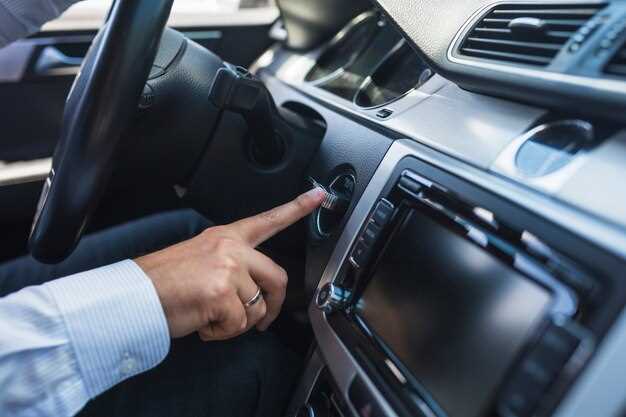
Владельцы мультимедийных систем от бренда Teyes могут столкнуться с ситуациями, когда их устройства начинают работать некорректно. Причины могут быть разные: от программных сбоев до временных зависаний. Возможность вернуть к жизни экран и восстановить его предыдущую работоспособность может оказаться полезной и нужной. Обсудим несколько проверенных методов для решения такой проблемы.
Процедура включает использование комбинаций нажатий на сенсорные кнопки или физические клавиши. Эти комбинации зависят от модели и версии программного обеспечения. Важно знать, какие шаги следует предпринять, чтобы избежать ненужных трудностей. При этом важно помнить о возможных последствиях и рисках.
Попробуйте следующее: отключите питание устройства и дайте ему немного «отдохнуть». Время простоя может варьироваться, но около 10-15 минут зачастую достаточно. Затем подключите его обратно и включите, чтобы увидеть, решился ли вопрос. Если нет, стоит проверить наличие обновлений программного обеспечения – иногда неисправности устраняются после установки новых версий.
Подготовка к перезагрузке
Перед выполнением сброса убедитесь в полном отключении внешних USB-устройств, SD-карт и кабелей питания. Это предотвращает возможные сбои в процессе восстановления работы устройства. Проверьте уровень заряда аккумулятора автомобиля – напряжение должно быть не ниже 12 В для стабильного запуска систем.
Закройте все активные приложения и сохраните важные настройки, поскольку процесс возврата к заводским параметрам устранит пользовательские данные. При наличии доступа к меню настроек рекомендуется создать резервную копию конфигурации через штатные средства.
Расположение кнопки сброса может отличаться в зависимости от модели. Ознакомьтесь с документацией или внимательно осмотрите корпус, чтобы найти миниатюрное отверстие с обозначением Reset. Для нажатия используйте тонкий предмет, например, зубочистку или скрепку.
Перед манипуляциями убедитесь, что экран и органы управления реагируют адекватно. При замедленном отклике или зависании следует подождать несколько минут, чтобы устройство стабилизировалось. Повторное принудительное отключение может привести к повреждению системных компонентов.
Проверка модели магнитолы
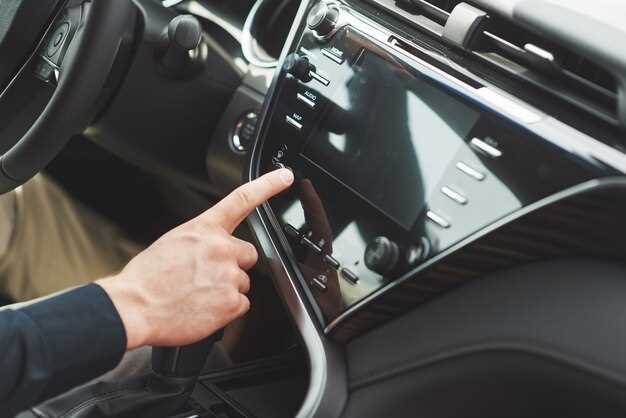
Для начала необходимо определить точную модель устройства. Это поможет в дальнейшем процессе настройки и устранения неполадок. Модели могут отличаться по функционалу и интерфейсу, поэтому важно знать, с чем работаете.
Вот несколько способов, как можно узнать модель:
- Посмотрите на корпус устройства. Обычно информация о модели указана на передней панели или на задней стороне.
- Загляните в документацию, которая шла в комплекте. В ней часто содержится информация о модели и характеристиках.
- Если устройство подключено к автомобилю, проверьте меню настроек. В разделе ‘О системе’ или ‘Информация’ может быть указана модель.
После того как модель определена, рекомендуется проверить наличие обновлений программного обеспечения. Это может улучшить производительность и добавить новые функции. Для этого:
- Посетите официальный сайт производителя.
- Найдите раздел поддержки или загрузок.
- Сравните версию программного обеспечения на вашем устройстве с последней доступной версией.
Также стоит обратить внимание на совместимость аксессуаров и дополнительных устройств. Некоторые модели могут поддерживать только определенные форматы или устройства, что важно учитывать при выборе дополнительных компонентов.
Резервное копирование настроек
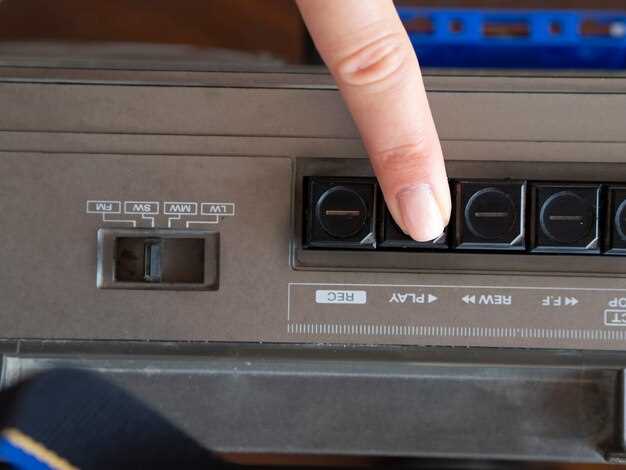
Резервное копирование настроек устройства позволяет сохранить все индивидуальные параметры и предпочтения, что значительно упрощает восстановление в случае сбоя или необходимости обновления. Процесс включает несколько простых шагов.
Для начала, убедитесь, что устройство подключено к стабильному источнику питания. Это предотвратит отключение во время создания резервной копии.
Следующий этап – доступ к меню настроек. Обычно это можно сделать через главный экран, выбрав соответствующий раздел. В меню найдите опцию, связанную с резервным копированием или сохранением данных.
После этого выберите параметры, которые хотите сохранить. Это могут быть:
- Настройки эквалайзера;
- Предпочтения Bluetooth;
- Сохраненные радиостанции;
- Персонализированные темы интерфейса.
После выбора необходимых параметров, подтвердите действие. Устройство начнет процесс создания резервной копии. В зависимости от объема данных, это может занять некоторое время.
По завершении, рекомендуется проверить, что резервная копия была успешно создана. Для этого можно зайти в раздел управления резервными копиями и убедиться, что данные отображаются корректно.
Регулярное резервное копирование поможет избежать потери настроек и упростит восстановление в будущем. Установите напоминание о создании резервной копии, чтобы не забывать об этом процессе.
Состояние аккумулятора автомобиля
Нормальное напряжение полностью заряженного аккумулятора составляет около 12.6 В. При значении ниже 12.4 В можно говорить о частичном разряде, а при 12.0 В и ниже батарея требует подзарядки. Важно также учитывать, что при работающем двигателе напряжение должно находиться в пределах 13.7-14.7 В, что указывает на правильную работу генератора.
Состояние клемм и проводов также играет значительную роль. Коррозия на клеммах может привести к плохому контакту, что, в свою очередь, вызовет проблемы с запуском и работой электроники. Регулярная очистка и проверка соединений помогут поддерживать оптимальную работу системы.
Температура окружающей среды влияет на производительность аккумулятора. В холодное время года его емкость может снижаться на 20-30%. Поэтому в зимний период стоит обратить внимание на состояние батареи и, при необходимости, заменить её на более мощную.
Рекомендуется проводить тестирование аккумулятора в специализированных сервисах, где можно определить его ёмкость и состояние. Это позволит заранее выявить возможные проблемы и избежать неприятных ситуаций на дороге.
Процесс перезагрузки магнитолы
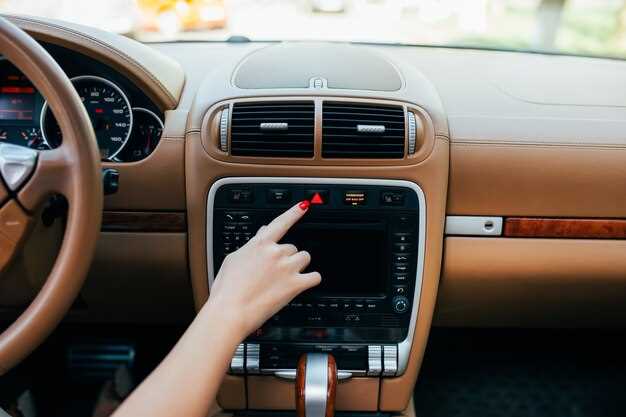
Для восстановления работоспособности устройства необходимо выполнить несколько простых шагов. Первым делом отключите питание. Это можно сделать, вытащив предохранитель или отключив аккумулятор автомобиля на несколько минут.
После этого подключите питание обратно. Убедитесь, что все соединения надежны и не имеют повреждений. Включите устройство и дождитесь его полной загрузки.
Если проблема не исчезла, попробуйте выполнить сброс настроек. Для этого найдите кнопку сброса на передней панели или в меню настроек. Нажмите и удерживайте её в течение нескольких секунд, пока не появится сообщение о завершении сброса.
После сброса проверьте, работает ли устройство корректно. Если нет, возможно, потребуется обновление программного обеспечения. Загрузите последнюю версию с официального сайта и следуйте инструкциям по установке.
Если все вышеперечисленные действия не помогли, обратитесь в сервисный центр для диагностики и ремонта. Специалисты смогут выявить более серьезные неисправности и предложить решения.
Использование аппаратной кнопки
Аппаратная кнопка на устройстве служит для выполнения различных функций, включая сброс настроек. Для активации этой функции необходимо найти кнопку, расположенную на передней панели или сбоку устройства. Обычно она обозначена символом или текстом, указывающим на её назначение.
Для выполнения сброса, удерживайте кнопку в течение нескольких секунд. В большинстве случаев, это действие приведет к перезагрузке системы и восстановлению заводских настроек. Важно отметить, что все пользовательские данные могут быть удалены, поэтому рекомендуется заранее сохранить важную информацию.
Если устройство не реагирует на нажатие кнопки, проверьте, нет ли механических повреждений или загрязнений. В некоторых случаях может потребоваться использование инструмента для нажатия, например, скрепки или тонкого предмета, чтобы достичь кнопки.
Для удобства, приведем таблицу с основными шагами:
| Шаг | Действие |
|---|---|
| 1 | Найдите аппаратную кнопку на устройстве. |
| 2 | Удерживайте кнопку в течение 5-10 секунд. |
| 3 | Дождитесь перезагрузки системы. |
| 4 | Проверьте работоспособность устройства. |
Следуя этим рекомендациям, можно эффективно использовать аппаратную кнопку для восстановления работоспособности устройства. Если проблема сохраняется, стоит обратиться в сервисный центр для диагностики.
Перезагрузка через меню настроек
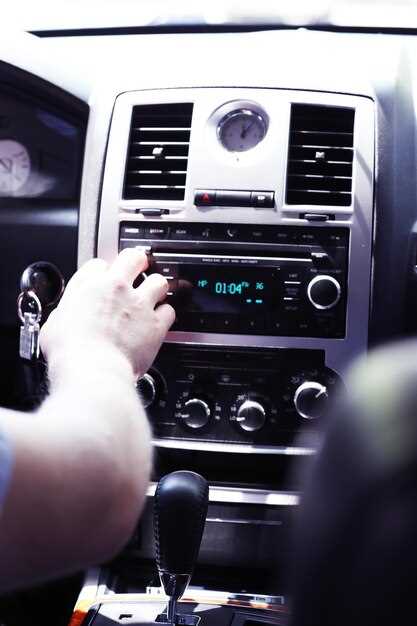
Доступ к меню конфигурации позволяет выполнить сброс устройства без необходимости использования кнопок. Для этого следуйте приведенным ниже шагам:
1. Включите автомобильный аудиоустройствo и обратите внимание на главный экран.
2. Найдите и нажмите на иконку настроек, представленной в виде шестеренки. Эта иконка обычно располагается в верхней части экрана.
3. Перейдите в раздел «Система» или аналогичную вкладку, где отображаются параметры устройства.
4. В меню выберите опцию «Сброс» или «Возврат к заводским настройкам». Учтите, что это приведет к удалению всех пользовательских настроек.
| Шаг | Описание |
|---|---|
| 1 | Включение устройства и доступ к главному экрану. |
| 2 | Поиск и нажатие на иконку настроек. |
| 3 | Переход в раздел системы. |
| 4 | Выбор опции сброса устройства. |
5. Подтвердите действие, следуя инструкциям на экране. Обычно требуется нажать «Да» для подтверждения сброса.
После завершения процесса устройство перезапустится автоматически. Полезно помнить, что в результате сброса вернутся заводские параметры, и вам, возможно, придется заново настроить свои предпочтения.
Обновление программного обеспечения
Регулярное обновление операционной системы устройства позволяет обеспечить выполнение новых функций и устранение неполадок. Следует проверять наличие обновлений через меню настроек, обычно это находится в разделе «Система» или «Обновления». Обратите внимание на доступный размер файлов и свободное место на носителе для корректной загрузки.
Как правило, обновления можно скачать через Wi-Fi, что избавляет от высокой нагрузки на мобильный интернет. После скачивания рекомендуется совместить установку с периодом, когда устройство не используется. Это может занять некоторое время, поэтому стоит заранее запланировать данный процесс.
При установке обновления важно не прерывать процесс, так как это может привести к аварийному завершению работы устройства. Завершив установку, выполните перезагрузку системы для применения изменений. Обязательно ознакомьтесь с изменениями, которые вносит обновление, это поможет лучше понять новые функции.
Проверка после перезагрузки
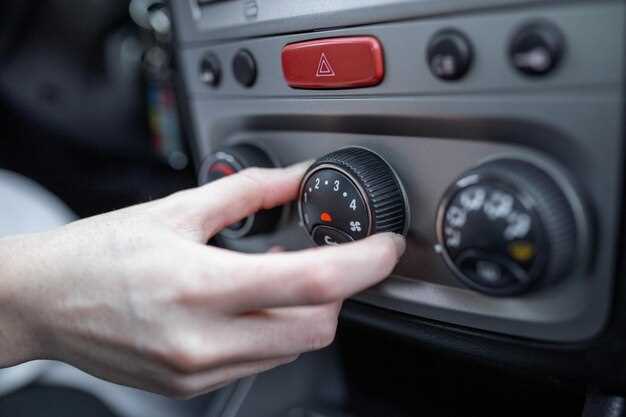
После завершения процедуры обновления программного обеспечения важно удостовериться в корректной работе устройства. Начините с проверки интерфейса: убедитесь, что экран отображает все необходимые элементы. Займитесь оценкой отклика сенсора – он должен реагировать на касания быстро и точно.
Следующий шаг – тестирование аудиовоспроизведения. Запустите несколько треков, проверьте громкость и ясность звука. Если есть возможность, используйте различные источники: Bluetooth, USB и AUX. Это поможет выявить потенциальные проблемы в воспроизведении с разных устройств.
Не забывайте о функциях навигации. Проверьте, корректно ли отображается карта, и протестируйте возможность прокладки маршрута. Точное определение местоположения критично для комфортного использования.
Дополнительно убедитесь, что Bluetooth-соединение работает должным образом. Попробуйте подключить телефон, отправить и получить звонки. Если возникают проблемы, возможно, потребуется еще раз настроить соединение.
Завершите проверку, протестировав доступ к интернет-сервисам, если таковые есть. Откройте различные приложения и проверьте их функциональность. Функционирование всех опций подтвердит успешную настройку устройства.







