Современные автомобильные аудиосистемы требуют регулярного обновления программного обеспечения для обеспечения оптимальной работы и доступа к новым функциям. Устройство mydean 8227 не является исключением. Важно следить за последними версиями прошивок, чтобы избежать проблем с совместимостью и улучшить качество звука.
Перед началом процесса обновления рекомендуется ознакомиться с официальными источниками, где можно найти актуальные версии прошивок. Обычно производители предоставляют подробные инструкции по установке, что значительно упрощает задачу. Убедитесь, что у вас есть стабильное интернет-соединение и достаточно заряда аккумулятора, чтобы избежать прерывания процесса.
После загрузки новой версии программного обеспечения, важно выполнить резервное копирование текущих настроек. Это позволит восстановить прежние параметры в случае возникновения неполадок. Следуйте пошаговым инструкциям, чтобы корректно установить обновление и насладиться улучшенной функциональностью вашего устройства.
- Обновление для магнитолы MyDean 8227
- Подготовка к обновлению прошивки MyDean 8227
- Проверка текущей версии прошивки на устройстве
- Требования к формату и размеру USB-накопителя
- Скачивание официального обновления с сайта производителя
- Создание резервной копии настроек магнитолы
- Процесс установки и устранение возможных проблем
- Пошаговое руководство по обновлению прошивки
- Как правильно подключить накопитель к магнитоле
- Обработка ошибок во время обновления
- Проверка успешности установки новой версии
- Восстановление настроек после обновления
Обновление для магнитолы MyDean 8227
Для улучшения функциональности устройства и устранения возможных ошибок, важно периодически загружать новые версии программного обеспечения. Процесс обновления включает несколько этапов, которые помогут обеспечить корректную работу устройства.
Следуйте этим шагам:
- Подготовьте USB-накопитель. Форматируйте его в файловую систему FAT32 для совместимости.
- Скачайте последнюю версию прошивки с официального сайта производителя. Убедитесь, что файл соответствует модели вашего устройства.
- Скопируйте загруженный файл на подготовленный USB-накопитель. Убедитесь, что файл находится в корневом каталоге, а не в папках.
- Подключите USB-накопитель к устройству. Включите питание и перейдите в меню настроек.
- Выберите опцию обновления программного обеспечения. Устройство должно автоматически обнаружить файл на USB-накопителе.
- Следуйте инструкциям на экране для завершения процесса. Не отключайте питание во время обновления.
После завершения обновления рекомендуется перезагрузить устройство. Проверьте, что все функции работают корректно, и наслаждайтесь новыми возможностями.
Если возникли проблемы, обратитесь в службу поддержки для получения дополнительной помощи. Регулярные обновления помогут поддерживать устройство в актуальном состоянии и улучшить его производительность.
Подготовка к обновлению прошивки MyDean 8227
Перед началом процесса, обеспечьте наличие стабильного интернет-соединения для загрузки необходимых файлов. Это наладит бесперебойную передачу данных и исключит сбои.
Вам потребуется соответствующий накопитель USB с достаточным объемом памяти. Форматируйте его в файловую систему FAT32, чтобы обеспечить совместимость с вашим устройством. Это поможет избежать проблем с распознаванием накопителя после подключения.
Рекомендуется создать резервную копию текущих настроек. В случае непредвиденных ситуаций, вы сможете восстановить прежние параметры. Обычно для этого существует функция экспорта в меню настройках.
Обратите внимание на версию прошивки, которая установлена на вашем устройстве. Для этого зайдите в меню информации и запомните данные. Сравните с последней доступной версией на сайте разработчика, что позволит вам точно определить, нужен ли вам новый релиз.
Приемлемо отключить все другие устройства, которые могут создавать помехи во время загрузки. Это уменьшит вероятность технических сбоев и ускорит процесс обновления.
Перед началом процесса проверьте заряд батареи вашего устройства. Лучше, если уровень заряда будет не менее 70%. Это предотвратит отключение во время важной процедуры.
Изучите инструкции разработчика, которые могут содержать особые указания или шаги, специфичные для вашей модели. Это поможет вам избежать распространенных ошибок, которые могут негативно сказаться на работе устройства.
Убедитесь, что у вас под рукой есть все необходимые инструменты и материалы. Это позволит вам быстро реагировать на возможные проблемы без дополнительных задержек.
Проверка текущей версии прошивки на устройстве
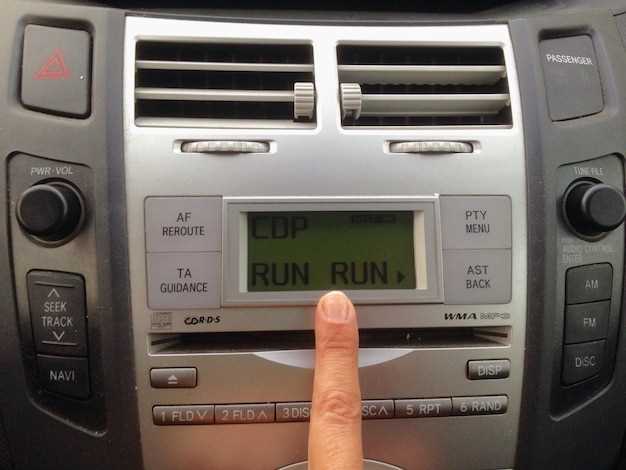
Для определения версии программного обеспечения вашего устройства выполните следующие шаги:
1. Включите устройство и дождитесь загрузки главного экрана.
2. Перейдите в меню настроек, нажав на иконку шестеренки или выбрав соответствующий пункт в меню.
3. Найдите раздел, связанный с информацией о системе или устройстве. Обычно он называется ‘О системе’ или ‘Информация’.
4. В этом разделе вы увидите информацию о текущей версии прошивки. Обратите внимание на номер версии, который может выглядеть как комбинация цифр и букв.
5. Запишите номер версии для дальнейшего сравнения с последними доступными обновлениями на официальном сайте производителя.
Регулярная проверка версии программного обеспечения поможет поддерживать устройство в актуальном состоянии и обеспечит его стабильную работу.
Требования к формату и размеру USB-накопителя
При выборе USB-накопителя для использования с устройством, необходимо учитывать несколько ключевых характеристик. В первую очередь, формат накопителя имеет значение. Рекомендуется использовать файловую систему FAT32, так как именно она обеспечивает совместимость с большинством моделей и устройств. ExFAT также может подойти, но не все проигрыватель могут с ним работать.
Что касается размера, то объём накопителя должен быть достаточно большим для хранения необходимых файлов, но в то же время следует избегать избыточно больших объёмов. Оптимальные варианты варьируются от 4 ГБ до 64 ГБ, поскольку они обеспечивают баланс между достаточной вместимостью и стабильной работой. Накопители большего объёма могут начать вызывать проблемы с совместимостью.
Особое внимание стоит уделить скорости передачи данных. USB 2.0 остается стандартом для большинства устройств, однако накопители с поддержкой USB 3.0 могут улучшить скорость копирования файлов. Тем не менее, важно удостовериться, что устройство поддерживает данную технологию для достижения максимальной производительности.
Перед загрузкой файлов на накопитель, следует создать папки для удобства поиска. Также рекомендуется проверять устройство на наличие ошибок перед подключением к системе, избавляясь от возможных проблем.
Скачивание официального обновления с сайта производителя
Для получения последней версии программного обеспечения, посетите официальный сайт компании. На главной странице найдите раздел, посвященный поддержке или загрузкам. Обычно он обозначен как ‘Поддержка’ или ‘Загрузки’.
В этом разделе вам потребуется выбрать модель устройства. Убедитесь, что вы выбрали правильную версию, чтобы избежать несовместимости. После выбора модели, вы увидите список доступных файлов. Обратите внимание на дату выпуска и номер версии, чтобы загрузить актуальную сборку.
После нахождения нужного файла, нажмите на ссылку для скачивания. Файл может быть в формате ZIP или EXE. Если это архив, распакуйте его после завершения загрузки. Важно проверить целостность файла, используя предоставленный хэш-код, если он доступен.
Перед установкой рекомендуется ознакомиться с инструкцией, которая обычно прилагается к загружаемому файлу. Это поможет избежать ошибок в процессе обновления и обеспечит корректную работу устройства после установки новой версии программного обеспечения.
Создание резервной копии настроек магнитолы
Перед выполнением любых манипуляций с устройством, важно сохранить текущие настройки. Это позволит избежать потери персонализированных параметров и упростит восстановление в случае необходимости.
Для создания резервной копии, выполните следующие шаги:
- Подготовка устройства: Убедитесь, что устройство включено и находится в рабочем состоянии. Проверьте наличие свободного места на внешнем носителе, если планируете сохранять данные на флешке.
- Доступ к меню: Перейдите в настройки устройства. Обычно это можно сделать через главный экран, выбрав соответствующий пункт меню.
- Выбор опции резервного копирования: Найдите раздел, связанный с сохранением или экспортом настроек. Это может быть обозначено как ‘Резервное копирование’ или ‘Экспорт настроек’.
- Сохранение данных: Следуйте инструкциям на экране для завершения процесса. Убедитесь, что резервная копия успешно создана, проверив наличие файла на выбранном носителе.
После завершения процесса, рекомендуется периодически обновлять резервную копию, особенно после внесения значительных изменений в настройки. Это обеспечит сохранность актуальных данных и упростит восстановление в будущем.
При необходимости восстановления, просто выберите опцию ‘Восстановление’ в меню и следуйте инструкциям для загрузки ранее сохраненных настроек. Это позволит быстро вернуть устройство в прежнее состояние без необходимости повторной настройки всех параметров.
Процесс установки и устранение возможных проблем
Установка устройства требует аккуратности и понимания ключевых этапов. Начните с подготовки подключения: отключите питание, чтобы избежать короткого замыкания. Правильное соединение проводов – один из первых шагов к успешному завершению этого этапа.
Рекомендуется проверить комплектацию, убедившись, что все необходимые аксессуары имеются. Обратите внимание на следующие компоненты:
| Компонент | Описание |
|---|---|
| Кабели питания | Для подключения к бортовой сети автомобиля |
| Аудио кабели | Для передачи звукового сигнала |
| Антенна | Для радиоприемника |
| Фиксаторы | Для закрепления устройства |
После сборки всех элементов включите устройство и проверьте основные функции: воспроизведение звука, наличие радиосигнала, работу Bluetooth (если доступно). Если обнаружены проблемы, попробуйте выполнить следующие шаги:
- Проверьте правильность подключения проводов: убедитесь, что они надежно закреплены.
- Запустите диагностику на наличие ошибок в системе или программном обеспечении.
- Перезагрузите устройство, что может решить временные сбои.
Если проблема не устраняется, стоит обратить внимание на следующие распространённые неполадки:
| Проблема | Решение |
|---|---|
| Нет звука | Проверьте уровень громкости и настройки аудиовыхода. |
| Прерывание связи по Bluetooth | Очистите память подключаемых устройств и повторите сопряжение. |
| Проблемы с радиоприемом | Проверьте антенну на наличие повреждений и настройте частоту вручную. |
Устранение проблем – ключевой аспект, который влияет на общее впечатление от технологий. Если трудности продолжают возникать, можно обратиться в сервисный центр для профессиональной помощи.
Пошаговое руководство по обновлению прошивки
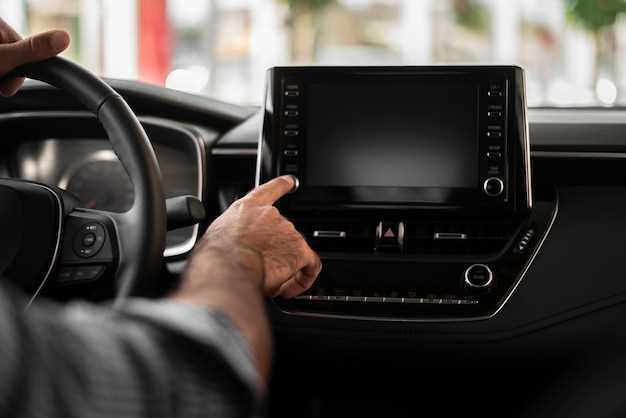
Для начала подготовьте USB-накопитель. Он должен быть отформатирован в файловую систему FAT32. Убедитесь, что на устройстве достаточно свободного места для загрузки новой версии программного обеспечения.
Затем посетите официальный сайт производителя. Найдите раздел поддержки или загрузок, где доступны последние версии прошивок. Скачайте файл, соответствующий вашей модели. Обычно это архив, который нужно распаковать.
После распаковки переместите файл прошивки на подготовленный USB-накопитель. Убедитесь, что файл находится в корневом каталоге, а не в подпапках.
Теперь подключите USB-накопитель к соответствующему порту устройства. Включите его и перейдите в меню настроек. Найдите раздел, связанный с обновлением программного обеспечения. Обычно он называется ‘Обновление’ или ‘Проверка версии’.
Следуйте инструкциям на экране. Устройство должно обнаружить файл на USB-накопителе. Подтвердите начало процесса. Не отключайте питание и не извлекайте накопитель до завершения операции.
После завершения обновления устройство перезагрузится. Проверьте версию прошивки в меню настроек, чтобы убедиться, что процесс прошел успешно. Если возникли проблемы, повторите шаги или обратитесь в службу поддержки.
Как правильно подключить накопитель к магнитоле
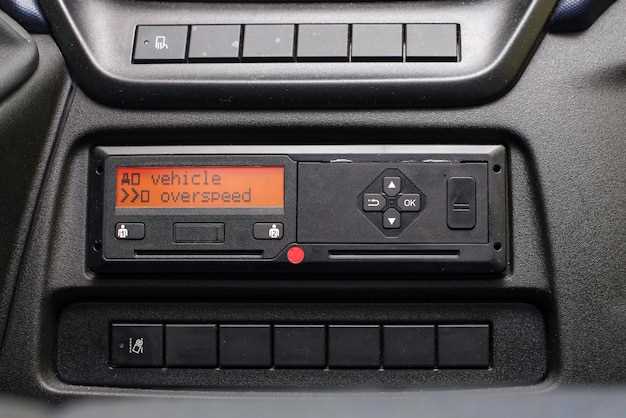
Для начала убедитесь, что ваш накопитель совместим с устройством. Проверьте формат файловой системы: большинство современных моделей поддерживают FAT32 или exFAT. Если ваш накопитель отформатирован в NTFS, его необходимо переоформатировать.
Подключите накопитель к USB-порту устройства. Обычно он расположен на передней панели или в боковом отсеке. Убедитесь, что соединение надежное, чтобы избежать проблем с распознаванием.
После подключения включите питание устройства. На экране должно появиться сообщение о распознавании накопителя. Если этого не произошло, попробуйте отключить и снова подключить устройство.
Если накопитель не отображается, проверьте его на другом устройстве. Это поможет определить, является ли проблема в накопителе или в магнитоле. Также стоит проверить, нет ли повреждений на портах.
При наличии нескольких разделов на накопителе убедитесь, что нужный раздел активен. Некоторые устройства могут не распознавать дополнительные разделы.
Для воспроизведения медиафайлов используйте меню навигации. Выберите нужный файл или папку, и устройство начнет воспроизведение. Если возникли трудности с воспроизведением определенных форматов, проверьте совместимость аудиофайлов с вашим устройством.
Регулярно очищайте накопитель от ненужных файлов и обновляйте его содержимое. Это поможет избежать проблем с производительностью и обеспечит доступ к актуальным трекам.
Обработка ошибок во время обновления
При выполнении процедуры обновления программного обеспечения устройства могут возникать различные проблемы. Знание возможных ошибок и способов их устранения поможет избежать неприятностей.
Вот основные ошибки, с которыми можно столкнуться:
- Ошибка загрузки файла: Убедитесь, что файл прошивки загружен полностью и не поврежден. Проверьте размер файла и его целостность.
- Несоответствие версии: Перед началом процесса проверьте, совместима ли версия прошивки с вашим устройством. Используйте только официальные версии.
- Проблемы с подключением: Убедитесь, что устройство подключено к стабильному источнику питания и интернет-соединению. Избегайте использования Wi-Fi с низкой скоростью.
- Сбой во время установки: Если процесс прерывается, попробуйте перезагрузить устройство и повторить попытку. В некоторых случаях может потребоваться сброс настроек.
Рекомендации по устранению ошибок:
- Перед началом процедуры создайте резервную копию текущих настроек.
- Следуйте инструкциям производителя, не пропуская шаги.
- Если возникла ошибка, запишите ее код и обратитесь к документации или службе поддержки.
- Не отключайте устройство во время процесса, это может привести к его неработоспособности.
Соблюдение этих рекомендаций поможет минимизировать риски и успешно завершить процесс обновления. Будьте внимательны и следите за каждым этапом.
Проверка успешности установки новой версии
После завершения процесса установки новой версии программного обеспечения важно убедиться в корректности выполнения всех шагов. Для этого выполните следующие действия:
1. Проверка версии: Зайдите в меню настроек устройства и найдите раздел, посвященный информации о системе. Убедитесь, что отображаемая версия соответствует установленной.
2. Тестирование функционала: Проверьте основные функции устройства. Убедитесь, что воспроизведение аудио и видео работает без сбоев, а также протестируйте все доступные приложения.
3. Обновление настроек: Если в новой версии предусмотрены изменения в настройках, проверьте их. Убедитесь, что все параметры установлены корректно и соответствуют вашим предпочтениям.
4. Проверка подключения: Убедитесь, что устройство корректно подключается к Bluetooth и Wi-Fi. Проверьте стабильность соединения и скорость передачи данных.
5. Обратная связь: Если возникли проблемы, обратитесь к документации или на форум поддержки. Часто пользователи делятся опытом и решениями, которые могут помочь в устранении неполадок.
Следуя этим рекомендациям, вы сможете удостовериться в успешной установке и корректной работе нового программного обеспечения. Это позволит избежать возможных проблем в будущем и обеспечит стабильную работу устройства.
Восстановление настроек после обновления
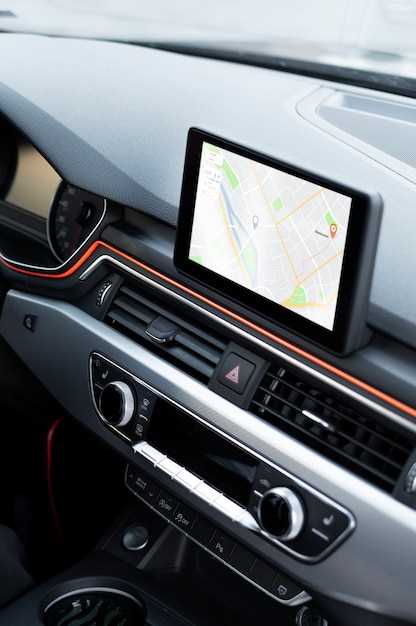
После установки новой версии прошивки могут потребоваться корректировки настроек устройства. Это касается как аудио параметров, так и персонализированных функций.
Чтобы выполнить восстановление настроек, следуйте следующим шагам:
- Войдите в меню настроек устройства. Для этого используйте кнопку «Меню» на панели управления.
- Выберите раздел «Аудио». Здесь можно настроить эквалайзер, баланс и уровень громкости.
- Перейдите в настройки подключений. Убедитесь, что Bluetooth и другие соединения настроены правильно.
- Возвратитесь к общим настройкам. Проверьте параметры, такие как язык, фон экрана и световые индикаторы.
После выполнения всех необходимых корректировок сохраните изменения. Это позволит улучшить функциональность устройства и восстановить привычный интерфейс.
Не забудьте также проверить обновленные функции, которые могут потребовать дополнительной настройки или активации.
Если возникли трудности, стоит обратиться к документации или на форум поддержки. Там можно найти советы и рекомендации от других пользователей, которые уже сталкивались с подобными вопросами.







