
Современные мультимедийные устройства для автомобилей предлагают широкий спектр функций, включая навигацию, воспроизведение мультимедиа и подключение к смартфонам. Однако, чтобы максимально использовать их возможности, необходимо следить за актуальностью программного обеспечения. Обновления могут включать новые функции, улучшения производительности и исправления ошибок, что делает их важным аспектом эксплуатации.
Перед началом процесса обновления важно подготовить устройство. Убедитесь, что оно подключено к стабильному источнику питания, чтобы избежать отключения во время загрузки. Также рекомендуется создать резервную копию текущих настроек и данных, чтобы в случае непредвиденных обстоятельств можно было восстановить прежние параметры.
Существует несколько способов обновления программного обеспечения. Наиболее распространенный метод – использование USB-накопителя. Скачайте последнюю версию прошивки с официального сайта производителя, скопируйте файл на флешку и подключите её к устройству. Следуйте инструкциям на экране для завершения процесса. Также возможно обновление через Wi-Fi, если устройство поддерживает эту функцию. В этом случае достаточно зайти в настройки и выбрать пункт обновления.
После завершения обновления проверьте, все ли функции работают корректно. Если возникли проблемы, обратитесь к руководству пользователя или на форум поддержки, где можно найти советы от других владельцев аналогичных устройств.
- Прошивка 2 дин магнитолы Android
- Подготовка к обновлению 2 дин магнитолы Android
- Определение модели и версии текущего ПО
- Выбор подходящей прошивки для конкретной модели
- Создание резервной копии настроек и данных
- Подготовка необходимого оборудования и программного обеспечения
- Пошаговый процесс обновления 2 дин магнитолы Android
- Подключение устройства к компьютеру или флешке для установки
- Запуск процедуры через интерфейс магнитолы
- Решение типичных ошибок и проблем в процессе
- Проверка успешности обновления и первичная настройка
- Восстановление пользовательских данных после установки
Прошивка 2 дин магнитолы Android

Обновление программного обеспечения устройства может значительно улучшить его функциональность и производительность. Для начала, необходимо определить модель вашего устройства, так как разные версии требуют различных файлов и методов установки.
Скачайте актуальную версию прошивки с официального сайта производителя или надежного ресурса. Убедитесь, что файл соответствует вашей модели, чтобы избежать проблем. Обычно прошивка представлена в виде ZIP-архива, который нужно распаковать на флешку.
Перед началом процесса обновления рекомендуется сделать резервную копию всех данных. Это поможет избежать потери информации в случае неудачи. Также стоит проверить уровень заряда аккумулятора, чтобы устройство не выключилось во время установки.
Подключите флешку к USB-порту устройства. Войдите в меню настроек и найдите раздел, отвечающий за обновление программного обеспечения. Выберите опцию обновления с USB-накопителя и следуйте инструкциям на экране. Процесс может занять некоторое время, поэтому не отключайте питание.
После завершения установки устройство перезагрузится. Проверьте, что все функции работают корректно. Если возникли проблемы, возможно, потребуется выполнить сброс настроек до заводских.
Регулярные обновления помогут поддерживать устройство в актуальном состоянии и обеспечат доступ к новым функциям и улучшениям. Следите за новыми версиями программного обеспечения и обновляйте устройство по мере необходимости.
Подготовка к обновлению 2 дин магнитолы Android
Перед началом процесса обновления устройства, важно выполнить несколько шагов для обеспечения его корректной работы и минимизации рисков.
- Создание резервной копии: Сохраните все важные данные, включая настройки, контакты и медиафайлы. Это можно сделать с помощью встроенных функций или сторонних приложений.
- Проверка совместимости: Убедитесь, что новая версия программного обеспечения совместима с вашим устройством. Ознакомьтесь с официальными источниками или форумами пользователей.
- Зарядка устройства: Перед обновлением зарядите устройство не менее чем на 50%. Это предотвратит отключение во время процесса.
- Скачивание обновления: Загрузите файл обновления с официального сайта или надежного источника. Проверьте целостность файла, используя контрольные суммы, если это возможно.
- Отключение ненужных приложений: Закройте все активные приложения, чтобы избежать конфликтов во время обновления.
- Чтение инструкций: Ознакомьтесь с руководством по обновлению, предоставленным производителем. Следуйте всем шагам внимательно.
Следуя этим рекомендациям, вы сможете минимизировать риски и обеспечить успешное обновление вашего устройства. Удачи!
Определение модели и версии текущего ПО
Для корректного обновления мультимедийного устройства требуется точное выявление его модели и установленного программного обеспечения. Информация об аппаратной платформе и версии системы обычно содержится в разделе настроек.
Чтобы получить данные, откройте меню «Настройки» и выберите пункт «О системе» или «Об устройстве». В этом разделе отображаются следующие параметры:
| Параметр | Описание |
|---|---|
| Модель устройства | Идентификатор, например, XTR-8200 или A500Q, необходим для выбора совместимых обновлений. |
| Версия ПО | Номер текущей сборки системы, например, 3.4.15 или 5.1.2, указывает на установленный релиз. |
| Аппаратная платформа | Тип процессора (например, Rockchip RK3368, Allwinner A33), важен для подбора корректных образов. |
| Версия ядра | Информация о ядре Linux, помогает определить совместимость драйверов. |
Если стандартное меню не предоставляет полной информации, подключение устройства к компьютеру через USB и использование специализированных инструментов для диагностики поможет получить дополнительные параметры и серийные номера.
Выбор подходящей прошивки для конкретной модели
При выборе обновления для автомобильного устройства, важно учитывать модель и ее характеристики. Разные производители предлагают различные решения, которые могут варьироваться по функциональности и производительности. Начните с изучения документации вашего устройства.
На специализированных форумах и ресурсах можно найти пользовательские отзывы о конкретных версиях ПО. Сравните отзывы и комментарии, чтобы понять, как обновление повлияло на работу устройства у других пользователей с аналогичной моделью.
Поддержка со стороны разработчика также играет большую роль. Некоторые версии могут иметь более частые обновления и исправления ошибок. Если производитель активно занимается обновлением своего программного обеспечения, есть больше шансов на стабильную работу устройства.
Не забывайте о возможности кастомных версий. Многие разработчики предлагают альтернативные решения с улучшенной функциональностью. Однако стоит помнить о рисках, связанных с использованием нелицензионных программ, таких как нестабильная работа или потеря гарантии.
Прежде чем начать installation, позаботьтесь о резервном копировании данных. Это поможет избежать потери информации в случае возникновения проблем. Сравнение различных версий и изучение их особенностей поможет вам принять верное решение.
Создание резервной копии настроек и данных
Перед внесением изменений в систему устройства рекомендуется создать резервную копию всех настроек и данных. Это позволит избежать потери важной информации и упростит восстановление в случае непредвиденных ситуаций.
Для начала, используйте встроенные функции для создания резервных копий. В большинстве случаев в настройках устройства есть раздел, посвященный резервному копированию. Проверьте, активирована ли функция автоматического сохранения данных. Если нет, включите её и выберите, какие именно данные вы хотите сохранить: контакты, сообщения, приложения и настройки.
Также можно воспользоваться сторонними приложениями для создания резервных копий. Программы, такие как Titanium Backup или Helium, предлагают более гибкие возможности. Titanium Backup требует рут-прав, но предоставляет полный контроль над данными. Helium, в свою очередь, не требует рутирования и подходит для большинства пользователей.
Не забудьте сохранить резервные копии на внешние носители или в облачные хранилища. Это обеспечит дополнительную защиту данных. Например, Google Диск или Dropbox могут стать отличным вариантом для хранения резервных копий.
После завершения процесса создания резервной копии, проверьте целостность сохранённых данных. Убедитесь, что все необходимые файлы доступны и корректны. Это поможет избежать неприятных ситуаций в будущем.
Подготовка необходимого оборудования и программного обеспечения
Перед началом работы с устройством, важно собрать все необходимые компоненты и инструменты. Это обеспечит плавный процесс обновления системы.
- Компьютер: Вам понадобится ПК или ноутбук с установленной операционной системой Windows или Linux. Убедитесь, что на устройстве достаточно свободного места для загрузки файлов.
- USB-кабель: Используйте качественный USB-кабель для подключения устройства к компьютеру. Это предотвратит возможные проблемы с передачей данных.
- Драйвера: Установите необходимые драйвера для вашего устройства. Обычно их можно найти на официальном сайте производителя. Это обеспечит корректное распознавание устройства компьютером.
- Программное обеспечение: Загрузите специальное ПО для работы с прошивкой. Это может быть утилита для загрузки образов или специализированные инструменты для обновления. Убедитесь, что используемая версия совместима с вашим устройством.
- Образ прошивки: Найдите и скачайте актуальный образ системы. Проверьте его целостность с помощью контрольной суммы, чтобы избежать ошибок в процессе установки.
После подготовки оборудования, рекомендуется создать резервную копию текущих данных устройства. Это позволит восстановить информацию в случае непредвиденных ситуаций.
Также стоит ознакомиться с инструкцией по обновлению, предоставленной производителем. Это поможет избежать распространенных ошибок и упростит процесс.
Пошаговый процесс обновления 2 дин магнитолы Android
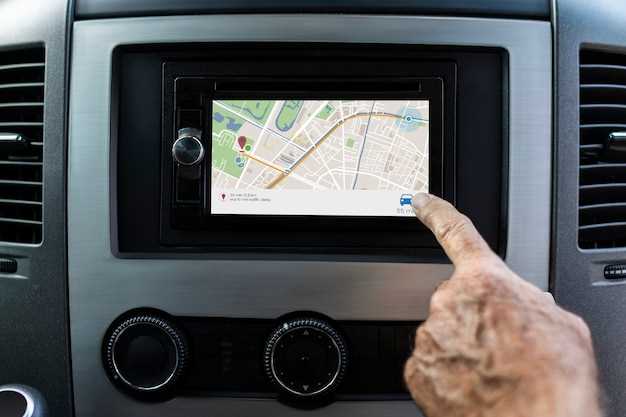
Перед началом обновления проверьте, что у вас есть доступ к Wi-Fi и достаточный заряд аккумулятора устройства. Если уровень заряда низкий, подключите аппарат к источнику питания.
Первый этап – загрузка последней версии программного обеспечения. Перейдите на официальный сайт производителя вашего устройства. На странице поддержки найдите раздел со скачиванием обновлений и загрузите файл на USB-накопитель. Убедитесь, что на флешке нет других файлов, чтобы избежать путаницы.
Следующий шаг – подключение флешки к вашему устройству. Включите аппарат и перейдите в меню настроек. Найдите раздел, касающийся обновлений. Выберите опцию, позволяющую инициировать процесс обновления из USB-накопителя.
После этого следуйте инструкциям на экране. Обычно устройства предлагают подтвердить начало обновления. Убедитесь, что вы не отключили питание во время этого процесса. Обновление может занять некоторое время, и будет показан прогресс выполнения.
Когда установка завершится, устройство автоматически перезагрузится. Обязательно проверьте, что все функции работают корректно. Если что-то не функционирует, выполните сброс настроек до заводских или обратитесь в техническую поддержку.
Для уверенности в стабильной работе, периодически проверяйте наличие новых обновлений и повторяйте процесс. Поддержание актуальности программного обеспечения улучшит производительность устройства и обеспечит доступ к новым функциям.
Подключение устройства к компьютеру или флешке для установки
Для обновления прошивки вашего мультимедийного устройства потребуется подключение к компьютеру или флешке. Для начала, убедитесь, что у вас есть необходимый файл обновления. Обычно его можно скачать с официального сайта производителя.
Если вы используете компьютер, подсоедините устройство через USB-кабель. Убедитесь, что в настройках устройства включен режим передачи данных. На экране может появиться запрос на разрешение доступа, который необходимо подтвердить.
После подключения откройте окно «Мой компьютер» или «Этот ПК» и найдите появившийся значок вашего устройства. Дважды кликните по нему, чтобы открыть содержимое. Скопируйте файл обновления в корневую папку, избегая размещения в подкаталогах, так как это может привести к ошибкам при установке.
Если вы предпочитаете использовать флешку, вставьте ее в компьютере и отформатируйте в файловую систему FAT32. Это необходимо для совместимости с устройством. После форматирования создайте в корне флешки папку, куда поместите файл обновления. Убедитесь, что вы также исключили дополнительные директории.
После завершения копирования отключите флешку от компьютера, используя функцию безопасного извлечения устройств. Затем вставьте ее в соответствующий порт вашего устройства. При включении может появиться уведомление о наличии обновлений. Следуйте подсказкам на экране для завершения процесса.
Рекомендуется предварительно создать резервную копию текущих данных, чтобы избежать их потери. Проверяйте, что вы используете версию прошивки, подходящую для вашего устройства, чтобы избежать возникновения проблем.
Запуск процедуры через интерфейс магнитолы
Процесс инициирования обновления программного обеспечения через интерфейс устройства может варьироваться в зависимости от модели. Обычно первые шаги включают доступ к меню настроек, где необходимо найти раздел, относящийся к системе или обновлениям. Это может быть обозначено как ‘Система’, ‘Обновление’ или ‘Информация о версии’.
Также важно заранее подготовить необходимый файл. Обычно его можно скачать с официального сайта производителя. Убедитесь, что программный файл соответствует вашему устройству, чтобы избежать неожиданных ошибок.
После загрузки файла следует подключить внешний носитель, если требуется. Интерфейс, как правило, предложит выбрать источник, например, USB-накопитель. После этого операционная система, как правило, предложит прогресс установки. Наблюдайте за экраном на протяжении всего процесса, чтобы вовремя выявить возможные проблемы.
Некоторые устройства могут потребовать подтверждения на каждом этапе, поэтому не спешите, внимательно читайте подсказки на экране. После завершения процедуры устройство перезагрузится автоматически или предложит сделать это вручную. В это время устройство должно корректно перезапуститься, что говорит о успешном завершении процесса.
Если возникли сложности, стоит обратиться к руководству пользователя, где могут быть указаны специфические для вашей модели инструкции. В большинстве случаев при выполнении всех шагов внимательно и по инструкции, процесс обновления пройдет гладко.
Решение типичных ошибок и проблем в процессе

При установке обновлений для мультимедийных устройств могут возникать различные трудности. Рассмотрим основные из них и способы их устранения.
-
Ошибка загрузки файла:
Если устройство не может загрузить файл, проверьте его целостность. Убедитесь, что файл не поврежден и соответствует требованиям устройства. Попробуйте загрузить его заново с официального сайта.
-
Несоответствие версии:
При установке обновлений важно, чтобы версия программного обеспечения соответствовала модели устройства. Проверьте совместимость перед началом процесса.
-
Зависание устройства:
Если устройство зависает во время обновления, попробуйте перезагрузить его. В некоторых случаях может потребоваться сброс настроек до заводских. Однако будьте осторожны, так как это приведет к потере всех данных.
-
Проблемы с подключением:
Если устройство не может подключиться к Wi-Fi, проверьте настройки сети. Убедитесь, что пароль введен правильно и сеть доступна. Попробуйте перезагрузить маршрутизатор.
-
Отсутствие звука:
Если после обновления звук пропал, проверьте настройки аудиовыхода. Убедитесь, что устройство не находится в режиме ‘Без звука’ и уровень громкости установлен на приемлемом уровне.
Следуя этим рекомендациям, можно значительно упростить процесс обновления и избежать распространенных проблем. Если трудности продолжаются, обратитесь в службу поддержки производителя для получения дополнительной помощи.
Проверка успешности обновления и первичная настройка
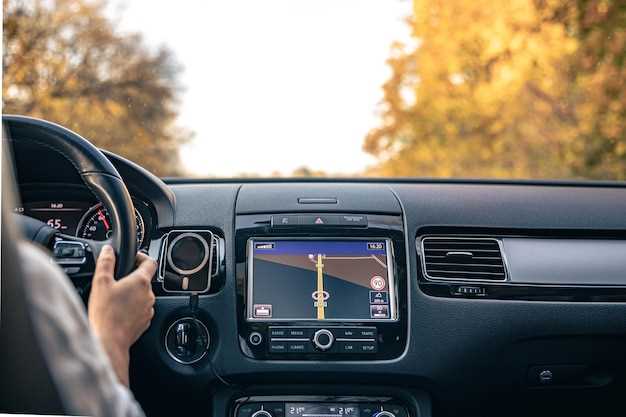
После обновления программного обеспечения устройства проверьте его функциональность. Для этого выполните простые шаги: запустите навигационное приложение и убедитесь, что оно работает корректно. Проверьте также работоспособность Bluetooth и Wi-Fi соединений, протестировав их на подключение к различным устройствам или интернету.
Чтобы убедиться в успешности обновления, зайдите в меню настроек и проверьте версию ПО. Сравните с той, что доступна на сайте производителя. Если версия актуальна, значит, процесс обновления прошел успешно.
При первичной настройке учитывайте следующее. Настройте параметры звука по своему вкусу – уровень громкости, эквалайзер и дополнительные функции. Это улучшит качество воспроизведения. Для создания удобного интерфейса добавьте любимые приложения на главный экран, что упростит доступ к ним.
Не забудьте синхронизировать устройство с вашим смартфоном для передачи контактов и календаря. Это позволит избежать ручного ввода данных и упростит дальнейшее использование.
Если возникли проблемы после обновления, проверьте наличие совместимости приложений и служб. Обратитесь к форумам сообщества пользователей для поиска решений. Обычно подобные проблемы обсуждаются в специализированных разделах.
Восстановление пользовательских данных после установки

После изменения программного обеспечения на устройстве может возникнуть необходимость восстановить пользовательские данные. Основные шаги для этого включают создание резервной копии и использование специализированных программ.
Перед началом процесса восстановите важную информацию с помощью приложения для создания резервных копий. Многие программы позволяют сохранить настройки, контакты и медиафайлы на внешний носитель или в облачное хранилище.
Если резервная копия не была сделана заранее, можно попробовать использовать одну из программ для восстановления данных. Эти утилиты могут идентифицировать удаленные файлы и восполнить их. Выбор подходящего приложения зависит от типа данных и структуры файловой системы вашего устройства.
Также стоит обратить внимание на доступные ресурсы на форумах или в сообществах пользователей. Многие делятся опытом и дают советы, как восстановить определенные данные в случае их потери.
Если у вас есть доступ к старым учетным записям в социальных сетях или мессенджерах, можно восстановить переписку и контакты через встроенные функции ресурсов. Часто такие платформы предоставляют возможность создания резервных копий чатов.
В случае, если никакие методы не помогли, рекомендуется обратиться в сервисные центры для профессиональной помощи. Они могут иметь специализированное оборудование и программы для исправления ошибок и восстановления данных, которые недоступны обычному пользователю.







