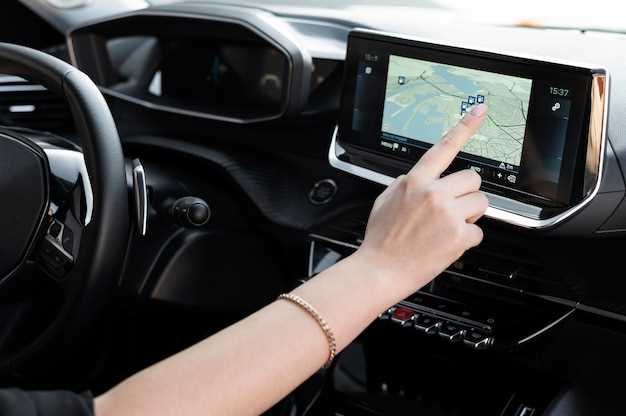
Современные мультимедийные устройства предлагают пользователям множество функций, позволяющих улучшить взаимодействие с информацией во время поездок. Одной из таких возможностей является одновременное отображение нескольких приложений, что значительно упрощает доступ к необходимым данным. Это особенно актуально для водителей, стремящихся минимизировать отвлечение от дороги.
Для активации этой функции на устройстве Olom необходимо выполнить несколько простых шагов. Сначала убедитесь, что программное обеспечение обновлено до последней версии, так как производители часто добавляют новые функции и исправления. Затем перейдите в настройки интерфейса, где можно найти опцию, отвечающую за многозадачность. Важно отметить, что некоторые модели могут иметь разные пути доступа к этой функции, поэтому стоит ознакомиться с руководством пользователя.
После активации функции, пользователи смогут одновременно просматривать навигацию и воспроизводить мультимедийный контент. Это позволяет не только улучшить планирование маршрута, но и наслаждаться любимыми треками без необходимости переключаться между приложениями. Убедитесь, что выбранные приложения совместимы с данной функцией, чтобы избежать возможных проблем с производительностью.
- Настройки автомагнитолы для разделения экрана
- Проверка совместимости модели
- Обновление программного обеспечения
- Доступ к меню настроек
- Активация функции разделения экрана
- Использование разделенного экрана во время вождения
- Добавление приложений на экран
- Смена активного окна
- Управление мультимедиа и навигацией одновременно
- Безопасность при использовании функций
Настройки автомагнитолы для разделения экрана
В разделе отображения найдите опцию, отвечающую за конфигурацию интерфейса. Здесь можно выбрать режим, который позволяет одновременно видеть несколько приложений. Это может быть полезно для одновременного использования навигации и воспроизведения музыки.
Обратите внимание на возможность изменения размеров окон. Некоторые модели позволяют регулировать пропорции, что дает возможность адаптировать интерфейс под личные предпочтения. Проверьте, есть ли возможность перемещения окон, чтобы разместить наиболее важные приложения в удобных местах.
Также стоит обратить внимание на настройки яркости и контрастности. Эти параметры могут значительно повлиять на удобство восприятия информации. Настройте их в зависимости от условий освещения в автомобиле.
Не забудьте сохранить изменения перед выходом из меню. Это обеспечит применение всех настроек при следующем включении устройства. Регулярно проверяйте обновления программного обеспечения, так как производители часто добавляют новые функции и улучшают существующие.
Проверка совместимости модели
Перед тем как подключать новые функции в системе информации и развлечений, важно убедиться, что устройство соответствует требованиям. Следующие шаги помогут определить совместимость выбранного прибора.
-
Проверьте технические характеристики устройства.
Убедитесь, что спецификации вашего прибора соответствуют требованиям новой функции.
-
Изучите документацию.
В руководстве пользователя могут содержаться важные детали, касающиеся обновлений и совместимых моделей.
-
Посетите официальный сайт производителя.
На нем часто размещают списки совместимых моделей, а также новости о обновлениях прошивки.
-
Проверьте форумы и отзывы пользователей.
Обсуждения на форумах могут дать представление о реальном опыте использования и возможных проблемах.
-
Обратитесь в службу поддержки.
Специалисты компании могут предоставить достоверную информацию о совместимости вашего устройства.
Следование этим рекомендациям позволит избежать проблем с подключением и оптимизировать использование новых возможностей. Проверяйте совместимость заранее, чтобы наслаждаться всем функционалом вашего устройства.
Обновление программного обеспечения
Регулярное обновление ПО вашего устройства позволяет поддерживать его в актуальном состоянии и улучшать функциональность. Это может включать исправление ошибок, добавление новых функций и улучшение совместимости с различными приложениями.
Процесс обновления может варьироваться в зависимости от модели устройства. Обычно он включает следующие шаги:
| Шаг | Описание |
|---|---|
| 1 | Проверьте наличие обновлений в настройках устройства. Обычно это можно сделать в разделе ‘Система’ или ‘Обновления’. |
| 2 | Если доступно новое ПО, загрузите его. Убедитесь, что устройство подключено к Wi-Fi для избежания затрат на мобильный интернет. |
| 3 | Следуйте инструкциям на экране для завершения установки. Это может занять некоторое время, в зависимости от размера обновления. |
| 4 | После завершения установки перезагрузите устройство для применения изменений. |
Рекомендуется периодически проверять наличие обновлений, чтобы обеспечить максимальную производительность и безопасность. Также стоит учитывать, что некоторые обновления могут требовать больше ресурсов, поэтому важно следить за состоянием памяти устройства.
Если возникают проблемы с обновлением, обратитесь к руководству пользователя или на официальный сайт поддержки для получения дополнительной информации и рекомендаций.
Доступ к меню настроек
Для настройки функционала вашего мультимедийного устройства выполните следующие шаги:
1. Включите источник питания и дождитесь загрузки системы. На главном экране найдите иконку настроек. Обычно это выглядит как шестеренка или аналогичный символ.
2. Нажмите на иконку, чтобы войти в главное меню параметров, где представлены различные настройки устройства.
3. Здесь вы сможете увидеть секции, такие как ‘Аудио’, ‘Визуальные настройки’, ‘Системные параметры’. Каждая из них содержит свои подкатегории для детальной конфигурации.
4. В модуле ‘Аудио’ можно отрегулировать уровень громкости, баланс и эквалайзер. Секция ‘Визуальные настройки’ обычно позволяет изменить яркость, контраст и шрифт. Системные параметры будут включать общие функции, такие как обновления ПО и сброс до заводских установок.
5. При желании можете активировать дополнительные функции, такие как Bluetooth или навигационные службы. Следуйте указаниям на экране для завершения настройки.
| Секция | Функции |
|---|---|
| Аудио | Регулировка громкости, баланс, эквалайзер |
| Визуальные настройки | Яркость, контраст, шрифт |
| Системные параметры | Обновления ПО, сброс настроек |
| Дополнительные функции | Bluetooth, навигационные службы |
Не забывайте о возможности сброса всех параметров к оригинальным, если вы хотите вернуть устройство к начальным настройкам. Чтение руководства пользователя также может быть полезным для более глубокого понимания возможностей вашего устройства.
Активация функции разделения экрана
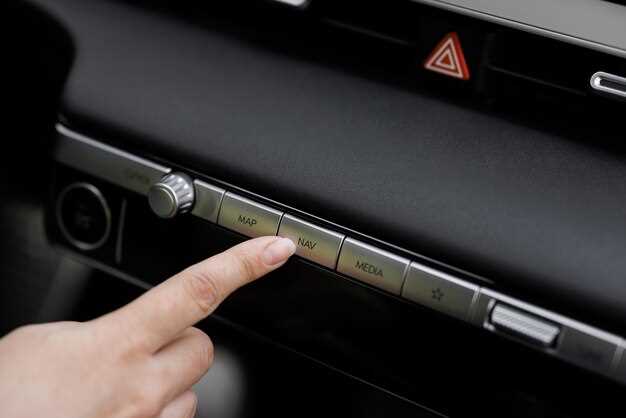
Для активации функции, позволяющей одновременно отображать несколько приложений, важно выполнить несколько шагов. Сначала необходимо убедиться, что программное обеспечение вашей мультимедийной системы обновлено до последней версии. Для этого можно зайти в меню настроек и проверить доступность обновлений.
После обновления откройте меню, где располагаются приложения. Чаще всего это осуществляется через основной интерфейс мультимедийного устройства. Найдите опцию, отвечающую за создание многослойного отображения. Это может быть реализовано через отдельный пункт меню или значок.
При выборе нужного приложения удерживайте палец на значке. В появившемся меню выберите опцию для активирования функции множественной работы. В некоторых моделях потребуется перетаскивание приложения в нужную область экрана или выбор из списка доступных функций.
Если функция не активируется, проверьте, не заблокирована ли она в настройках системы. Зачастую производители устанавливают ограничения для некоторых приложений. Это может требовать доступа через меню привилегий.
Также имеет значение совместимость с подключаемыми устройствами. Убедитесь, что телефон или другое устройство поддерживают функцию многозадачности. Открыв настройки подключения, можно проверить, правильно ли установлено соединение.
Как только все шаги выполнены, вы сможете наслаждаться одновременной работой с несколькими приложениями, что значительно упростит взаимодействие с медиапроигрывателем и сделает поездки более комфортными.
Использование разделенного экрана во время вождения
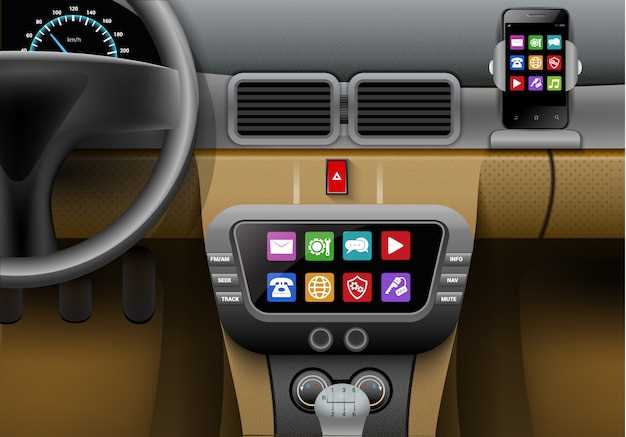
Современные мультимедийные системы в автомобилях предлагают возможность комфортного доступа к информации и развлекательным функциям. Эффективное использование функций может значительно улучшить удобство в поездке.
- Потоковая музыка: Одновременно можно слушать любимые треки, не отвлекаясь от маршрута. Создайте плейлист перед поездкой для минимизации взаимодействия во время вождения.
- Навигация: Используйте одну половину для отображения карты, а другую – для звонков или текстовых сообщений. Это позволяет визуально контролировать маршрут, оставаясь на связи с другими.
- Функции связи: Совершайте голосовые звонки без необходимости переключаться между приложениями. Это снижает риск отвлечения и повышает безопасность.
Не забывайте о рабочих условиях. Частота взаимодействия с мультимедийной системой должна быть минимальной. Пользуйтесь голосовыми командами для управления функциями, что упрощает использование системы.
- Программируйте навигатор заранее.
- Закрепите устройства для смартфонов, чтобы не искать их во время движения.
- Проверяйте сообщения или уведомления в остановках, а не в пути.
Использование таких возможностей делает поездки более приятными и удобными при условии соблюдения мер предосторожности. Чередуйте функции, чтобы избежать чрезмерного отвлечения и сохранять внимание на дороге.
Добавление приложений на экран
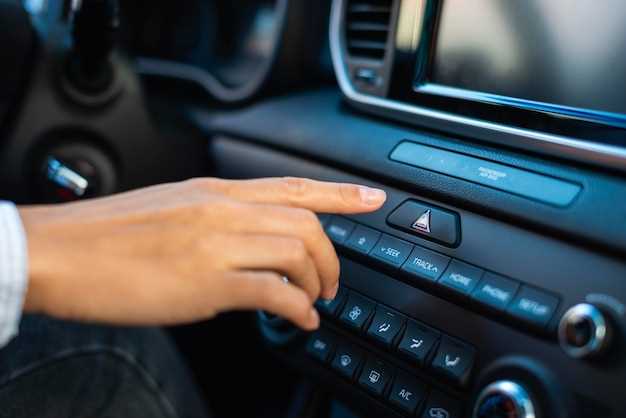
Для расширения функционала мультимедийной системы важно правильно установить дополнительные приложения. Начните с выбора нужных утилит, учитывая совместимость с вашей моделью. Большинство программ можно найти в официальном магазине приложений, где представлены как бесплатные, так и платные варианты.
После загрузки приложения потребуется следовать процедуре интеграции. Первым делом, подключите устройство к Wi-Fi, чтобы обеспечить стабильный интернет. Находясь в меню, зайдите в настройки, где будет раздел для управления приложениями. Здесь можно как установить новую утилиту, так и удалить те, что не используются.
Не забудьте проверить права доступа. Некоторые приложения могут требовать активировать GPS или доступ к контактам. Если вам обеспечен доступ, приложение сможет работать без сбоев и предоставлять актуальные данные.
Помните, что устанавливая сторонние утилиты, стоит уделить внимание отзывам. Пользовательский опыт других владельцев поможет избежать потенциальных проблем. Если одна из утилит начинает приводить к сбоям в работе, рекомендуется ее удалить и найти альтернативу.
Также обратите внимание на обновления. Регулярная актуализация приложений поможет избежать уязвимостей и обеспечит корректную работу всех функций.
Для повышения удобства пользуйтесь настройками интерфейса, позволяя расположить приложения в порядке предпочтений. Часто используемые утилиты становятся доступнее, а процесс управления становится более интуитивным.
Смена активного окна
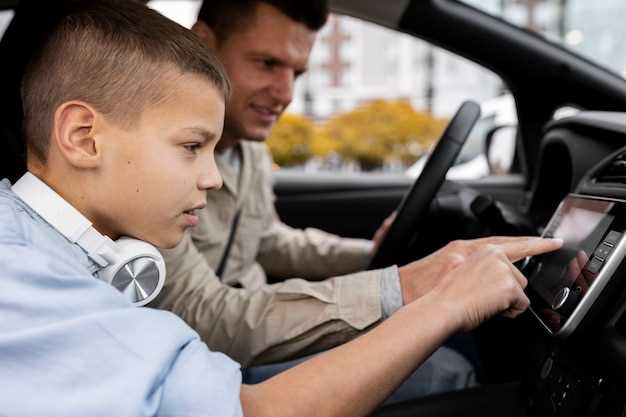
Чтобы изменить активное окошко на мультимедийном устройстве, необходимо выполнить несколько простых действий. Прежде всего, следует ознакомиться с доступными интерфейсами и возможностями управления. В большинстве случаев для выбора необходимого контента можно использовать сенсорный экран или кнопки на панели.
Переключение между окнами часто выполняется путём простого нажатия на соответствующий значок на дисплее. Важно помнить, что правильная конфигурация меню позволит избежать путаницы и ускорит доступ к нужной информации. Рекомендуется также изучить комбинации жестов, если таковые есть. Например, прокрутка пальцем может облегчить выбор.
Обратите внимание на то, что активные фреймы могут содержать различные типы контента, включая навигацию, музыку и видео. Убедитесь, что ссылки работают корректно, что повышает плавность переходов. Если возникает необходимость в быстром переключении, изучите функционал кнопок быстрого доступа, который может значительно упростить процесс.
Кроме того, некоторые устройства могут предлагать возможность настройки рабочего пространства под собственные предпочтения. Настройка ярлыков и размещение наиболее используемых функций на видимых местах может значительно повысить удобство использования. Не забывайте периодически обновлять настройки, чтобы оптимизировать взаимодействие с устройством.
Управление мультимедиа и навигацией одновременно
Современные мультимедийные системы в автомобилях позволяют одновременно контролировать звук и маршруты. Это обеспечивает комфортную поездку, где не нужно переключаться между отдельными приложениями.
Функциональные кнопки на интерфейсе позволяют быстро менять треки, не отвлекаясь от навигации. Параметры звука, такие как громкость или баланс, доступны одним нажатием.
Активация голосового управления упрощает процесс. Надежные команды дают возможность управлять навигацией, не теряя концентрацию на дороге.
Использование карт с обновлениями в реальном времени улучшает планирование маршрутов. Толчки по трафику и состояние дорог могут оперативно корректировать путь, во время прослушивания любимых треков.
Некоторые устройства позволяют создавать пакеты с заранее выбранными маршрутами и плейлистами. Это удобный способ подготовки к поездке, который сэкономит время настраивания.
На экране можно одновременно видеть карту навигации и панель управления мультимедиа, что делает процесс интуитивно понятным и удобным. Настройки адаптируются к потребностям водителя, позволяя выбрать наиболее удобный вариант отображения информации.
Также полезно использовать функции подключения смартфона. Это не только расширяет доступные возможности, но и интегрирует любимые приложения для музыки и навигации.
Не забывайте, что стоит периодически обновлять программное обеспечение системы, чтобы гарантировать совместимость с новыми функциями и улучшить общую работу системы.
Безопасность при использовании функций
При использовании современных функций мультимедиа важно учитывать безопасность. Правильное обращение с этими элементами может предотвратить множество неприятностей и обеспечить комфорт во время вождения.
Следуйте этим рекомендациям:
- Настройте интерфейс перед поездкой. Не пытайтесь изменять параметры, когда уже находитесь в движении.
- Используйте голосовые команды. Это позволит минимизировать отвлечение от дороги, ведь при этом не нужно отводить взгляд.
- Разработайте маршрут перед выездом. Подготовка заранее поможет избежать необходимости взаимодействия с оборудованием во время вождения.
Также важно помнить о том, что некоторые функции могут требовать вашего внимания:
- Обратите внимание на визуальные уведомления. Проверяйте важную информацию, не отвлекаясь от дороги.
- Поддерживайте обновление программного обеспечения. Это обеспечит исправление возможных ошибок и улучшение работы систем.
- Пользуйтесь режимами, которые уменьшают яркость экрана в ночное время. Это снижает нагрузку на глаза и помогает избежать отвлечений.
Спланировав поездки и соблюдая правила, вы сможете в полной мере использовать возможности вашего устройства без угрозы безопасности на дороге.







