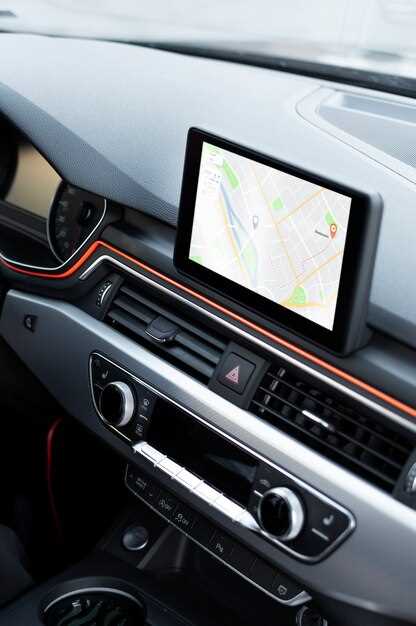
Современные мультимедийные системы в автомобилях предполагают возможность настройки и обновления софта для оптимизации работы устройств. Процесс формирования нового образа прошивки из сохраненной копии представляет собой важный этап для пользователей, стремящихся улучшить функционал своих гаджетов.
Главная задача на данном этапе – обеспечить корректное преобразование данных, сохраняя при этом все настройки и индивидуальные предпочтения. Знание структуры хранения и необходимых компонентов позволит значительно упростить задачу. Инструменты, такие как специальные программы и утилиты, могут стать незаменимыми помощниками для достижения желаемого результата.
Изучив алгоритм действия и советы опытных пользователей, можно избежать распространенных ошибок, которые приводят к неудачному обновлению. Сосредоточение на экземплярах для конкретных моделей, а также тщательное выполнение всех этапов процесса обеспечат надежность и стабильность работы системы после обновления.
- Как из бэкапа автомагнитолы сделать update.img
- Подготовка к созданию update.img
- Что такое этот файл и зачем он нужен?
- Как создать резервную копию данных с автомагнитолы?
- Необходимые инструменты для работы с образом
- Как проверить целостность бэкапа?
- Процесс преобразования бэкапа в update.img
- Выбор ПО для конвертации
- Как настроить параметры создания образа?
- Пошаговая инструкция по созданию update.img
- Тестирование итогового файла update.img
Как из бэкапа автомагнитолы сделать update.img

Для преобразования копии системы на устройстве мультимедийного центра в файл обновления update.img потребуется набор утилит и знание структуры прошивки. В первую очередь необходимо получить полный дамп внутренней памяти, включая загрузчики, разделы с файловой системой и конфигурационные файлы.
Следующий этап – разбор содержимого оригинального архива. Обычно архив содержит несколько областей: boot, system, recovery, userdata. Для формирования одного образа обновления нужно объединить эти области, руководствуясь требованиями прошивальщика автоголовного устройства, часто используемого формата – ext4 или squashfs.
Инструменты для работы включают mkfs.ext4 для создания файловой системы и imgbuilder или аналогичные скрипты для упаковки файловой структуры в один образ. Перед сборкой убедитесь, что структура папок соответствует требованиям устройства, например, наличие директории /system с нужными файлами.
Перед конвертацией необходимо очистить конфликты в метаданных, убедиться в правильности разрешений и целостности системных файлов. Для контроля можно применять fsck для проверки файловой системы в образе. Если есть загрузочные сектора, их включают в отдельные блоки update.img или добавляют при записи.
Финальный образ лучше проверить на тестовом устройстве или через эмулятор для выявления ошибок. Итоговый файл должен содержать все компоненты в формате, распознаваемом штатным загрузчиком мультимедийного головного устройства, без излишних данных и мусора. Соблюдение точной структуры и правильное объединение разделов – ключ к успешному созданию рабочего обновления.
Подготовка к созданию update.img
Для формирования файла обновления требуется создать корректный образ с файлами и структурами, соответствующими требованиям прошивки устройства. Важно проверить целостность исходных данных, убедиться в отсутствии повреждений или ошибок в извлечённых файлах.
Следует организовать каталоги согласно оригинальной файловой системе, обычно используемой в платформе, – чаще всего это файловая система с разметкой ext4 или squashfs. Важно сохранить правильное расположение конфигурационных и системных компонентов.
Рекомендуется использовать средство генерации образов, совместимое с конкретным загрузчиком и прошивочной утилитой. Например, инструменты mkimage, genext2fs, или dd позволяют упаковать файлы в формат, пригодный для прошивки.
Проверка контрольных сумм и согласованности метаданных избавит от проблем во время обновления. Для внесения изменений в таблицы разделов или метки загрузчика понадобятся дополнительные утилиты, работающие с MBR или GPT.
Необходимо уделить внимание размеру итогового файла: он должен соответствовать объёму свободного пространства на целевом носителе. Избыточные или лишние данные увеличивают время прошивки и могут привести к ошибкам.
Зафиксируйте версии интегрируемых компонентов и используемые инструменты сборки, чтобы обеспечить воспроизводимость и упростить возможную отладку.
Что такое этот файл и зачем он нужен?
Файл с расширением .img представляет собой образ системы, содержащий необходимые данные для обновления или восстановления программного обеспечения мультимедийного устройства. Этот формат используется для хранения всех компонентов системы в одном файле, что облегчает процесс установки или обновления.
Образ системы включает в себя операционную систему, драйвера, приложения и конфигурационные файлы, что позволяет восстанавливать устройство в случае ошибки или сбоя. Основная цель такого файла – упрощение процесса обновления или восстановления, так как пользователю не нужно самостоятельно извлекать каждый компонент и устанавливать его по отдельности.
| Тип данных | Описание |
|---|---|
| Операционная система | Здесь находятся файлы, отвечающие за функционирование интерфейса и работы устройства. |
| Драйвера | Эти компоненты обеспечивают совместимость с аппаратным обеспечением устройства. |
| Приложения | Включает сторонние и предустановленные приложения, необходимые для работы устройства. |
| Конфигурационные файлы | Параметры настройки, адаптирующие устройство под нужды пользователя. |
Использование такого образа делает процесс апгрейда более простым и быстрым. При необходимости восстановить устройство, достаточно загрузить именно этот файл, что существенно экономит время и избегает возможных ошибок при ручной установке.
—
Как создать резервную копию данных с автомагнитолы?
Для сохранения информации с устройства необходимо подготовить соответствующее оборудование. В большинстве случаев потребуется USB-накопитель или SD-карта, в зависимости от модели устройства.
Первым шагом является подключение накопителя к магнитоле. Убедитесь, что он отформатирован в файловой системе FAT32, так как это наиболее распространенный формат для таких устройств.
После подключения перейдите в меню настроек. Найдите раздел, связанный с сохранением данных или резервным копированием. В некоторых моделях это может быть обозначено как ‘Экспорт данных’ или ‘Сохранение настроек’.
Следующий этап – выбор данных для копирования. Обычно доступны настройки, сохраненные радиостанции, пользовательские эквалайзеры и другие параметры. Убедитесь, что выбраны все необходимые элементы.
После выбора данных начнется процесс копирования. Важно дождаться завершения операции, чтобы избежать повреждения файлов. На экране может отображаться индикатор прогресса.
По завершении извлеките USB-накопитель или SD-карту. Храните резервную копию в безопасном месте, чтобы в дальнейшем можно было восстановить данные при необходимости.
Регулярное создание копий поможет избежать потери информации и упростит процесс восстановления настроек в случае сбоя устройства.
Необходимые инструменты для работы с образом
Для просмотра и редактирования содержимого образа рекомендуется использовать программы с поддержкой файловых систем Linux, например, 7-Zip для распаковки или WinRAR с расширенными возможностями. Для взаимодействия с командной строкой Unix-подобной среды подойдут WSL или Cygwin на платформе Windows.
Генерация финального образа часто требует инструментов для создания прошивок, таких как mkimage из комплекта U-Boot или mkfs.ext4 для формирования файловой системы ext4 напрямую. Также могут понадобиться скрипты для корректировки контрольных сумм и метаданных.
Для анализа структуры и проверки целостности рекомендуется применять утилиты Binwalk и Checksum (MD5, SHA-1). Они служат для выявления вложенных контейнеров и гарантий правильности модифицированного образа.
Подключение к устройству и загрузка образа требуют наличия отладки через ADB или специализированных флешеров и адаптеров, поддерживающих работу с микроконтроллерами и NAND-памятью. В отдельных случаях понадобится serial-терминал (например, PuTTY) для выполнения команд на низком уровне.
Как проверить целостность бэкапа?
Целостность сохраненного файла можно оценить несколькими методами. Один из самых простых – контрольная сумма. Сравнение хэш-значений дает четкое представление о том, был ли файл изменен. Для этого можно использовать алгоритмы, такие как MD5 или SHA-256.
Для проверки выполните следующие шаги:
- Сгенерируйте контрольную сумму оригинала с помощью утилиты, например,
md5sumилиsha256sum. - Сравните полученное значение с хэшом, который вы сохранили ранее.
Другим способом проверки является попытка разархивации файла, если он сжат. В этом случае программное обеспечение выдаст ошибку, если структура данных повреждена.
Также рассмотрите возможность использования стороннего программного обеспечения для восстановления информации. Многие утилиты могут восстанавливать данные из поврежденных файлов и сообщать о статусе целостности.
Дополнительно, регулярная проверка копий с помощью вышеупомянутых методов поможет выявить потенциальные проблемы до момента, когда восстановление станет необходимым. Создание копий с временными метками также поможет отслеживать изменения и облегчит анализ.
- Следите за корректностью имен файлов и путей, так как это критично для восстановления.
- Документируйте все процессы создания и проверки копий, чтобы избежать ошибок в будущем.
- Храните копии в разных местах, что исключит массовую потерю информации в случае сбоя.
Процесс преобразования бэкапа в update.img
Первый этап включает извлечение дампа памяти с устройства. Для этого применяется специализированное ПО или доступ к ADB, позволяющий получить полный образ системы. Важно убедиться, что снятый файл не повреждён и соответствует оригинальному объёму.
Далее выполняется разбор структуры архива. Необходимо идентифицировать ключевые разделы, такие как boot, system и recovery. Для анализа можно использовать утилиты вроде Binwalk или 7-Zip с поддержкой нестандартных форматов.
После выделения компонентов происходит модификация или замена требуемых файлов. Для сборки образа в формате update.img подходят инструменты mkimage из пакета U-Boot или аналогичные скрипты, обеспечивающие корректное создание загрузочных конструкций.
Перед финальной упаковкой рекомендуется проверить контрольные суммы и подписи, чтобы избежать ошибок при прошивке. Важно соблюдать параметры block size и структуру метаданных, предусмотренных производителем.
Завершающий шаг – сборка образа с правильным указанием параметров конфигурации, включая версию прошивки и информацию о поддерживаемых моделях. Полученный файл подлежит тестированию на резервном устройстве с целью подтверждения работоспособности и целостности.
Выбор ПО для конвертации
Для превращения копии системы автомагнитолы в файл формата update.img подходят специализированные утилиты, учитывающие особенности прошивок и структуры данных. Выбор программы зависит от типа исходного архива и целей трансформации.
- Binwalk – анализатор бинарных образов, способный распаковывать и собирать файлы прошивок. Поддерживает работу с архивами squashfs, cpio, uImage и другими.
- 7-Zip – универсальный архиватор, применимый для извлечения содержимого из контейнеров различных форматов, включая системные образы.
- mkimage (часть пакета U-Boot) – создание загрузочных образов с метаданными, обязательное для корректной работы update.img на большинстве устройств.
Для создания update.img необходима конвертация файлового содержимого с учётом контрольных сумм и структуры прошивки. Использование инструмента mkimage обеспечивает корректное добавление заголовка, который распознаётся загрузчиком магнитолы.
Кроме консольных утилит, существуют графические интерфейсы для управления образами прошивок, например, Firmware Mod Kit и LiveSuit (для некоторых моделей). Они ускоряют процесс и минимизируют вероятность ошибок.
Как настроить параметры создания образа?
Настройка параметров для формирования образа требует внимательного подхода. Важно учитывать несколько ключевых аспектов, чтобы обеспечить корректность и целостность получаемого файла.
- Выбор формата: Определите, в каком формате будет создан образ. Наиболее распространённые варианты – это .img и .bin. Каждый из них имеет свои особенности, которые могут повлиять на совместимость с устройствами.
- Размер образа: Установите необходимый объём. Это зависит от объёма данных, которые необходимо сохранить. Рекомендуется оставлять запас по размеру, чтобы избежать проблем с нехваткой места.
- Метод сжатия: Выберите способ сжатия данных. Это может быть как без сжатия, так и с использованием алгоритмов, таких как gzip или bzip2. Сжатие позволяет уменьшить размер файла, но может увеличить время создания образа.
- Параметры копирования: Установите параметры, касающиеся копирования данных. Например, можно выбрать полное копирование или только изменённые файлы. Это поможет сократить время и ресурсы на создание образа.
- Проверка целостности: Включите опцию проверки целостности данных после завершения процесса. Это гарантирует, что образ был создан без ошибок и все данные сохранены корректно.
Следуя этим рекомендациям, можно значительно повысить качество и надёжность создаваемого образа, что в дальнейшем упростит процесс восстановления или обновления системы.
Пошаговая инструкция по созданию update.img
Для создания файла обновления необходимо выполнить несколько последовательных действий. Следуйте приведенным шагам для достижения результата.
1. Подготовка среды. Убедитесь, что на компьютере установлены необходимые инструменты, такие как ADB и Fastboot. Эти утилиты помогут в работе с устройством.
2. Подключение устройства. Используйте USB-кабель для соединения устройства с компьютером. Убедитесь, что включен режим отладки по USB.
3. Создание образа. Откройте командную строку и выполните команду для создания образа системы. Например:
adb pull /path/to/source /path/to/destination4. Конвертация в нужный формат. Полученный файл необходимо преобразовать в формат update.img. Для этого используйте специальное программное обеспечение или скрипты, которые поддерживают данную функцию.
5. Проверка целостности. После конвертации проверьте файл на наличие ошибок. Это можно сделать с помощью утилит для проверки контрольных сумм.
6. Подготовка к загрузке. Переместите полученный файл в корневую директорию устройства. Убедитесь, что устройство выключено перед началом процесса обновления.
7. Запуск обновления. Включите устройство в режиме восстановления. Используйте соответствующие команды для установки нового образа. Например:
fastboot flash update update.img8. Завершение процесса. После успешного завершения установки перезагрузите устройство. Убедитесь, что обновление прошло без ошибок.
Следуя этим шагам, можно создать и установить файл обновления, обеспечивая корректную работу устройства.
| Шаг | Описание |
|---|---|
| 1 | Подготовка среды |
| 2 | Подключение устройства |
| 3 | Создание образа |
| 4 | Конвертация в нужный формат |
| 5 | Проверка целостности |
| 6 | Подготовка к загрузке |
| 7 | Запуск обновления |
| 8 | Завершение процесса |
Тестирование итогового файла update.img
Перед загрузкой нового программного обеспечения важно проверить целостность итогового файла. Начните с использования утилиты для расчета хэш-суммы. Это поможет убедиться, что файл не поврежден. Поддерживаемые форматы обычно включают MD5 и SHA-256. Сравните полученную хэш-сумму с известной контрольной суммой, доступной у разработчиков.
Следующий шаг касается конфигурации устройства. Убедитесь, что ваш обновляемый аппаратный компонент соответствует требованиям нового ПО. Системные параметры должны совпадать с минимальными условиями запуска, расшифрованными в документации. Это поможет избежать проблем, связанных с несовместимостью.
Теперь стоит протестировать процесс загрузки на подходящем стенде или в эмуляторе. Создайте резервную копию текущих настроек, чтобы вернуться к предыдущей версии в случае неисправностей. После этого загрузите финальный файл. Важный момент – следите за индикаторами состояния во время установки, чтобы выявить возможные ошибки.
По завершении процесса перезагрузите устройство. Убедитесь, что оно запускается без сбоев и что все функции работают корректно. Проверьте основные параметры, включая звуковые настройки, интерфейс и любые специфические функции, требуемые вашей моделью.
Регулярное создание резервных копий и их тестирование поможет избежать неполадок в будущем. В идеале, поддерживайте актуальный список версий программного обеспечения и их изменений, чтобы иметь возможность быстро анализировать и выявлять потенциальные проблемы.







