Современные автомобильные системы предоставляют широкий спектр возможностей, включая навигационные функции, которые требуют точной настройки. Процесс активизации этих функций может показаться сложным, однако с правильным подходом он становится вполне доступным. Следует учитывать, что задача состоит не только в установке приложений, но и в конфигурации каждого элемента так, чтобы они работали в полной гармонии друг с другом.
Для начала, пользователю понадобятся настройки геолокации, которые часто включаются в общем меню устройства. Это позволит системе правильно определить местоположение и использовать актуальные данные. Обратите внимание на разрешения приложений: доступ к геоданным должен быть активирован, чтобы приложение могло функционировать без сбоев и ограничений. Зачастую, такая информация скрыта в параметрах конфиденциальности, где необходимо предоставить согласие на использование местоположения.
Кроме того, важно проверить актуальность используемого программного обеспечения. Регулярные обновления могут содержать улучшения, улучшающие производительность и точность навигации. Убедитесь, что приложения, отвечающие за определение маршрутов, постоянно обновляются, ведь достоверная информация о дорожной обстановке существенно влияет на качество навигации.
—
- Как настроить GPS на магнитоле Android
- Подключение и первичная настройка GPS на магнитоле Android
- Как включить GPS-модуль на Android магнитоле
- Настройка разрешений для GPS-приложений
- Проверка работы спутникового сигнала в меню устройства
- Обновление и установка карт на встроенный навигатор
- Оптимизация работы GPS и устранение возможных проблем
- Как выбрать и установить стороннее навигационное приложение
- Настройка автообновления карт и данных пробок
- Решение проблем с точностью определения местоположения
- Влияние энергосбережения на работу GPS и как этого избежать
- Использование внешнего GPS-приемника с магнитолой Android
Как настроить GPS на магнитоле Android
Современные устройства с функционалом мультимедиа могут значительно упростить использование навигации. Для активирования системы определения местоположения выполните следующие шаги:
- Подключите источник питания, чтобы предотвратить отключение устройства во время наладки.
- Перейдите в настройки вашего устройства. Найдите раздел ‘Система’ или ‘Устройства’.
- Активируйте функцию геолокации. В большинстве случаев это делается через пункт меню ‘Позиционирование’ или ‘Доступ к местоположению’.
Далее, настройка приложения для навигации:
- Установите желаемое приложение для маршрутизации, если оно еще не присутствует. Попробуйте варианты, такие как Google Maps, Яндекс.Карты или Navitel.
- Запустите приложение и согласитесь на предоставление необходимых разрешений для доступа к вашим данным о местоположении.
- Проверьте активные настройки маршрутизации и выберите предпочтительный способ передвижения: автомобильный, пеший или общественный транспорт.
Если система не отображает точные данные о местоположении, попробуйте следующие советы по устранению неполадок:
- Проверьте наличие обновлений программы; иногда разработчики выпускают исправления для улучшения функциональности.
- Убедитесь, что антенна или приемник находятся в чистом и открытом пространстве для получения сигналов.
- Проведите перезагрузку устройства, что иногда помогает устранить временные сбои.
Поддерживайте связь с обновлениями приложения, чтобы получать актуальные данные о маршрутах и изменениях в местности. Так вы сделаете свой опыт более безопасным и комфортным.
Подключение и первичная настройка GPS на магнитоле Android
Для начала, убедитесь, что устройство подключено к источнику питания и включено. Проверьте наличие антенны, если она требуется для улучшения приема сигнала. В большинстве случаев встроенные модули обеспечивают достаточную точность.
Перейдите в меню настроек. Найдите раздел, связанный с местоположением или навигацией. Включите функцию определения местоположения. Это может быть обозначено как ‘GPS’, ‘Службы местоположения’ или аналогично.
После активации, откройте приложение для навигации. Убедитесь, что оно имеет доступ к данным о местоположении. В некоторых случаях может потребоваться предоставить разрешения на использование геолокации.
Для повышения точности рекомендуется провести калибровку. Это можно сделать, следуя инструкциям в приложении. Обычно это включает в себя движение по кругу или выполнение других простых действий, чтобы система могла адаптироваться к условиям.
Если возникают проблемы с определением местоположения, проверьте наличие препятствий, таких как здания или деревья, которые могут блокировать сигнал. Также стоит убедиться, что программное обеспечение обновлено до последней версии.
В случае необходимости, можно установить дополнительные приложения для улучшения работы навигации. Некоторые из них предлагают расширенные функции, такие как оффлайн-карты или альтернативные маршруты.
Регулярно проверяйте настройки и обновления, чтобы поддерживать оптимальную работу системы. Это поможет избежать проблем с определением местоположения в будущем.
Как включить GPS-модуль на Android магнитоле
Для активации функции определения местоположения в автомобильном устройстве с операционной системой Google выполните следующие шаги. Сначала обратите внимание на иконку настроек, которая обычно представлена в виде шестерёнки. Откройте меню и найдите раздел, связанный с сервисами или системой.
В этом разделе следует найти опцию для управления функциями позиционирования. Если данная функция отключена, включите её. Возможно, потребуется подтвердить действия, предоставив необходимые разрешения.
После активации служба определения местоположения начнёт функционировать. Если доступ к интернету осуществляется через мобильную сеть или Wi-Fi, устройство быстро найдет ваше местоположение. Убедитесь, что ранее установленные приложения или навигационные сервисы имеют необходимые права для доступа к данной функции.
В процессе настройки могут возникнуть дополнительные параметры, такие как выбор режима определения местоположения: высокоточный, режим экономии энергии или только использование Wi-Fi. Выбор режима зависит от ваших нужд и условий использования.
При возникновении трудностей с подключением к спутникам стоит проверить наличие обновлений для программного обеспечения устройства. Регулярные обновления могут существенно улучшить работоспособность и качество сопряжения с GPS.
Не забывайте о внешних факторах, которые могут влиять на точность определения местоположения, таких как плотная застройка или плохие погодные условия. В случае проблем откройте окно или выйдите на открытое пространство для улучшения сигнала.
После выполнения всех действий вы сможете пользоваться навигацией и другими сервисами, которые используют функции позиционирования вашего устройства.
Настройка разрешений для GPS-приложений
Для корректной работы навигационных приложений необходимо предоставить им доступ к геолокации. Это можно сделать через настройки устройства. Важно учитывать, что разные приложения могут требовать различные уровни доступа.
В большинстве случаев доступ к местоположению можно настроить следующим образом:
| Шаг | Описание |
|---|---|
| 1 | Откройте меню настроек вашего устройства. |
| 2 | Перейдите в раздел ‘Приложения’ или ‘Приложения и уведомления’. |
| 3 | Выберите нужное приложение из списка. |
| 4 | Нажмите на ‘Разрешения’. |
| 5 | Активируйте доступ к геолокации, выбрав нужный уровень доступа: ‘Только во время использования приложения’ или ‘Всегда’. |
Рекомендуется предоставлять доступ только в тех случаях, когда это действительно необходимо. Это поможет сохранить уровень конфиденциальности и защитить личные данные.
Также стоит учитывать, что некоторые приложения могут запрашивать дополнительные разрешения, такие как доступ к интернету или к памяти устройства. Эти разрешения могут быть необходимы для загрузки карт или сохранения маршрутов.
Регулярно проверяйте список разрешений для установленных приложений, чтобы убедиться, что они соответствуют вашим требованиям и не нарушают вашу безопасность.
Проверка работы спутникового сигнала в меню устройства
Для проверки функционирования спутникового сигнала необходимо зайти в меню настроек устройства. Обычно это можно сделать через главный экран или панель уведомлений. Найдите раздел, связанный с навигацией или местоположением.
В этом разделе можно увидеть информацию о текущем состоянии спутникового сигнала. Важно обратить внимание на следующие параметры:
| Параметр | Описание |
|---|---|
| Статус подключения | Показывает, подключено ли устройство к спутникам. |
| Количество видимых спутников | Отображает, сколько спутников доступно для подключения. |
| Качество сигнала | Оценивает силу сигнала от спутников, что влияет на точность определения местоположения. |
| Время первого фиксирования | Указывает, сколько времени прошло с момента последнего успешного подключения к спутникам. |
Если устройство не может подключиться к спутникам, проверьте следующие моменты:
- Убедитесь, что устройство находится на открытом пространстве, без препятствий.
- Проверьте, включены ли необходимые службы местоположения.
- Перезагрузите устройство для обновления соединения.
Регулярная проверка состояния спутникового сигнала поможет обеспечить надежную работу навигационных функций. Если проблемы сохраняются, возможно, потребуется обратиться к производителю для диагностики.
Обновление и установка карт на встроенный навигатор
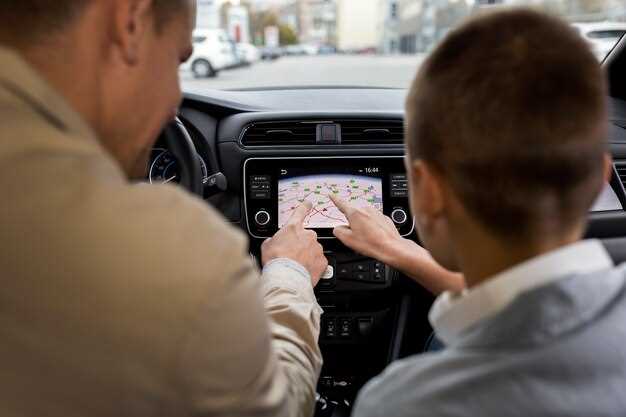
Для улучшения качества передвижения на автомобилях с мультимедийными системами важно регулярно загружать свежие данные навигации. Зачастую производители предоставляют обновления карт, которые можно легко установить через встроенные настройки устройства. Процесс включает подключение устройства к интернету и следование указаниям на экране.
Перед началом обновления желательно проверить, поддерживает ли ваша система последние версии карт. Для этого обращайтесь к информации на официальном сайте производителя или в руководстве пользователя. Некоторые системы используют карты OpenStreetMap, которые требуют регулярного контроля за обновлениями из-за изменяющихся дорожных условий.
Чтобы загрузить новые файлы, откройте раздел навигации или карт, который обычно находится в главном меню. В большинстве случаев после подключения к Wi-Fi система предложит доступные обновления. При наличии уведомлений просто выберите аналогичную опцию и дождитесь завершения загрузки.
Если система не предлагает автоматического обновления, можно скачать данные с сайта разработчика. Подключите USB-накопитель к компьютеру, перенесите на него загруженные карты, затем вставьте в порт вашей мультимедийной системы. В меню часто имеется опция для импорта файлов с флешки.
После инсталляции обязательно перезапустите навигатор, чтобы активировать новые карты. Убедитесь в корректной загрузке, проверив маршруты и актуальность информации о дорожном движении. Этот процесс позволяет значительно повысить точность навигации и обеспечить комфортное передвижение.
—
Оптимизация работы GPS и устранение возможных проблем
Для повышения точности определения местоположения и улучшения работы навигационной системы следует учитывать несколько ключевых аспектов.
- Обновление программного обеспечения: Регулярные обновления системы и приложений помогают устранить ошибки и улучшить функциональность. Проверьте наличие обновлений в настройках устройства.
- Настройки местоположения: Убедитесь, что режим определения местоположения установлен на ‘Высокая точность’. Это позволит использовать GPS, Wi-Fi и мобильные сети для более точного определения координат.
- Качество сигнала: Для стабильной работы системы необходимо находиться на открытом пространстве. Избегайте мест с высоким уровнем помех, таких как туннели или густые леса.
- Калибровка датчиков: Иногда требуется откалибровать компас и другие сенсоры. Это можно сделать через специальные приложения или в настройках устройства.
- Очистка кэша: Удаление временных файлов и кэша приложений может улучшить производительность. Зайдите в настройки и очистите кэш навигационных приложений.
- Проверка разрешений: Убедитесь, что приложения имеют доступ к местоположению. Проверьте настройки разрешений в меню приложений.
Если возникают проблемы с определением местоположения, попробуйте следующие шаги:
- Перезагрузите устройство. Это может помочь устранить временные сбои.
- Отключите и снова включите функцию определения местоположения.
- Проверьте наличие помех от других устройств, которые могут влиять на сигнал.
- Если проблема сохраняется, рассмотрите возможность сброса настроек сети.
Следуя этим рекомендациям, можно значительно улучшить работу навигационной системы и минимизировать возможные проблемы с определением местоположения.
Как выбрать и установить стороннее навигационное приложение
Выбор стороннего приложения для навигации требует внимательного подхода. Сначала определите, какие функции вам необходимы: оффлайн-карты, голосовые подсказки, информация о пробках или интеграция с другими сервисами. Сравните популярные варианты, такие как Google Maps, Waze и Яндекс.Навигатор, по этим критериям.
Обратите внимание на отзывы пользователей. Они могут дать представление о реальном опыте использования. Изучите рейтинги в магазине приложений, чтобы понять, какие приложения наиболее востребованы.
Перед установкой проверьте совместимость с вашим устройством. Некоторые приложения могут требовать определённые версии операционной системы или дополнительные ресурсы. Убедитесь, что ваше устройство соответствует этим требованиям.
Для установки выполните следующие шаги:
- Откройте магазин приложений на устройстве.
- Введите название выбранного приложения в строку поиска.
- Нажмите на кнопку установки и дождитесь завершения загрузки.
- После установки откройте приложение и следуйте инструкциям для первоначальной настройки.
После установки проверьте настройки приложения. Убедитесь, что разрешения на доступ к местоположению включены. Это позволит приложению корректно определять ваше местоположение и предоставлять актуальную информацию.
Для удобства использования можно настроить интерфейс под свои предпочтения. Измените темы, выберите нужные карты и установите голосовые подсказки, если это необходимо.
Регулярно обновляйте приложение, чтобы получать новые функции и актуальные карты. Это поможет избежать проблем с навигацией и обеспечит доступ к последним данным о дорожной ситуации.
| Приложение | Ключевые функции | Платформа |
|---|---|---|
| Google Maps | Оффлайн-карты, информация о пробках | iOS, Android |
| Waze | Социальные обновления, информация о ДТП | iOS, Android |
| Яндекс.Навигатор | Голосовые подсказки, пробки в реальном времени | iOS, Android |
Настройка автообновления карт и данных пробок
Автоматическое обновление карт и информации о пробках обеспечивает актуальность навигационных данных. Для этого необходимо выполнить несколько шагов.
-
Откройте приложение навигации. В большинстве случаев это можно сделать через меню или иконку на главном экране.
-
Перейдите в раздел настроек. Обычно он обозначен значком шестеренки или в виде пункта меню ‘Настройки’.
-
Найдите опцию, связанную с обновлениями. Это может быть ‘Обновление карт’ или ‘Данные о пробках’.
-
Включите автоматическое обновление. Убедитесь, что выбраны параметры, позволяющие загружать данные при наличии Wi-Fi или мобильного интернета.
-
Проверьте, есть ли возможность установить расписание для обновлений. Это поможет избежать загрузки данных в неподходящее время.
Регулярные обновления обеспечивают точность маршрутов и минимизацию времени в пути. Рекомендуется периодически проверять наличие новых версий карт и обновлений приложения для повышения качества навигации.
Решение проблем с точностью определения местоположения
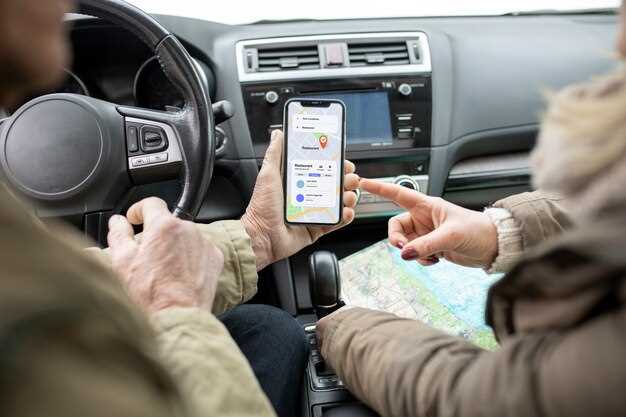
При возникновении трудностей с определением местоположения важно проверить, активирована ли служба геолокации на устройстве. Это может быть выполнено в настройках устройства, где нужно убедиться, что соответствующий параметр включен.
Другим важным моментом является доступ к сетям Wi-Fi и мобильным данным. Если расположение определяется плохо, следует попытаться подключиться к доступной сети Wi-Fi; это обычно улучшает качество определения благодаря дополнительной информации.
Иногда причина проблем кроется в потере сигнала спутников. Открытые пространства без высоких зданий или деревьев способствуют лучшему захвату сигнала. Избегайте плотных urban-районов или мест с электромагнитными помехами, они могут значительно усложнить процесс.
Обновление программного обеспечения устройства также может помочь. Убедитесь, что все приложения геолокации и операционная система актуальны. Разработчики часто выпускают обновления, исправляющие баги, влияющие на работу функционала.
Обращение к сбросу настроек сетей может быть полезным. Этот шаг перезапускает подключенные сетевые конфигурации, что иногда помогает решить проблемы с определением местоположения.
Если указанные методы не дают результата, возможно, стоит проверить наличие проблем с установкой приложений, использующих определение местоположения. Некоторые приложения могут конфликтовать между собой, поэтому их отключение или удаление может восстановить первоначальную работоспособность.
В крайнем случае стоит рассмотреть возможность аппаратного сбоя устройства. Проверьте, нет ли видимых повреждений. Если ничего не помогает, консультация с квалифицированным специалистом может быть следующим этапом.
—
Влияние энергосбережения на работу GPS и как этого избежать
Технологии энергосбережения часто сокращают производительность различных систем, включая систему позиционирования. При активации режима экономии энергии многие устройства ограничивают доступ приложений к процессору и другим ресурсам. Это может привести к некорректной работе или замедлению отклика навигационных систем.
Проблема усугубляется тем, что во время активного использования навигации процесс потребляет значительное количество энергии. Если режим энергосбережения включен, может произойти уменьшение точности и времени отклика. В результате пользователь может столкнуться с задержками в обновлении местоположения.
Решение заключается в правильной настройке параметров питания. Отключение режима энергосбережения во время использования навигационных возможностей возможности увеличивает производительность. Подобный шаг позволяет обеспечить стабильное соединение с спутниками и сократить время на их обнаружение.
Рекомендуется выбирать энергопотребляющие настройки, которые поддерживают работу GPS на максимальной производительности. Настройки предоставляют возможность управлять графическим интерфейсом навигации, минимизируя нагрузку на центральный процессор. Это позволяет вывести на первый план именно навигационные функции, не теряя в качестве.
Мониторинг расхода батареи также поможет выявить, какие приложения требуют большего объема энергии. Можно отключать фоновые процессы или настройки, которые не нужны в данный момент. Такой подход помогает поддерживать баланс между энергосбережением и производительностью.
Правильный выбор приложений для навигации также влияет на эффективность системы. Некоторые из них оптимизированы для работы в условиях ограниченной мощности. Поэтому стоит рассмотреть альтернативные варианты, которые обеспечивают надежное функционирование в режиме энергосбережения.
Использование внешнего GPS-приемника с магнитолой Android
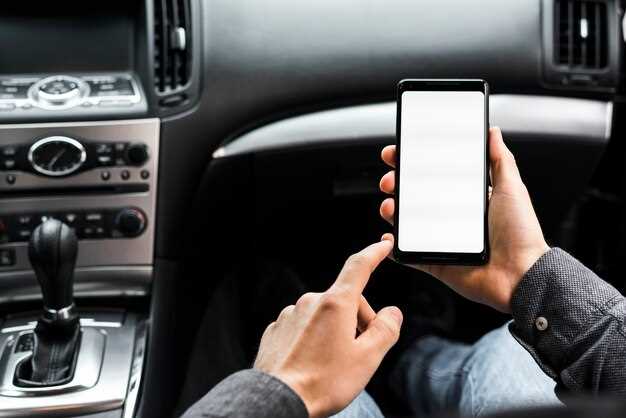
Внешние GPS-устройства могут значительно улучшить точность определения местоположения в автомобилях, оснащенных мультимедийными системами на базе Android. Эти приемники обеспечивают более стабильный сигнал и могут быть полезны в условиях плохого приема.
Для подключения внешнего устройства необходимо учитывать несколько аспектов:
- Совместимость: Убедитесь, что выбранный приемник поддерживает Bluetooth или USB OTG, в зависимости от возможностей вашей системы.
- Настройки подключения: Включите Bluetooth на мультимедийной системе и активируйте режим сопряжения на GPS-устройстве. После этого выполните поиск доступных устройств и выберите ваш приемник.
- Программное обеспечение: Установите приложения для навигации, которые поддерживают работу с внешними приемниками. Популярные варианты включают Google Maps, Waze и другие.
После успешного подключения можно проверить работоспособность системы. Для этого запустите навигационное приложение и убедитесь, что данные о местоположении обновляются корректно.
Некоторые приемники могут иметь дополнительные функции, такие как поддержка различных систем координат или возможность работы в условиях низкой видимости. Изучите характеристики устройства перед покупкой, чтобы выбрать наиболее подходящий вариант.
Регулярное обновление программного обеспечения как приемника, так и навигационных приложений поможет поддерживать высокую точность и стабильность работы системы.







