502 Bad Gateway
Unable to reach the origin service. The service may be down or it may not be responding to traffic from cloudflared
- Определение необходимых проводов для подключения
- Модель автомагнитолы и совместимость
- Типы используемых проводов
- Краткий обзор стандартных разъемов
- Где найти информацию о проводах для вашей модели
- Процесс подключения вай-фай на автомагнитоле
- Выбор правильного кабеля для подключения
- Инструкция по подключению без проводов и с их использованием
- Настройка вай-фай после подключения
- Проблемы с подключением и их решение
Определение необходимых проводов для подключения
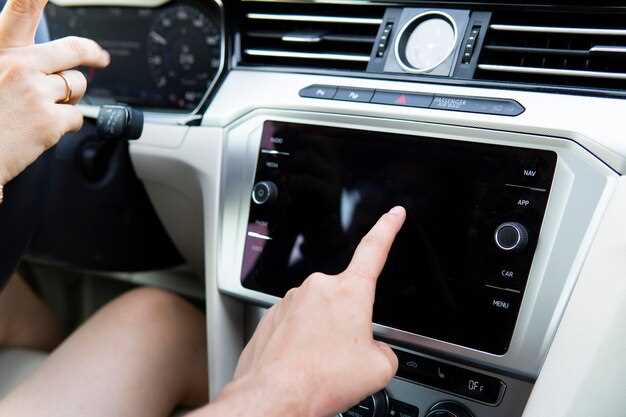
Для качественного соединения мультимедийного устройства с автомобилем потребуется несколько кабелей. Прежде всего, следует обратить внимание на питание. Обычно нужна проводка для подключения к бортовой системе, которая обеспечит необходимый уровень напряжения. Стандартные значения – 12 вольт, но стоит проверить документацию, чтобы избежать проблем.
Дополнительно следует рассмотреть аудиопровод. Для передачи звуковых сигналов подойдут RCA-кабели, если требуется аналоговый выход. Многие современные системы поддерживают оптические соединения, обеспечивающие лучший качество звука. Подходящие кабели также нужно выбирать в зависимости от используемого формата и компонентов системы.
При интеграции с мобильными устройствами потребуется сетевой кабель для передачи данных. Чаще всего используется USB или аналогичные соединения, которые позволяют не только синхронизировать информацию, но и заряжать оборудование. Убедитесь в соответствии стандарта коннекторов.
Не будет лишним обратить внимание на антенну для приема сигнала. В зависимости от устройства, может потребоваться отдельный модуль, который обеспечит стабильное соединение с интернетом.
Завершающим элементом будет жгут проводов, который объединяет все вышеперечисленные подключения в одном месте. Убедитесь, что он качественный и защищён от внешних воздействий.
Модель автомагнитолы и совместимость
При выборе устройства важно учитывать его модель и совместимость с различными функциями. Например, некоторые модели поддерживают только определенные стандарты подключения, такие как Bluetooth или USB. Это может ограничить возможности интеграции с мобильными устройствами.
Обратите внимание на наличие поддержки протоколов, таких как Apple CarPlay или Android Auto. Эти функции позволяют использовать приложения вашего смартфона непосредственно на экране устройства, что значительно упрощает управление. Однако не все модели имеют эту возможность, поэтому стоит заранее ознакомиться с характеристиками.
Также стоит учитывать, что некоторые устройства могут требовать дополнительных адаптеров для подключения. Например, если ваша магнитола не поддерживает Wi-Fi, возможно, потребуется использовать USB-кабель для передачи данных. Важно проверить совместимость с вашим смартфоном, чтобы избежать проблем с подключением.
Рекомендуется изучить отзывы пользователей о конкретных моделях. Часто они делятся опытом использования и могут указать на возможные проблемы с совместимостью. Это поможет сделать более обоснованный выбор и избежать разочарований в будущем.
Не забывайте о регулярных обновлениях программного обеспечения. Некоторые производители выпускают обновления, которые улучшают совместимость с новыми устройствами и приложениями. Убедитесь, что ваше устройство всегда обновлено до последней версии для оптимальной работы.
Типы используемых проводов
Существует несколько категорий кабелей, которые могут подключаться к мультимедийному блоку в автомобиле. Важно учитывать их возможности и характеристики для максимальной функциональности.
USB-кабели являются наиболее распространённым выбором. Они позволяют передавать данные и подзаряжать устройства. Наиболее часто применяются USB-A, USB-B и USB-C. USB-C, благодаря двустороннему подключению, обеспечивает удобство и скорость передачи информации.
HDMI-кабели служат для передачи видеосигнала. Они могут использоваться для подключения смартфонов, планшетов или ноутбуков к экрану мультимедийной системы, обеспечивая высокое качество изображения. HDMI имеет разные версии, которые поддерживают различные разрешения и форматы.
Аудиокабели, такие как 3.5 мм AUX и RCA, позволяют подключать внешние источники звука. AUX-кабель подходит для стандартного подключения, в то время как RCA обеспечивает более высокое качество и разделение звука на каналы.
Ethernet-кабели используются для проводного интернет-соединения. Хотя реже встречаются в автомобильной аудиосистеме, они могут обеспечивать стабильный доступ к онлайн-сервисам и приложениями.
При выборе подключения стоит учитывать длину и тип используемого кабеля, так как это может повлиять на качество сигнала и удобство эксплуатации. Определите, какие функции необходимы, и выбирайте наилучший вариант для своих нужд.
Краткий обзор стандартных разъемов
Современные мультимедийные устройства используют разные типы соединений для обеспечения передачи данных и питания. Основные разъемы включают USB, HDMI, AUX и RCA.
USB (Universal Serial Bus) стандартизирован для передачи информации и зарядки. Подходит для подключения флешек, смартфонов и различных аксессуаров. Популярные версии: USB-A, USB-C и Micro USB. USB-C отличается высокой скоростью передачи данных и универсальностью.
HDMI (High-Definition Multimedia Interface) позволяет передавать как видео, так и аудио в высоком качестве. Чаще всего используется для соединения с мониторами и телевизорами. HDMI поддерживает 4K и 8K разрешения, а также дополнительные функции, такие как ARC (Audio Return Channel).
AUX (Auxiliary) – аналоговый разъем, который чаще всего встречается в формате 3.5 мм. Его используют для подключения наушников и внешних динамиков. Это простой и доступный способ обмена звуком.
RCA, или тюльпаны, применяются для передачи аналогового видео и аудио. Чаще всего используются в старых системах, но все еще актуальны в некоторых современных устройствах.
Каждый из разъемов имеет свои преимущества и области применения, и грамотный выбор разъема может значительно улучшить качество связи между устройствами.
Где найти информацию о проводах для вашей модели
Первый шаг к получению нужных сведений – обратиться к руководству пользователя. В большинстве случаев производители предоставляют подробные схемы подключения и информацию по всем необходимым элементам.
Также стоит заглянуть на официальные сайты автопроизводителей или специализированных дистрибьюторов. Многие из них предлагают онлайн-ресурсы, где можно найти спецификации и технические характеристики. Таким образом, легко обеспечить совместимость компонентов.
Форумы и сообщества автолюбителей – отличный источник знаний. Здесь можно найти обсуждения, основанные на реальном опыте пользователей, а также обменяться советами. Если у вас возникли вопросы, не стесняйтесь задавать их, возможно, кто-то уже сталкивался с подобной ситуацией.
Видеоуроки и обзоры на YouTube могут также оказаться полезными. Мастера часто делятся своими мнениями о конкретных соединениях и могут предложить альтернативные решения.
Специализированные магазины электроники и автозапчастей могут предложить помощь. Продавцы обычно обладают большим опытом и смогут подобрать необходимые детали для конкретной модели.
Наконец, не забывайте о социальных сетях. Группы и страницы, посвященные автомобилям, предлагают всю необходимую информацию и поддержку, а также могут посоветовать надежные источники покупки.
Процесс подключения вай-фай на автомагнитоле
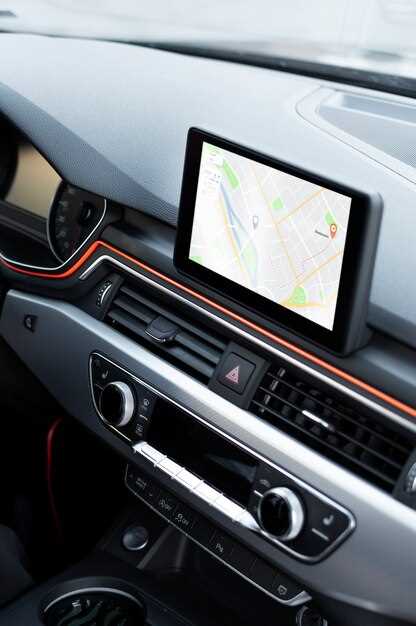
Подключение беспроводной сети на медиаприемнике обычно включает в себя несколько простых шагов. Рассмотрим основные из них.
-
Включите устройство. Убедитесь, что оно полностью загружено и находится в рабочем состоянии.
-
Перейдите в меню настроек. Ищите раздел «Сеть» или «Wi-Fi» – название может варьироваться в зависимости от версии прошивки.
-
Активируйте беспроводное соединение. Для этого переключите соответствующий переключатель в активное состояние.
-
Просмотрите доступные сети. Устройство отобразит список всех доступных точек доступа. Найдите нужную сеть в этом списке.
-
Введите пароль. Если для доступа к сети требуется ввод пароля, обеспечьте правильность ввода. Контроль за регистром символов важен.
-
Подтвердите подключение. Нажмите кнопку «Подключиться» или аналогичную для завершения процесса.
-
Проверьте статус соединения. В меню должен отображаться знак активности беспроводной связи и статус подключения.
Если вы столкнулись с трудностями, попробуйте следующие рекомендации:
-
Убедитесь, что сеть работает. Попробуйте подключиться на другом устройстве.
-
Проверьте уровень сигнала. Если он слишком слаб, попробуйте приблизиться к роутеру.
-
Перезапустите медиаприемник. Иногда простая перезагрузка может решить множество проблем.
Следуя этим шагам, вы сможете быстро и легко подключиться к беспроводной сети, чтобы наслаждаться мультимедийным контентом в пути.
Выбор правильного кабеля для подключения
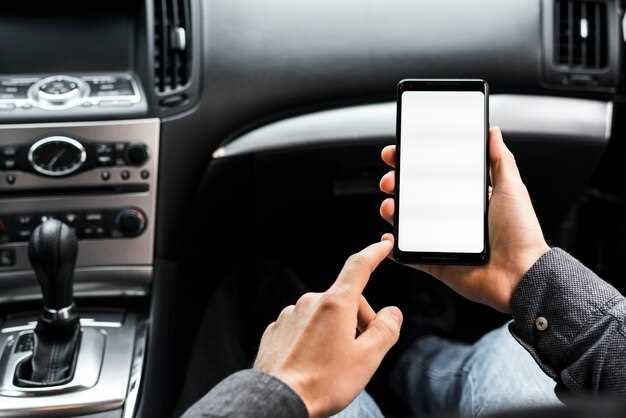
При выборе кабеля для соединения с мультимедийной системой важно учитывать несколько факторов. Во-первых, тип разъема. Наиболее распространенные варианты включают USB, HDMI и AUX. Убедитесь, что разъемы соответствуют устройствам, которые вы планируете подключить.
Во-вторых, длина кабеля. Оптимальная длина зависит от расположения устройства и системы. Избегайте слишком длинных кабелей, так как это может привести к потере сигнала. Стандартная длина для большинства установок составляет от 1 до 3 метров.
Качество материала также играет значительную роль. Кабели с медными проводниками обеспечивают лучшее качество передачи данных по сравнению с алюминиевыми. Обратите внимание на экранирование, которое защищает от помех и улучшает стабильность соединения.
Не забывайте о совместимости. Некоторые устройства могут требовать специфические стандарты, такие как USB-C или Lightning. Убедитесь, что выбранный кабель поддерживает необходимые протоколы для передачи данных и зарядки.
Наконец, стоит обратить внимание на отзывы пользователей и рекомендации производителей. Это поможет избежать покупки некачественного продукта и обеспечит надежное соединение.
Инструкция по подключению без проводов и с их использованием
Для начала, убедитесь, что ваше устройство поддерживает беспроводные соединения. Проверьте наличие функции Bluetooth или Wi-Fi Direct. Эти технологии позволяют установить связь без использования кабелей.
Для подключения через Bluetooth выполните следующие шаги:
1. Включите Bluetooth на обоих устройствах. На панели управления выберите соответствующий пункт.
2. На одном из устройств запустите поиск доступных соединений. Выберите нужное устройство из списка.
3. Подтвердите соединение, введя код, если это требуется. Обычно код отображается на экране.
Если вы предпочитаете использовать Wi-Fi Direct, следуйте этой инструкции:
1. Включите Wi-Fi на обоих устройствах. Перейдите в настройки и выберите опцию Wi-Fi Direct.
2. Найдите доступные устройства и выберите нужное. Подтвердите соединение.
Для подключения с использованием кабелей, используйте USB-кабель. Подключите одно устройство к другому, затем выберите режим передачи данных на подключенном устройстве. Это может быть режим MTP или PTP, в зависимости от ваших нужд.
При использовании беспроводных технологий важно следить за уровнем заряда батареи. Убедитесь, что устройства заряжены, чтобы избежать разрывов соединения во время работы.
Если возникают проблемы с подключением, попробуйте перезагрузить оба устройства и повторить процесс. Также проверьте наличие обновлений программного обеспечения, так как это может повлиять на стабильность соединения.
Следуя этим рекомендациям, вы сможете легко установить соединение между устройствами, используя как беспроводные, так и проводные методы.
Настройка вай-фай после подключения
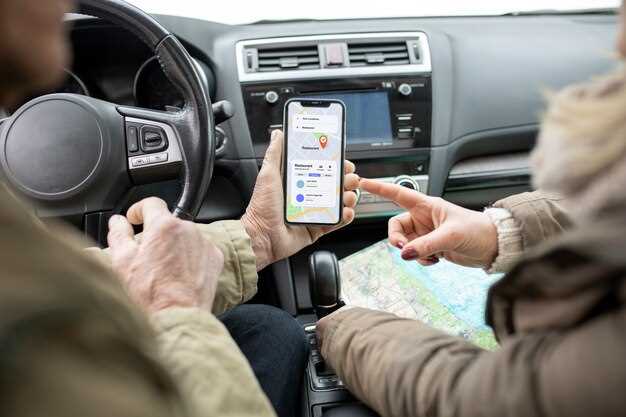
После успешного подключения к беспроводной сети необходимо выполнить несколько точных действий для корректной работы модуля связи.
- Откройте меню настроек сетевых подключений и выберите активный адаптер.
- Проверьте статус подключения. Если отображается «ограниченный доступ» или «без интернета», выполните сброс сетевого интерфейса.
- Установите статический IP-адрес, если сеть не поддерживает автоматическую конфигурацию через DHCP. Введите параметры вручную:
- IP-адрес: в диапазоне локальной сети роутера;
- Маска подсети: обычно 255.255.255.0;
- Основной шлюз: IP роутера;
- DNS-серверы: используйте публичные или локальные DNS.
- Проверьте корректность параметров безопасности, включая тип шифрования (WPA2, WPA3) и введённый пароль.
- При необходимости обновите прошивку модуля через раздел системных обновлений для повышения стабильности связи.
- Перезапустите устройство для применения настроек.
Для оптимальной стабильности рекомендуется отключать автоматическое переключение между сетями и избегать подключения к сетям с низким уровнем сигнала.
Регулярный мониторинг параметров соединения позволит своевременно выявлять и устранять проблемы с доступом.
Проблемы с подключением и их решение
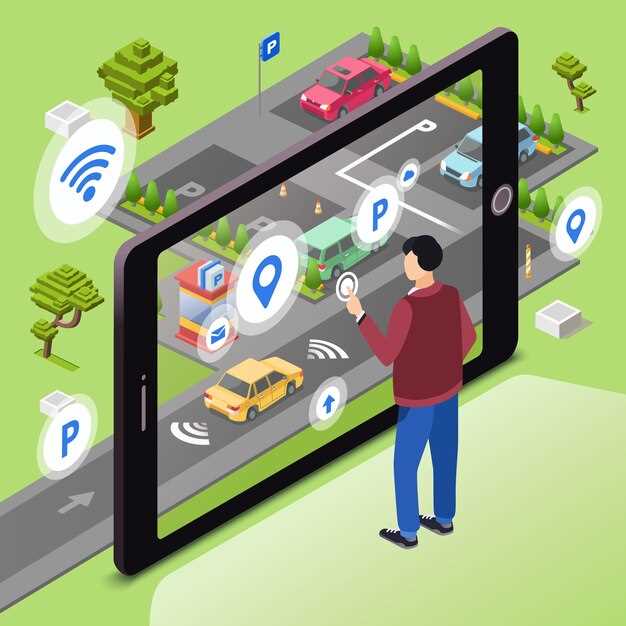
При использовании беспроводной сети могут возникать различные трудности. Ниже представлены распространенные проблемы и способы их устранения.
| Проблема | Решение |
|---|---|
| Не удается найти сеть | Проверьте, включен ли маршрутизатор и находится ли он в пределах досягаемости. Убедитесь, что функция беспроводной связи активирована на устройстве. |
| Сеть не подключается | Проверьте правильность введенного пароля. Попробуйте перезагрузить маршрутизатор и устройство. |
| Слабый сигнал | Переместите устройство ближе к маршрутизатору. Убедитесь, что между ними нет препятствий, таких как стены или крупная мебель. |
| Постоянные разрывы соединения | Проверьте наличие помех от других устройств. Попробуйте изменить канал беспроводной сети в настройках маршрутизатора. |
| Невозможно подключиться к интернету | Убедитесь, что интернет-соединение работает на других устройствах. Если нет, обратитесь к провайдеру. |
Следуя этим рекомендациям, можно значительно упростить процесс подключения и устранить большинство проблем, связанных с беспроводной сетью.







