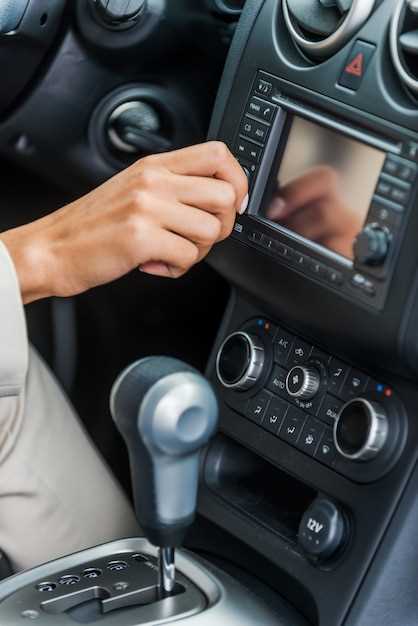
Современные автомобильные аудиосистемы предлагают множество возможностей для интеграции с мобильными устройствами. Одной из таких функций является возможность беспроводного соединения, которое позволяет наслаждаться музыкой и звонками без лишних проводов. Для успешного соединения необходимо учитывать несколько ключевых аспектов.
Первым шагом является активация функции беспроводной связи на вашем мобильном устройстве. Убедитесь, что оно находится в режиме обнаружения, чтобы система могла его найти. Важно также проверить, что на обоих устройствах установлены последние обновления программного обеспечения, что может значительно упростить процесс соединения.
После того как оба устройства находятся в режиме обнаружения, следует перейти к настройкам аудиосистемы. В меню необходимо выбрать опцию для поиска доступных устройств. Как только ваше мобильное устройство появится в списке, выберите его и подтвердите соединение. В некоторых случаях может потребоваться ввод пароля, который обычно указан в инструкции к системе.
После успешного соединения стоит протестировать качество звука и стабильность связи. Если возникают проблемы, проверьте уровень сигнала и убедитесь, что между устройствами нет препятствий. Также полезно ознакомиться с дополнительными функциями, такими как управление воспроизведением через интерфейс системы, что может значительно улучшить опыт использования.
- Подготовка к подключению Bluetooth
- Проверка совместимости устройства
- Обновление прошивки магнитолы
- Настройка Bluetooth на мобильном устройстве
- Разрешение на подключение
- Процесс подключения Bluetooth
- Включение режима поиска на магнитоле
- Поиск устройства на смартфоне
- Сопоставление устройств и ввод кода
- Проверка успешного подключения
- Настройки звука и управления
Подготовка к подключению Bluetooth
Перед тем как установить беспроводное соединение, убедитесь, что устройство, с которым вы собираетесь взаимодействовать, поддерживает необходимый стандарт. Проверьте, что на вашем смартфоне или другом источнике звука активирована функция беспроводной связи.
Сначала убедитесь, что оба устройства находятся в пределах досягаемости друг друга. Обычно это расстояние не превышает 10 метров. Убедитесь, что между ними нет препятствий, таких как стены или крупные предметы, которые могут ослабить сигнал.
Затем проверьте, что на вашем источнике звука отключены все другие соединения. Это поможет избежать конфликтов и упростит процесс соединения. Если у вас есть другие активные беспроводные устройства, временно отключите их.
Также рекомендуется обновить программное обеспечение на обоих устройствах до последней версии. Это может улучшить совместимость и устранить возможные ошибки.
Для успешного соединения необходимо активировать режим обнаружения на одном из устройств. Обычно это делается через настройки Bluetooth. Убедитесь, что устройство, с которым вы хотите соединиться, также находится в режиме видимости.
После выполнения всех этих шагов вы сможете перейти к процессу сопряжения. Если возникнут трудности, обратитесь к руководству пользователя для получения дополнительных инструкций.
| Шаг | Описание |
|---|---|
| 1 | Проверьте совместимость устройств. |
| 2 | Убедитесь в близости устройств. |
| 3 | Отключите другие беспроводные соединения. |
| 4 | Обновите программное обеспечение. |
| 5 | Активируйте режим обнаружения. |
Проверка совместимости устройства
Перед тем как выполнять соединение с устройством аудиосистемы 7010в, убедитесь в поддержке профилей передачи аудио. Для корректной работы требуется наличие A2DP (Advanced Audio Distribution Profile) и AVRCP (Audio/Video Remote Control Profile). Отсутствие этих протоколов приведёт к невозможности воспроизведения музыки и управлению треками.
Проверьте версию беспроводного модуля вашего смартфона или плеера: оптимально использовать устройства с Bluetooth 4.0 и выше, так как более старые стандарты могут вызвать нестабильное соединение или снижение качества звука.
Совместимость также зависит от кодеков. Для лучшего звучания желательно, чтобы на обоих устройствах поддерживались кодеки SBC, AAC или aptX. Если аудиосистема не распознает выбранный кодек, качество звука ухудшится.
Обратите внимание на ограничения по количеству одновременных подключений. Некоторые модели поддерживают только одно активное соединение, что важно учитывать при попытке синхронизации с несколькими источниками звука.
Рекомендуется проверить руководство пользователя или техническую документацию, где указаны конкретные параметры совместимости, включая частоту передачи данных и список поддерживаемых моделей устройств.
Обновление прошивки магнитолы
Процедура обновления программного обеспечения устройства может значительно улучшить его функциональность и стабильность работы. Для начала, необходимо определить текущую версию ПО. Это делается через меню настроек, где отображается информация о системе.
После уточнения версии требуется посетить официальный сайт производителя. Там следует найти раздел поддержки и загрузок. Обычно там доступны последние версии прошивок, а также история обновлений, чтобы понять, какие новшества были внесены с момента выпуска устройства.
Загрузка файла обновления осуществляется по следующей инструкции: выбирайте модель устройства, нажмите кнопку загрузки и сохраните файл на компьютере. Для переноса на устройство понадобится USB-накопитель. Убедитесь, что флешка отформатирована в FAT32 и что объем памяти достаточен для размещения файла прошивки.
После завершения загрузки, перенесите файл на USB-накопитель. Подключите его к устройству и перейдите в раздел обновления в меню настроек. Следуйте инструкциям на экране. Процесс может занять несколько минут, после чего устройство перезагрузится и начнет работать с новой версией ПО.
Обратите внимание на рекомендации производителя о том, как избежать отключения питания во время обновления. Если процесс будет прерван, это может привести к неисправностям. Если возникнут вопросы, на сайте поддержки часто есть FAQ и руководство пользователя, которые могут помочь в разрешении возможных проблем.
Настройка Bluetooth на мобильном устройстве
Для установки связи между мобильным устройством и внешним аудиоприемником выполните следующие шаги:
| Шаг | Описание |
|---|---|
| 1 | Перейдите в настройки вашего устройства. Обычно это можно сделать, выбрав иконку шестеренки на главном экране. |
| 2 | Найдите раздел ‘Сети’ или ‘Подключения’. В этом разделе выберите опцию активировать беспроводное вещание. |
| 3 | Включите функцию доступа к устройствам. Подождите, пока ваш гаджет начнет поиск доступных устройств. |
| 4 | На экране отобразится список доступных объектов. Найдите тот, к которому вы хотите подключиться, и нажмите на его название. |
| 5 | Если потребуется, введите пароль или код, предоставленный оборудованием. Обычно это 0000 или 1234. |
| 6 | После успешного соединения вы получите уведомление, что устройства теперь связаны. Убедитесь, что звук вашего устройства настроен на воспроизведение через новое подключенное оборудование. |
В некоторых случаях может потребоваться повторная активация соединения или обновление прошивки устройств для более стабильной работы. Если возникнут сложности, рекомендуется загрузить последнюю версию операционной системы.
Также стоит упомянуть, что для корректной работы функций соблюдайте расстояние между устройствами, обычно не более 10 метров, и избегайте преград между ними.
Разрешение на подключение
Для успешного соединения устройств необходимо убедиться, что функция беспроводной связи активирована на обоих аппаратах. Проверьте настройки вашего источника звука и убедитесь, что он видим для других устройств.
На первом этапе важно выполнить поиск доступных устройств. Обычно это делается через меню настроек, где отображаются все активные соединения. Выберите нужное устройство из списка.
После выбора может потребоваться ввод пароля или PIN-кода. Обычно он указан в инструкции к устройству или на его корпусе. Убедитесь, что вводите данные корректно, так как ошибка может привести к сбою в соединении.
Если соединение не устанавливается, проверьте, не подключено ли устройство к другому источнику. Также стоит убедиться, что оба аппарата находятся в пределах допустимого радиуса действия.
После успешного соединения рекомендуется протестировать звук, чтобы убедиться в качестве передачи. Если возникают проблемы, попробуйте перезагрузить оба устройства и повторить процесс.
Процесс подключения Bluetooth
Для активации беспроводного интерфейса на устройстве необходимо открыть меню настроек и выбрать пункт, связанный с беспроводными коммуникациями. После этого включите функцию, отвечающую за передачу данных по радиоканалу.
На источнике звука активируйте поиск новых устройств. В списке обнаруженных девайсов отобразится модель, соответствующая рассматриваемому устройству. Выберите её для начала сопряжения.
Если система запросит код доступа, используйте стандартный PIN – 0000 или 1234, если иное не указано в инструкции. После подтверждения ключа обмена данными произойдёт автоматически.
При успешном соединении на экране появится значок, обозначающий активное беспроводное взаимодействие. Для сохранения связи с этим устройством в дальнейшем достаточно включить функцию без повторного поиска.
Для передачи музыкальных файлов рекомендуется использовать профиль A2DP, обеспечивающий качественный стереозвук. В случае проблем с обнаружением девайса выполните перезагрузку обоих аппаратов и повторите процедуру.
Отключение происходит через меню управления беспроводными интерфейсами, где можно разорвать связь или полностью выключить модуль.
Включение режима поиска на магнитоле
Для активации режима поиска на вашем устройстве выполните следующие шаги:
- Включите питание устройства.
- Перейдите в меню настроек, используя кнопки управления.
- Найдите раздел ‘Подключение’ или ‘Беспроводные настройки’.
- Выберите пункт ‘Поиск устройств’.
- Запустите режим обнаружения, нажав соответствующую кнопку или выбрав опцию в меню.
Следите за индикатором: обычно он мигает во время активного поиска. Убедитесь, что на первом используемом устройстве включен режим видимости. Это позволит вашему музыкальному компоненту обнаружить его.
После завершения поиска выбранное устройство отобразится в списке. Выберите его, чтобы установить соединение.
Также могут быть полезны следующие рекомендации:
- Убедитесь, что на обоих устройствах установлены последние обновления прошивки.
- Соблюдайте максимальную дистанцию в пределах 10 метров, чтобы избежать потерь сигнала.
- Избегайте наличия препятствий между устройствами – это может повлиять на качество соединения.
Если у вас возникли трудности, попробуйте повторно перезагрузить оба устройства и начните процесс заново.
Поиск устройства на смартфоне
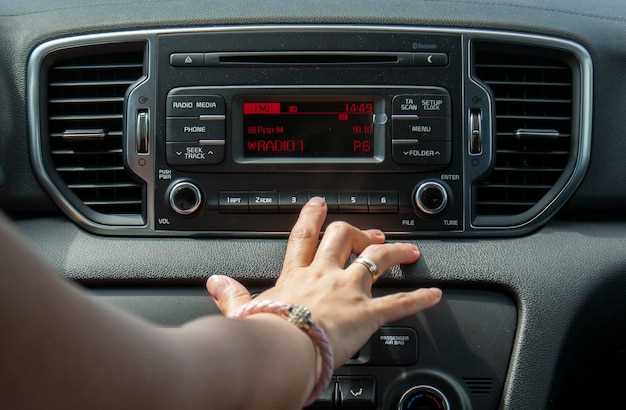
Сначала убедитесь, что адаптер активирован и готов к взаимодействию. На экране устройства должно быть видно сообщение о режиме поиска.
На мобильном телефоне перейдите в настройки. Затем найдите раздел, связанный с беспроводными соединениями. Это может быть ‘Беспроводные технологии’ или ‘Подключения’. Запустите поиск новых устройств. Обычно это делается путем нажатия на кнопку ‘Поиск’ или аналогичную опцию.
Смартфон начнет сканирование ближайших доступных аппаратов. Обратите внимание, что процесс может занять несколько секунд. Если ваше устройство не отображается, попробуйте повторить попытку или убедитесь, что расстояние между аппаратами минимально.
После завершения поиска должен появиться список обнаруженных устройств. Найдите в списке название вашего адаптера. При наличии пароля для соединения он будет запрашиваться на следующем этапе.
Если ваше устройство не отображается, проверьте, нет ли физических препятствий между ними, и убедитесь, что оба устройства обновлены до последней версии программного обеспечения.
Сопоставление устройств и ввод кода
Для успешного соединения двух устройств необходимо выполнить несколько шагов. Сначала активируйте режим поиска на одном из них. Обычно это делается через меню настроек, где можно найти опцию, связанную с беспроводной связью. Убедитесь, что второй аппарат также находится в режиме обнаружения.
После этого на экране одного из устройств появится список доступных для соединения. Выберите нужное устройство из этого списка. В большинстве случаев потребуется ввести код подтверждения, который отображается на экране. Этот код может быть стандартным, например, ‘0000’ или ‘1234’, либо уникальным для каждого соединения.
Если код не отображается, проверьте руководство пользователя для получения информации о стандартных значениях. В случае, если соединение не удается установить, попробуйте перезагрузить оба устройства и повторить процесс. Также стоит убедиться, что на обоих устройствах установлены последние обновления программного обеспечения.
После успешного ввода кода и подтверждения соединения, устройства должны автоматически распознать друг друга. В некоторых случаях может потребоваться повторное подтверждение соединения при следующем использовании. Для этого достаточно будет выбрать устройство из списка ранее подключенных.
Если возникают проблемы, проверьте, не находятся ли устройства на слишком большом расстоянии друг от друга, и убедитесь, что между ними нет препятствий, которые могут мешать сигналу.
Проверка успешного подключения
После завершения процесса соединения с устройством, важно убедиться в его корректной работе. Для этого выполните следующие шаги:
- Проверьте наличие звука. Попробуйте воспроизвести аудиофайл на подключенном устройстве. Если звук идет через динамики, соединение установлено успешно.
- Обратите внимание на индикаторы. Многие устройства имеют световые сигналы, которые подтверждают активное соединение. Убедитесь, что индикатор горит или мигает в соответствии с инструкцией.
- Используйте приложение. Если ваше устройство поддерживает специальное программное обеспечение, откройте его и проверьте статус соединения. В приложении могут отображаться дополнительные параметры и информация о подключении.
- Проверьте список подключенных устройств. На основном устройстве зайдите в настройки и найдите раздел, посвященный соединениям. Убедитесь, что ваше устройство отображается в списке активных соединений.
Если вы столкнулись с проблемами, попробуйте следующие рекомендации:
- Перезагрузите оба устройства. Это может помочь устранить временные сбои.
- Удалите старые соединения. Если устройство ранее было подключено к другим источникам, удалите их из списка, чтобы избежать конфликтов.
- Проверьте уровень заряда. Низкий заряд может влиять на стабильность соединения.
Следуя этим шагам, вы сможете убедиться в успешном взаимодействии между устройствами и наслаждаться качественным звуком без перебоев.
Настройки звука и управления
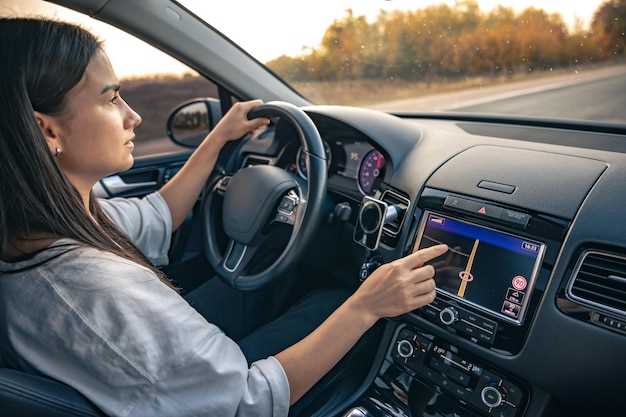
Для достижения наилучшего качества звучания устройства следует ознакомиться с его аудиопараметрами. Регулировка басов и высоких частот позволяет подстроить звучание под индивидуальные предпочтения и особенности акустики автомобиля.
- Эквалайзер: Проверьте доступные пресеты или настройте эквалайзер вручную. Это позволит адаптировать звук к вашему вкусу.
- Баланс и фейдер: Корректируйте положение звука между передними и задними динамиками, а также между правой и левой сторонами. Это может улучшить восприятие звука в салоне.
- Громкость: Установите уровень звука на комфортный предел, учитывая при этом шум окружающей среды. Лучше использовать автоматическую настройку громкости при изменении скорости.
В процессе настройки управления устройством можно обратить внимание на следующие аспекты:
- Пульт дистанционного управления: Убедитесь, что все кнопки работают корректно. Наиболее часто используемые функции лучше всего вынести на отдельные кнопки.
- Голосовые команды: Некоторые модели поддерживают управление голосом. Настройте систему для быстрого доступа к необходимым функциям.
- Мобильное приложение: Если устройство совместимо с приложением, загрузите его. Это даст широкий доступ к настройкам и функциям управления.
Регулярная проверка всех настроек звука и управления поможет обеспечить комфортные поездки и минуты наслаждения прослушиванием любимых треков.







